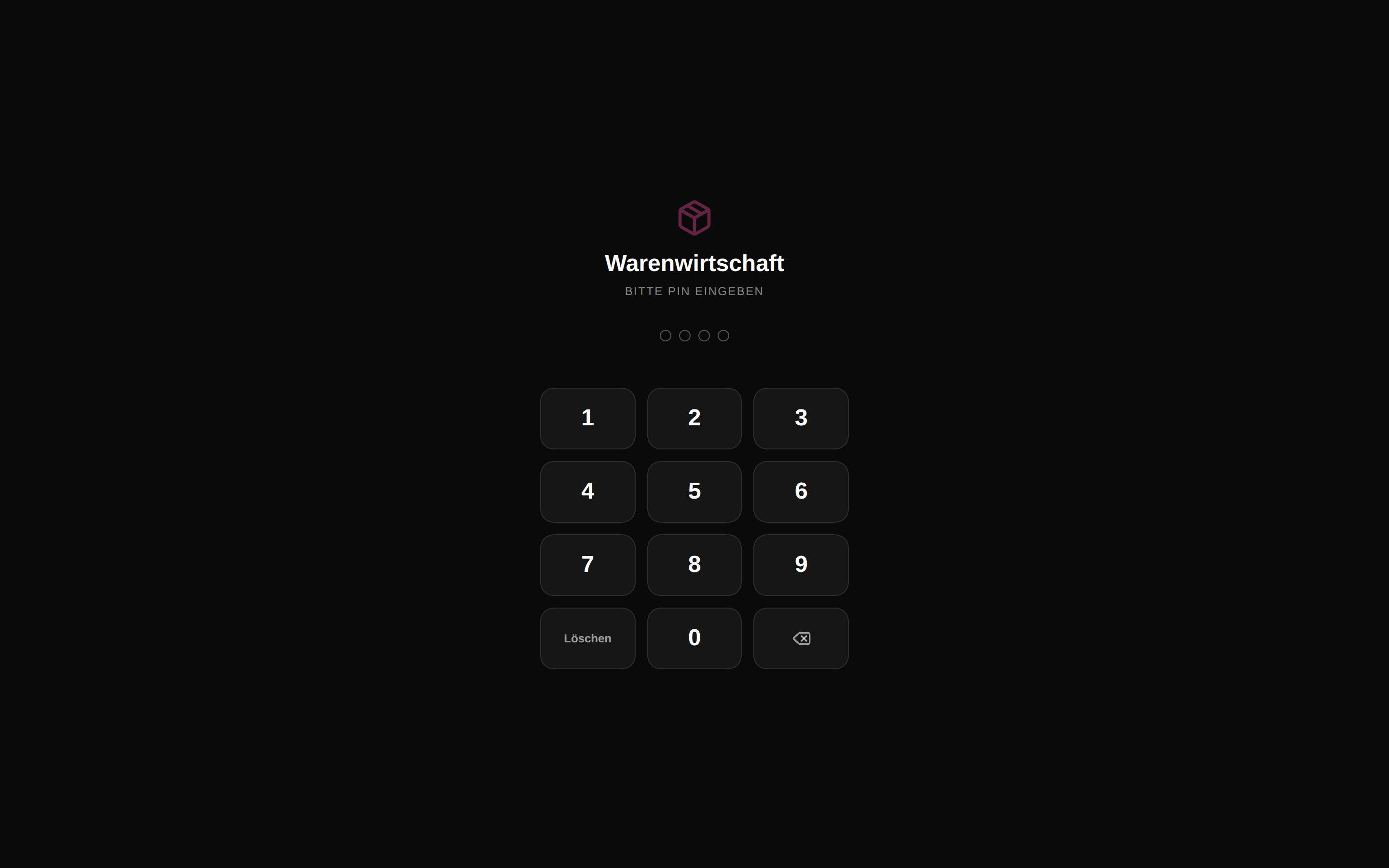
Das Lager-Terminal ist der Tab „Warenwirtschaft" in der Salon-Kiosk-App am Salon-Rechner: Das Gerät meldet sich selbst über seinen Geräte-Code an — Ihr Lager-Team braucht keinen eigenen Cockpit-Login. Stattdessen entsperrt jede Person den Bereich mit ihrer 4-stelligen Kiosk-PIN (dieselbe wie am Stempel-Display). So bleibt trotz gemeinsam genutztem Rechner jede Bestandskorrektur und jeder Wareneingang einer echten Person zuordenbar.
Voraussetzungen
-
Salon-Kiosk-App am Salon-Rechner
Das Lager-Terminal ist ein Tab der Salon-Kiosk-App (Windows). Wie Sie die App installieren, beschreibt der Artikel „Salon-Kiosk-App installieren und aktualisieren".
-
Angelegtes Gerät mit Geräte-Code
Unter Einstellungen → Salon-Display App legen Sie pro Rechner ein Gerät an und erhalten den Geräte-Code. Sobald in der App Cockpit-Adresse und Geräte-Code hinterlegt sind, blendet sie den Tab „Warenwirtschaft" automatisch ein.
-
Berechtigung „Warenwirtschaft ansehen" (VIEW_WAWI)
Nur wer die Berechtigung für die Warenwirtschaft hat, kann das Terminal entsperren — sonst erscheint „Keine Berechtigung für Warenwirtschaft." Wie Sie Rollen und Rechte pflegen, zeigt „Berechtigungen verstehen".
-
Kiosk-PIN je Mitarbeiter
Die 4-stellige PIN vergeben Sie im Mitarbeiter-Editor unter App-Einstellungen → „Kiosk / Salon-Modus PIN". Es ist dieselbe PIN, mit der am Salon-Display gestempelt wird.
Einrichtung Schritt für Schritt
Gerät im Cockpit anlegen
Öffnen Sie System-Einstellungen → Salon-Display App und klicken Sie auf „Gerät hinzufügen". Vergeben Sie einen sprechenden Namen (z. B. „Lager Keller") und kopieren Sie den angezeigten Geräte-Code.
Geräte-Code in der Kiosk-App eintragen
Am Salon-Rechner in der Salon-Kiosk-App das Zahnrad öffnen und unter „Zentrale Verwaltung" die Cockpit-Adresse und den Geräte-Code einfügen. Danach erscheint oben der neue Tab „Warenwirtschaft" — das ist das Lager-Terminal.
PINs für das Lager-Team vergeben
Für jede Person, die am Terminal arbeiten soll: Mitarbeiter-Akte öffnen → App-Einstellungen → „Kiosk / Salon-Modus PIN" → 4-stellige PIN eintragen und „PIN speichern" klicken. Das Cockpit merkt sich, wer die PIN wann gesetzt hat.
Testen
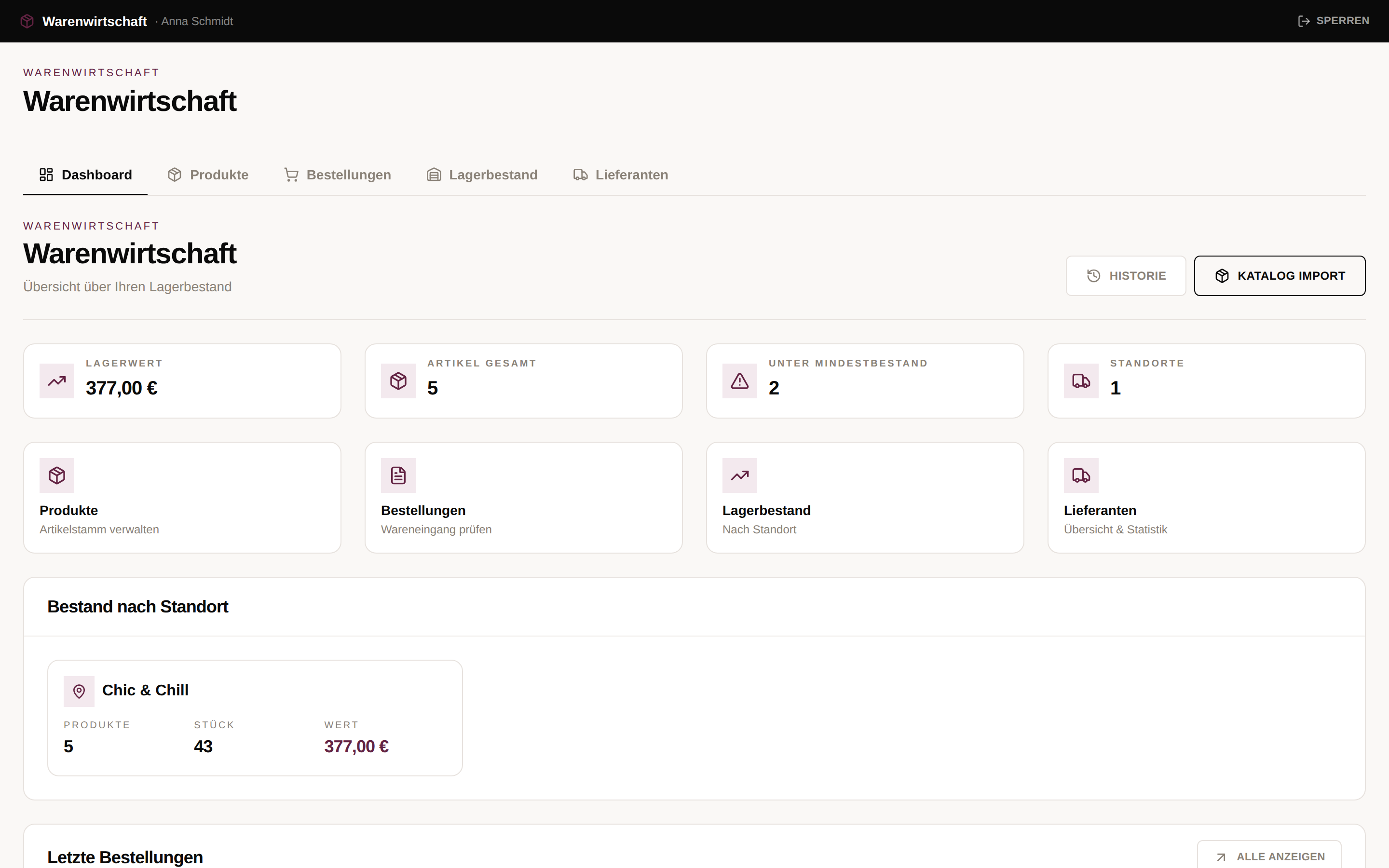
Am Terminal den Tab „Warenwirtschaft" öffnen, PIN eintippen (per Touch oder Tastatur — ab 4 Ziffern sendet das Pad automatisch ab). Oben links erscheint „Warenwirtschaft · Name": Die Anmeldung hat geklappt und alle Aktionen laufen jetzt unter diesem Namen.
Was das Lager-Team am Terminal macht
Nach dem Entsperren steht die komplette Warenwirtschaft zur Verfügung — mit denselben Tabs wie im Cockpit unter Warenwirtschaft:
-
Dashboard
Lagerwert, Artikelanzahl, Warnung „Unter Mindestbestand" und die letzten Bestellungen auf einen Blick — der schnelle Morgen-Check im Lager.
-
Bestellungen & Wareneingang
Gelieferte Ware direkt beim Auspacken einbuchen — inklusive Scanner und Stichprobe. Grundlagen dazu im Artikel „Bestellungen & Wareneingang".
-
Lagerbestand korrigieren & Inventur
Bestände prüfen, filtern („Nur niedriger Bestand") und per Korrektur oder Inventur geraderücken — Details in „Lagerbestand prüfen und korrigieren".
-
Produkte & Lieferanten
Artikelstamm und Lieferantenübersicht sind ebenfalls erreichbar — praktisch, wenn beim Einräumen ein Artikel fehlt oder eine EAN nachgetragen werden muss.
Sicherheit: So funktioniert die PIN-Zuordnung
-
Startet immer gesperrt
Nach jedem Start der App beginnt das Terminal auf dem PIN-Schirm — es gibt kein „dauerhaft angemeldet". Der Tab läuft zudem in einem eigenen, isolierten Bereich der Kiosk-App und vermischt sich nicht mit anderen Tabs.
-
Automatische Sperre nach 5 Minuten
Ohne Maus-, Tastatur- oder Touch-Aktivität sperrt sich das Terminal nach 5 Minuten von selbst — damit niemand versehentlich unter dem Namen der Kollegin weiterarbeitet.
-
„Sperren" beim Verlassen
Oben rechts sitzt der Button „Sperren": Wer das Lager verlässt, klickt ihn — die nächste Person meldet sich mit ihrer eigenen PIN an.
-
Protokolliert im Aktivitätslog
Jede PIN-Anmeldung wird mit dem Gerätenamen protokolliert (z. B. „Kiosk-Gerät: Lager Keller") — nachlesbar über „System-Audit und Logs".
Wichtig: Jede PIN nur einmal vergeben
Am Lager-Terminal identifiziert allein die PIN die Person. Haben zwei Mitarbeiter dieselbe PIN, lehnt das System die Anmeldung mit „PIN ist nicht eindeutig" ab. Vergeben Sie also für jede Person eine eigene, eindeutige PIN.
Terminal-Adresse nicht im Arbeits-Browser öffnen
Die Kiosk-App ruft das Cockpit intern mit einem speziellen Terminal-Modus auf, der sich im Browser dauerhaft verankert (damit das Terminal auch nach einem Neuladen ein Terminal bleibt). Öffnen Sie diese Adresse deshalb nie in Ihrem normalen Browser — er würde das Cockpit danach immer als gesperrtes Lager-Terminal anzeigen. Rückgängig machen lässt sich das nur durch Löschen der Website-Daten für die Cockpit-Adresse.
Tipp: Geräte-Code wie einen Schlüssel behandeln
Der Geräte-Code authentifiziert den Rechner gegenüber Ihrem Cockpit. Geben Sie ihn nicht weiter — und wenn ein Gerät ausgemustert wird oder verloren geht, entfernen Sie es unter Einstellungen → Salon-Display App mit dem Button „Entfernen". Damit ist der Code sofort ungültig.