Wenn Ihr Team per QR-Code oder PIN am Salon-Display stempelt, entsteht pro Tag ein Arbeitszeit-Eintrag mit dem Kommentar „QR-Stempeluhr". Hinter diesem Eintrag stehen die einzelnen Roh-Stempel (Kommen/Gehen) — samt Nachweisdaten wie IP-Adresse, Salon-Netz-Erkennung, GPS-Standort und ggf. Foto. Im Tab Tagesverlauf sehen Sie all das auf einen Blick und können einzelne Stempel gezielt korrigieren oder löschen, z. B. wenn jemand das Ausstempeln vergessen hat. Der Tagesverlauf ist bei Stempeluhr-Einträgen immer der beste Weg für Korrekturen — warum, lesen Sie weiter unten.
Den Tagesverlauf öffnen
Arbeitszeit-Übersicht öffnen
Gehen Sie zu Team & Zeit → Arbeitszeit und suchen Sie den Tag, den Sie prüfen möchten. Mit dem Suchfeld und den Filtern (Tag / Monat / Jahr, Filiale) grenzen Sie die Liste ein.
Eintrag bearbeiten
Klicken Sie in der Zeile auf das Stift-Symbol (Bearbeiten). Bei Stempeluhr-Einträgen öffnet sich das Fenster „Eintrag bearbeiten" direkt auf dem Tab Tagesverlauf — bei manuell erfassten Einträgen auf dem Tab Bearbeiten; der Tagesverlauf ist dann einen Klick entfernt.
Stempel lesen
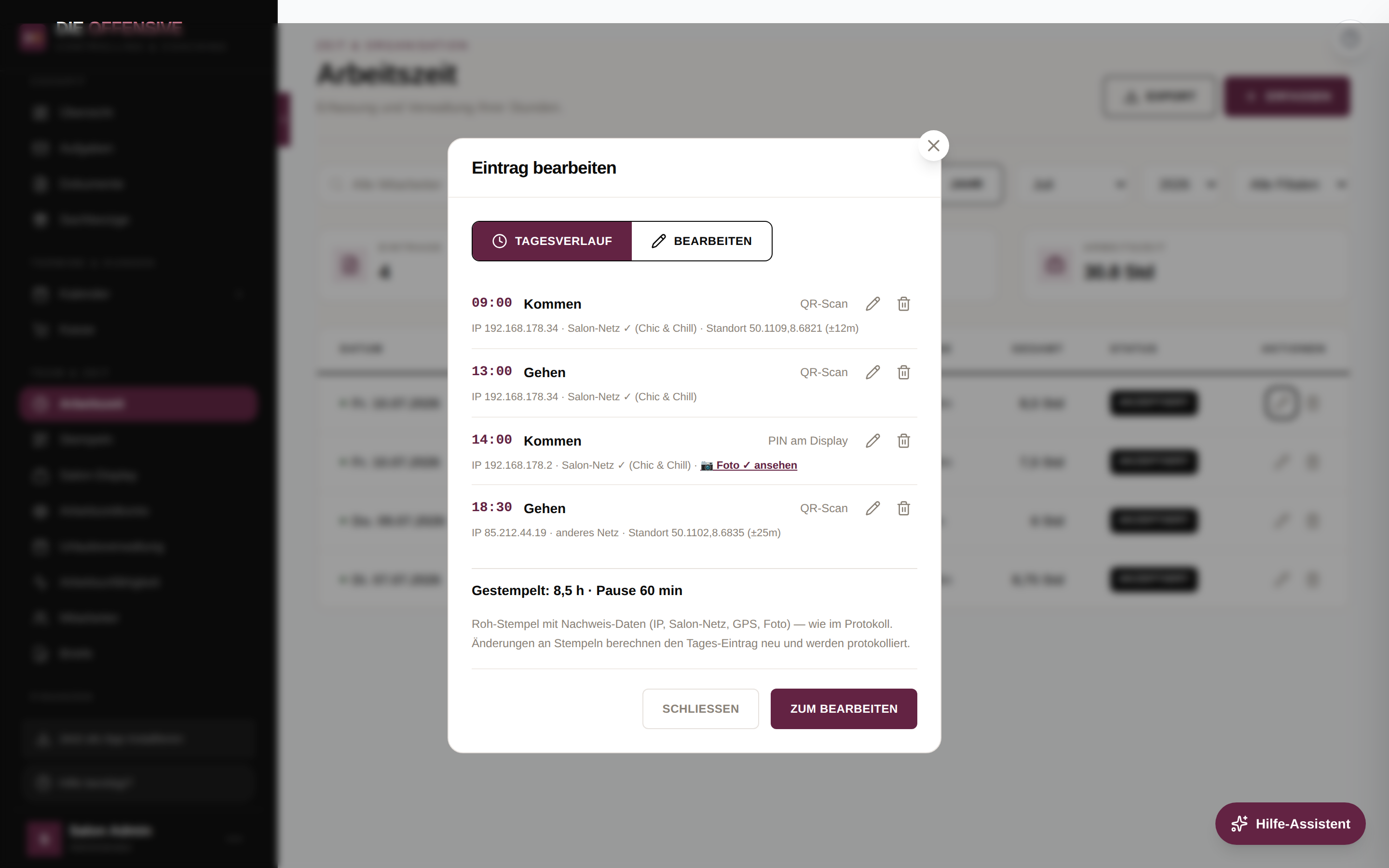
Jede Zeile zeigt Uhrzeit, Richtung (Kommen oder Gehen) und die Quelle: QR-Scan (eigenes Handy), PIN am Display (Salon-Display) oder Automatisch (Tageswechsel). Unter der Liste steht die Summe: „Gestempelt: … h · Pause … min" — und „noch eingestempelt", falls der Tag gerade läuft.
Die Nachweisdaten unter jedem Stempel
-
IP-Adresse
Die IP des Geräts, von dem gestempelt wurde. Zusammen mit der Netz-Erkennung erkennen Sie sofort, ob der Stempel aus dem Salon kam.
-
Salon-Netz ✓ oder „anderes Netz"
Salon-Netz ✓ bedeutet: Das Gerät war beim Stempeln im WLAN des Salons — in Klammern steht die erkannte Filiale. „anderes Netz" heißt: Der Stempel kam von außerhalb (z. B. Mobilfunk). Das ist kein Fehler, aber ein Hinweis, genauer hinzuschauen.
-
Standort (GPS)
Wenn die Standort-Erfassung in den Stempeluhr-Einstellungen aktiviert ist, stehen hier die Koordinaten samt Genauigkeit, z. B. „Standort 50.1109,8.6821 (±12m)". Fehlt die Angabe, hat das Gerät keinen Standort übermittelt.
-
Foto (nur PIN am Display)
Ist beim PIN-Stempeln die Foto-Pflicht aktiviert, erscheint der Link „ Foto ✓ ansehen". Ein Klick zeigt das beim Stempeln aufgenommene Foto direkt im Fenster — ein zweiter Klick blendet es wieder aus.
„Keine Stempel an diesem Tag"?
Zeigt der Tagesverlauf keine Stempel, wurde der Eintrag manuell erfasst oder nachträglich von Hand bearbeitet — es gibt dann keine Roh-Stempel zum Korrigieren. Die Historie solcher Einträge finden Sie im Aktivitätsprotokoll.
Einen Stempel ändern
Stift am Stempel klicken
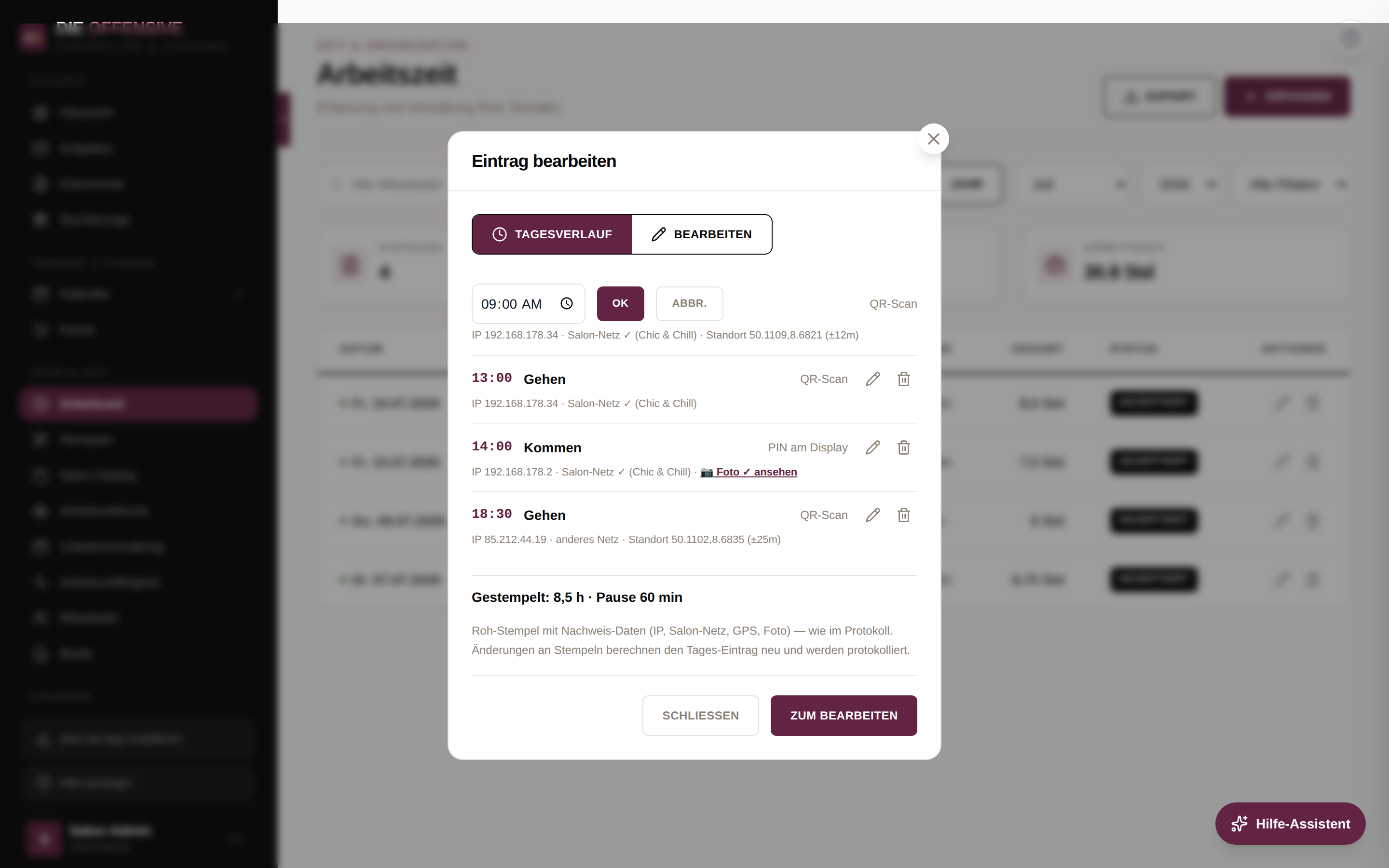
Neben jedem Stempel sehen Berechtigte die Symbole Stempel ändern (Stift) und Stempel löschen (Papierkorb). Ein Klick auf den Stift verwandelt die Uhrzeit in ein Eingabefeld.
Neue Uhrzeit eintragen und mit OK bestätigen
Nur die Uhrzeit ist änderbar — der Stempel bleibt immer am selben Tag. Mit OK speichern Sie, mit Abbr. verwerfen Sie die Änderung.
Der Tag wird automatisch neu berechnet
Nach dem Speichern erscheint „Stempel geändert — Tag wurde neu berechnet." Beginn, Ende und Pause des Tages-Eintrags werden aus den Stempeln neu aufgebaut: Beginn = erster Stempel, Ende = letzter Stempel, Pause = Summe der Lücken zwischen den Blöcken. Sie müssen nichts nachrechnen — auch das Arbeitszeitkonto übernimmt die korrigierten Stunden automatisch.
Einen Stempel löschen
Der Papierkorb entfernt einen einzelnen Stempel — etwa einen versehentlichen Doppel-Stempel. Vor dem Löschen fragt die App zur Sicherheit nach („Stempel … Uhr wirklich löschen? Der Tag wird neu berechnet."). Danach wird der Tag wie beim Ändern komplett neu berechnet. Ein zum Stempel gehörendes Foto wird mit gelöscht. Löschen Sie den letzten verbliebenen Stempel eines Tages, verschwindet auch der zugehörige Stempeluhr-Eintrag aus der Arbeitszeit-Liste.
Achtung bei ungerader Stempelanzahl
Die Reihenfolge bestimmt die Richtung: Der 1., 3., 5. Stempel zählt als Kommen, der 2., 4., 6. als Gehen. Löschen Sie einen Stempel aus der Mitte, rücken alle folgenden nach und wechseln ggf. die Richtung — bei ungerader Gesamtzahl gilt die Person als „noch eingestempelt". Prüfen Sie nach einer Korrektur daher immer die Summenzeile unter der Liste.
Der Tab „Bearbeiten": warum Stempel der bessere Weg sind
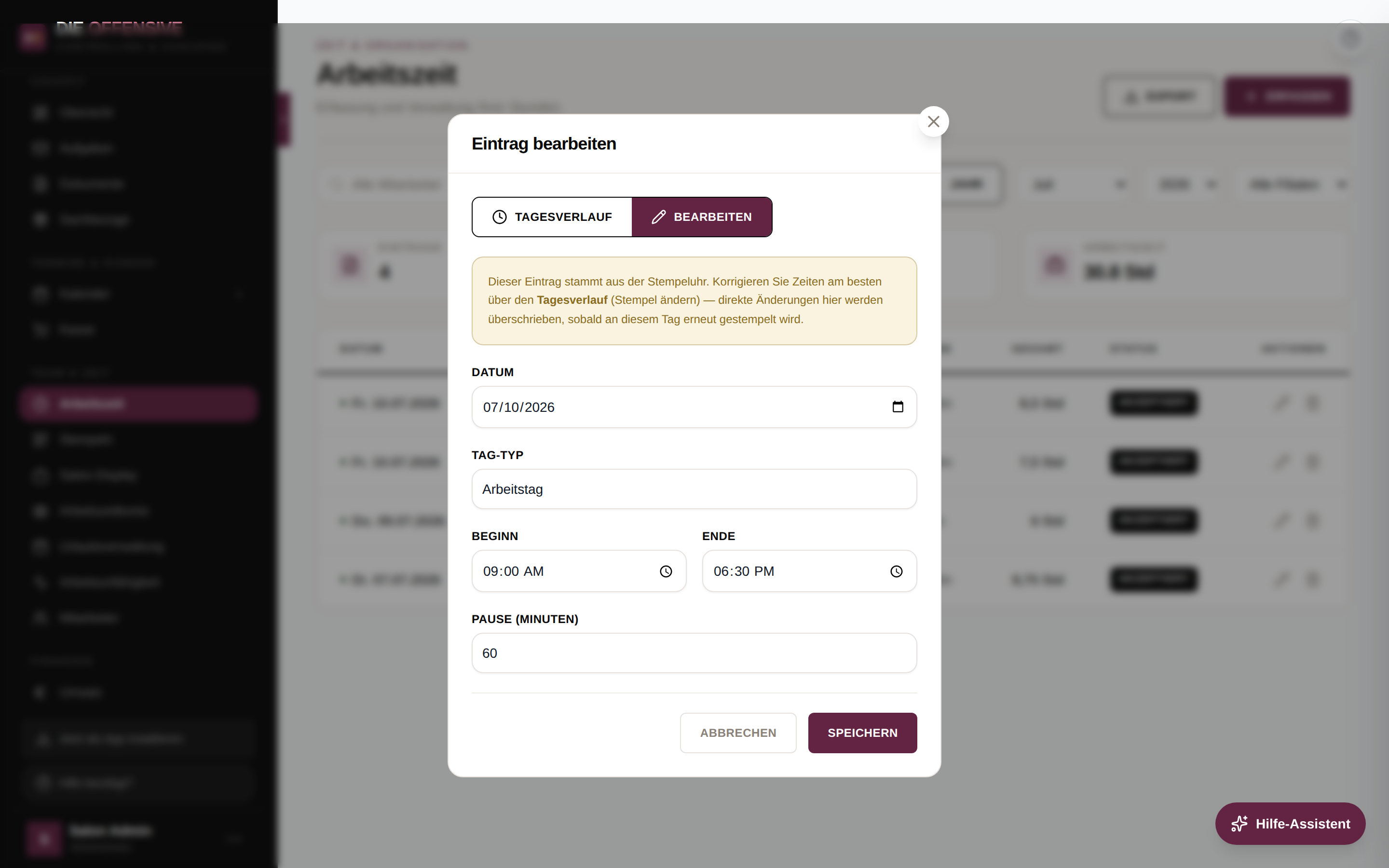
Neben dem Tagesverlauf gibt es den Tab Bearbeiten mit den Feldern Beginn, Ende und Pause. Bei Stempeluhr-Einträgen zeigt dieser Tab eine Hinweisbox: Korrigieren Sie Zeiten am besten über den Tagesverlauf (Stempel ändern) — denn Beginn, Ende und Pause werden bei jedem neuen Stempel des Tages aus den Roh-Stempeln neu berechnet. Eine direkt im Tab „Bearbeiten" eingetragene Zeit hält also nur so lange, bis an diesem Tag erneut gestempelt wird — dann überschreibt die Neuberechnung Ihre Änderung. Korrigieren Sie stattdessen den Stempel selbst, stimmen Roh-Stempel und Tages-Eintrag dauerhaft überein.
Die Herkunft des Eintrags bleibt erhalten
Beim Bearbeiten behält jeder Eintrag seinen Herkunfts-Kommentar (z. B. „QR-Stempeluhr"). So bleibt jederzeit erkennbar, dass der Tag gestempelt wurde — und der Tagesverlauf mit allen Nachweisen bleibt dem Eintrag zugeordnet, auch nach einer Korrektur.
Kein zweiter Eintrag am Stempel-Tag (Duplikat-Schutz)
Für einen Tag, an dem bereits ein Stempeluhr-Eintrag existiert, lässt sich kein zweiter Arbeitszeit-Eintrag anlegen — sonst würden die Stunden doppelt zählen (z. B. 16 statt 8 Stunden im Konto und im Lohnexport). Beim Versuch erscheint die Meldung: „Für diesen Tag existiert bereits ein Stempeluhr-Eintrag. Bitte diesen Eintrag bearbeiten (über den Tagesverlauf) statt einen zweiten anzulegen." Dasselbe gilt beim Verschieben: Ein anderer Eintrag lässt sich nicht per Datumsänderung auf einen Tag legen, der schon einen Stempeluhr-Eintrag hat. Fehlen an einem gestempelten Tag Stunden (z. B. ein vergessenes Einstempeln am Morgen), korrigieren Sie den vorhandenen Eintrag über den Tagesverlauf — statt einen neuen zu erfassen.
Wer darf was — und was wird protokolliert
-
Ansehen
Der Tagesverlauf öffnet sich über das Stift-Symbol in der Arbeitszeit-Liste — das sehen Administratoren und Personen mit der Berechtigung „Arbeitszeiten verwalten". Mitarbeiter ohne diese Berechtigung sehen ihre heutigen Stempel jederzeit selbst: auf der Seite Team & Zeit → Stempeln, direkt unter dem QR-Scanner.
-
Ändern und löschen
Die Stift- und Papierkorb-Symbole an den Stempeln sehen nur Administratoren und Personen mit „Arbeitszeiten verwalten". Alle anderen können den Tagesverlauf nur lesen. Im QR-Stempel-Modus können Mitarbeiter eigene Einträge auch im Tab „Bearbeiten" nicht ändern — die Zeiterfassung läuft dann ausschließlich über das Stempeln; Verwalter können weiterhin korrigieren. Mehr dazu im Artikel Berechtigungen verstehen.
-
Lückenlose Protokollierung
Jede Korrektur landet im Aktivitätsprotokoll — mit Ihrem Namen, Zeitpunkt und Klartext: „Stempel geändert für <Name> am <Datum>: 09:12 → 09:00" bzw. „Stempel gelöscht für <Name>: <Datum Uhrzeit> (Quelle …)". So bleibt jederzeit nachvollziehbar, wer wann was für wen geändert hat — siehe System-Audit und Logs.
Ausstempeln vergessen? Erst den Tagesverlauf prüfen
Bleibt jemand über Mitternacht „eingestempelt", schließt das System den offenen Tag automatisch um 24:00 Uhr — im Tagesverlauf erscheint dann ein Stempel mit der Quelle „Automatisch (Tageswechsel)" (bei einer echten Nachtschicht beginnt der neue Tag zusätzlich um 00:00 Uhr). Diese Heilung greift auch rückwirkend, bis zu 90 Tage in die Vergangenheit. War es kein Nachtdienst, sondern schlicht vergessenes Gehen, korrigieren Sie einfach diesen automatischen Stempel auf die tatsächliche Endzeit — fertig.