Statt jeden Tag manuell im Tagesabschluss zu erfassen, lesen Sie Ihre Kassendaten gesammelt als DATEV-EXTF-Kassenbuch (CSV-Export aus Ihrem Kassensystem) ein. Der Import läuft über Finanzen → Firmen-Dashboard → CSV Import mit dem Importtyp Kassenbericht.
Wer darf importieren?
Diese Funktion sehen nur Nutzer mit der Berechtigung Tagesabschluss verwalten (MANAGE_FINANCE_ENTRY) – Administratoren immer.
So importieren Sie den Kassenbericht
Importtyp wählen
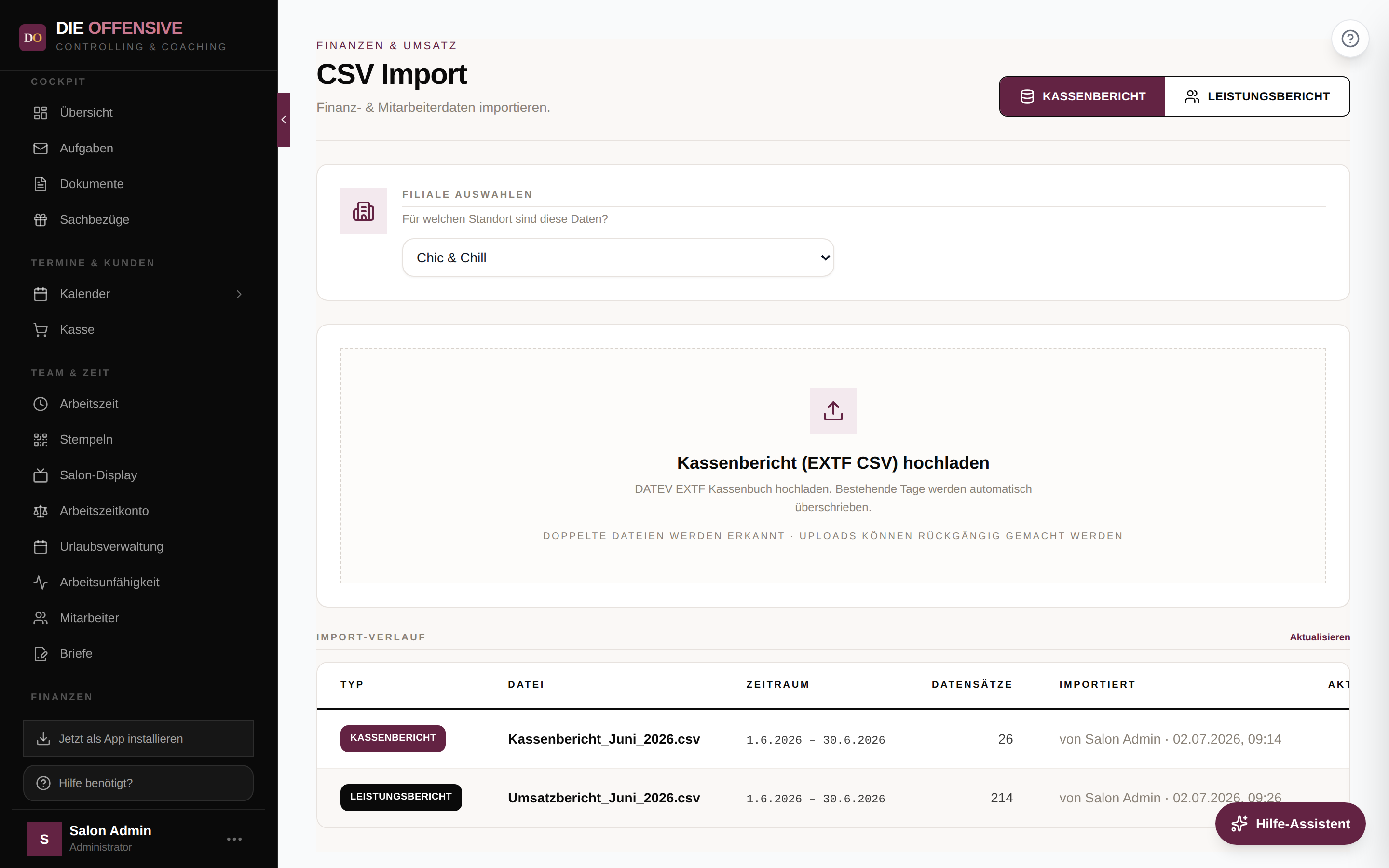
Öffnen Sie den CSV Import und stellen Sie oben rechts den Umschalter auf Kassenbericht. (Der zweite Modus Leistungsbericht importiert Mitarbeiter-Umsätze – siehe Artikel „CSV Import".)
Filiale auswählen
Legen Sie unter Filiale auswählen fest, für welchen Standort die Kassendaten gelten. Bei nur einer Filiale ist diese bereits vorausgewählt.
EXTF-Datei hochladen
Klicken Sie auf die Ablagefläche „Kassenbericht (EXTF CSV) hochladen" und wählen Sie die Export-Datei Ihres Kassensystems. Es werden ausschließlich CSV-Dateien akzeptiert.
Import starten
Klicken Sie auf Import starten. Nach dem Durchlauf meldet das System die Anzahl der importierten (und ggf. übersprungenen) Datensätze sowie den erkannten Datenzeitraum. Tage, die bereits vorhanden waren, werden automatisch überschrieben.
Sicherheitsnetze beim Import
-
Duplikat-Erkennung
Jede Datei erhält beim Hochladen einen digitalen Fingerabdruck. Wurde dieselbe Datei schon einmal importiert, erscheint die Warnung „Datei bereits importiert" mit dem Datum des früheren Imports – Sie entscheiden dann zwischen Trotzdem importieren und Abbrechen.
-
Rollback über den Import-Verlauf
Jeder Import wird im Import-Verlauf protokolliert (Datei, Zeitraum, Datensätze, wer wann importiert hat). Über das Papierkorb-Symbol machen Sie einen Import komplett rückgängig – alle zugehörigen Datensätze werden gelöscht.
Wo sehen Sie die importierten Daten?
Die importierten Kassendaten fließen in den Finanz-Bericht ein: Kennzahlen, Tagesverlauf, die Aufschlüsselung nach Einnahmen und Ausgaben sowie die Salon-Analyse pro Standort. Details dazu im Artikel „Finanzdashboard verstehen".
Nicht verwechseln: DATEV-Lohnexport
Hier geht es um den Import von Kassendaten. Den Export der Arbeitszeiten im DATEV-Format für das Lohnbüro finden Sie im Firmen-Dashboard über den Button Exportieren.