In der Kundenakte (Termine & Kunden → Kalender → Kunden, dann Kunden anklicken) stecken zwei Werkzeuge für gepflegte Kundenbeziehungen: Im Tab Beziehungen verknüpfen Sie Familienmitglieder und sehen den Stammbaum der Familie — im Tab Nachricht schreiben Sie dem Kunden eine E-Mail direkt aus der Akte, mit dem kompletten bisherigen E-Mail-Verlauf daneben.
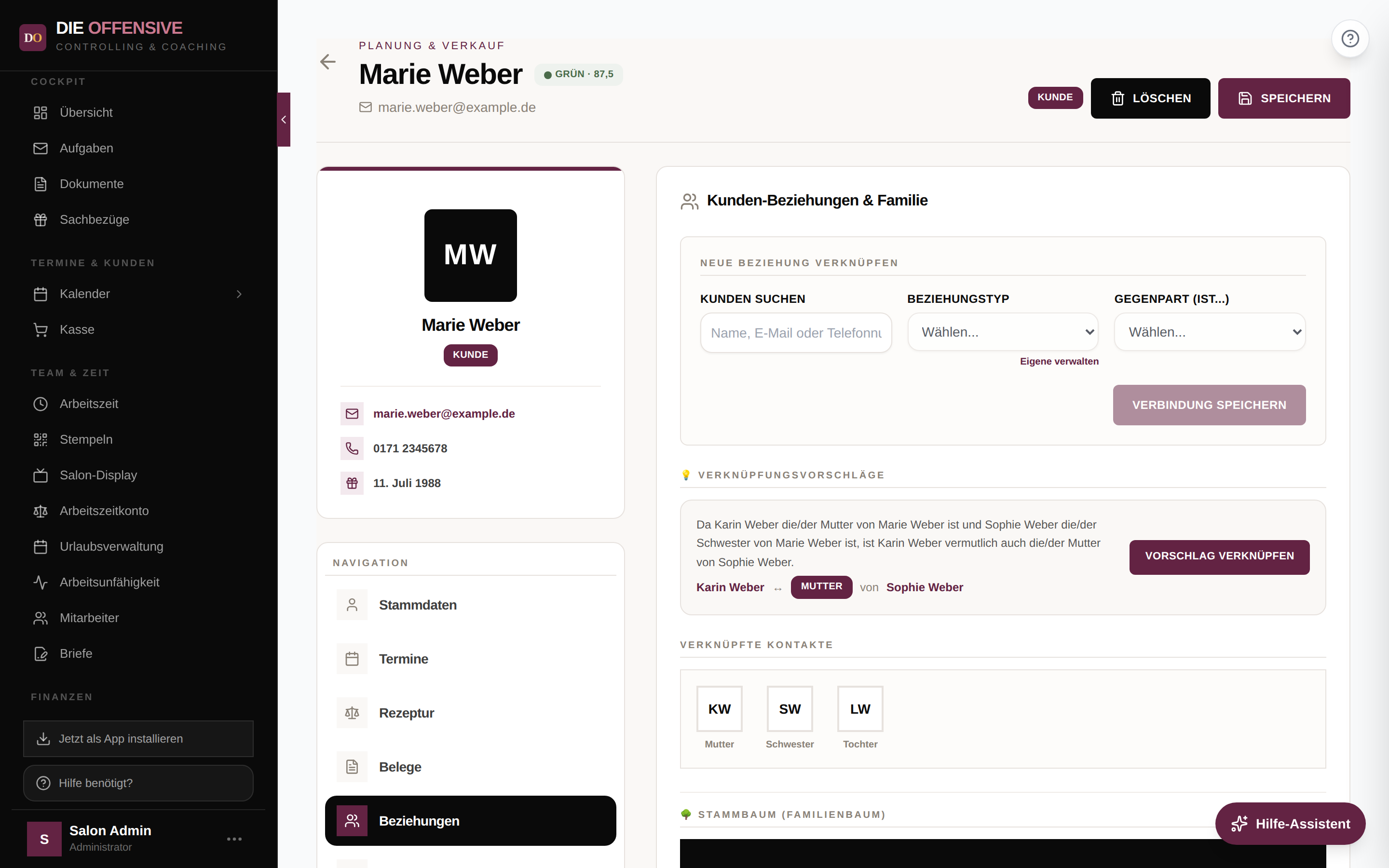
Beziehung verknüpfen — Schritt für Schritt
Kunden suchen
Tippen Sie im Feld Kunden suchen Name, E-Mail oder Telefonnummer ein (mindestens 2 Zeichen). Die Trefferliste zeigt nur Kunden, die noch nicht mit der Akte verknüpft sind — ein Klick übernimmt die Person.
Beziehungstyp wählen
Wählen Sie unter Beziehungstyp, was die gefundene Person für den Kunden ist — z. B. Mutter, Tochter, Ehepartner/in oder Geschwister. Das Feld Gegenpart (ist...) füllt sich automatisch passend (bei „Mutter" z. B. „Tochter" oder „Sohn", je nach hinterlegter Anrede) und lässt sich bei Bedarf anpassen.
Verbindung speichern
Klicken Sie auf Verbindung speichern. Die Beziehung wird in beiden Kundenakten hinterlegt — auch in der Akte der verknüpften Person erscheint der Kontakt mit dem Gegenpart-Typ.
Eigene Beziehungstypen anlegen
Fehlt ein Typ (z. B. „Schwager")? Klicken Sie unter dem Beziehungstyp-Feld auf Eigene verwalten. Im Fenster „Eigene Beziehungstypen verwalten" legen Sie Bezeichnung und Gegenpart an (z. B. Schwager Schwägerin) — die eigenen Typen erscheinen danach in beiden Auswahllisten und gelten für den ganzen Salon.
Das kann der Beziehungen-Tab
-
Automatische Verknüpfungsvorschläge
Sobald mindestens zwei Personen verknüpft sind, denkt das System mit: Sind z. B. Mutter und Schwester der Kundin hinterlegt, schlägt es vor, die Mutter auch mit der Schwester zu verknüpfen — mit Begründung in Klartext. Ein Klick auf Vorschlag verknüpfen übernimmt die Beziehung. Erkannt werden u. a.: Elternteil + Geschwister, mehrere Geschwister untereinander, beide Elternteile (als Partner) und mehrere Kinder (als Geschwister).
-
Verknüpfte Kontakte mit Schnellzugriff
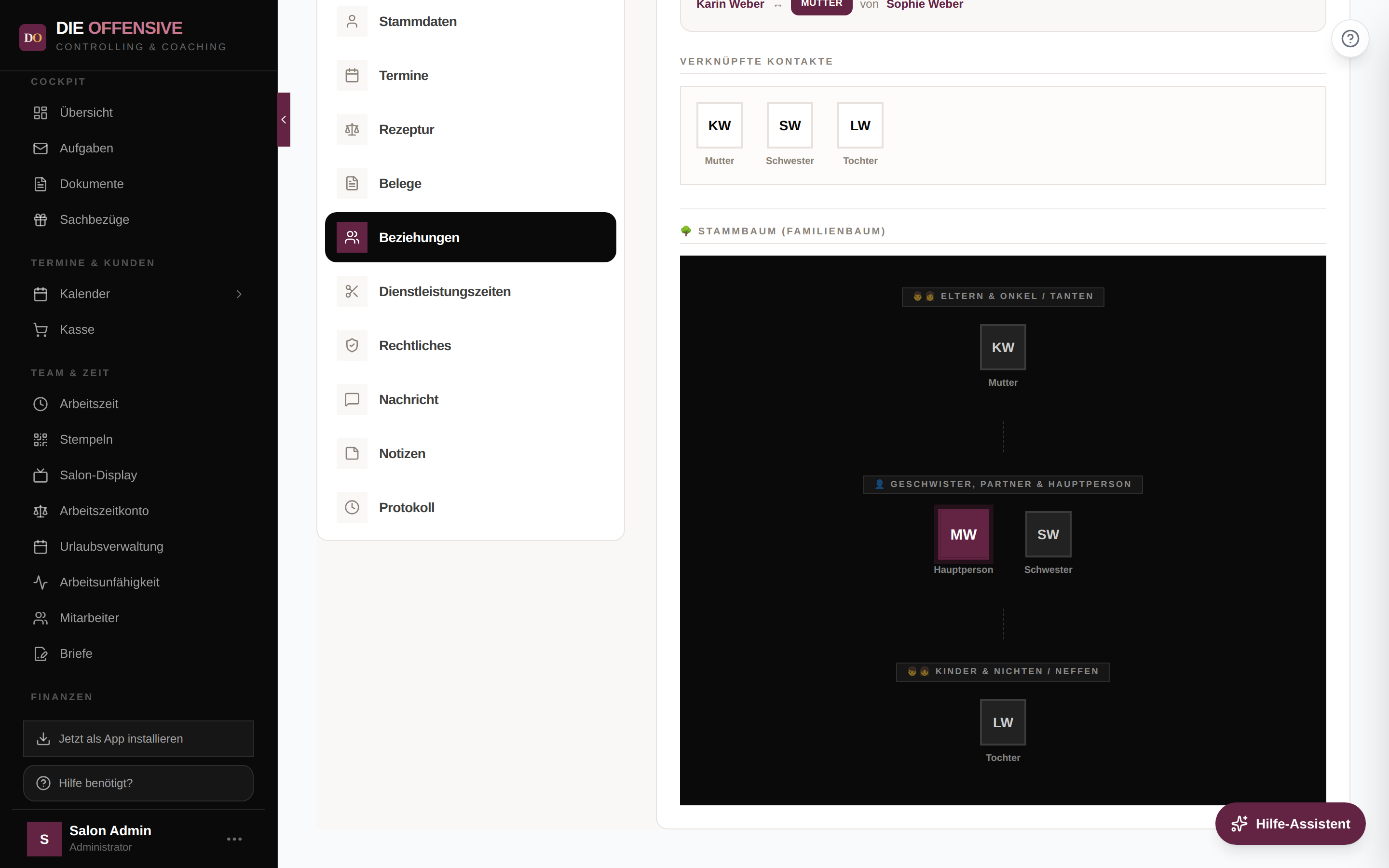
Jede verknüpfte Person erscheint als Kachel mit Beziehungstyp. Beim Überfahren mit der Maus öffnet sich eine Detailkarte mit E-Mail und Telefon sowie den Aktionen Akte anzeigen (springt direkt in die Kundenakte der Person) und Löschen (entfernt die Verknüpfung nach Rückfrage — die Kunden selbst bleiben natürlich erhalten).
-
Stammbaum (Familienbaum)
Unter den Kontakten zeichnet die Akte die Familie automatisch als Baum: von der Großeltern-Generation über Eltern, Onkel und Tanten, die Ebene der Hauptperson mit Geschwistern und Partnern bis zu Kindern und Enkelkindern. Die aktive Kundin ist farblich hervorgehoben; jede Person lässt sich auch hier per Hover-Karte öffnen.
-
Ignorierte Dubletten im Blick
Wurde ein möglicher Doppel-Eintrag (gleiche Telefonnummer oder E-Mail) bewusst als „Kein Duplikat" markiert, erscheint er hier im eigenen Abschnitt Ignorierte Dubletten — mit der Option Dublette wieder aktivieren, falls es doch dieselbe Person ist. Mehr dazu im Artikel Dubletten und Kundenampel.
Beziehungen gibt es nur in gespeicherten Akten
Bei einem ganz neuen Kunden fehlt der Tab „Beziehungen" noch — er erscheint erst, nachdem die Akte einmal gespeichert wurde. Wie Sie Kunden anlegen, zeigt der Artikel Kunden anlegen.
E-Mail direkt aus der Akte senden (Tab „Nachricht")
Der Tab Nachricht bündelt die E-Mail-Kommunikation mit dem Kunden an einem Ort. Schnellster Weg dorthin: Klicken Sie einfach auf die E-Mail-Adresse im Akten-Kopf oder in der Profilkarte links — beides springt direkt in den Nachricht-Tab.
Verlauf prüfen
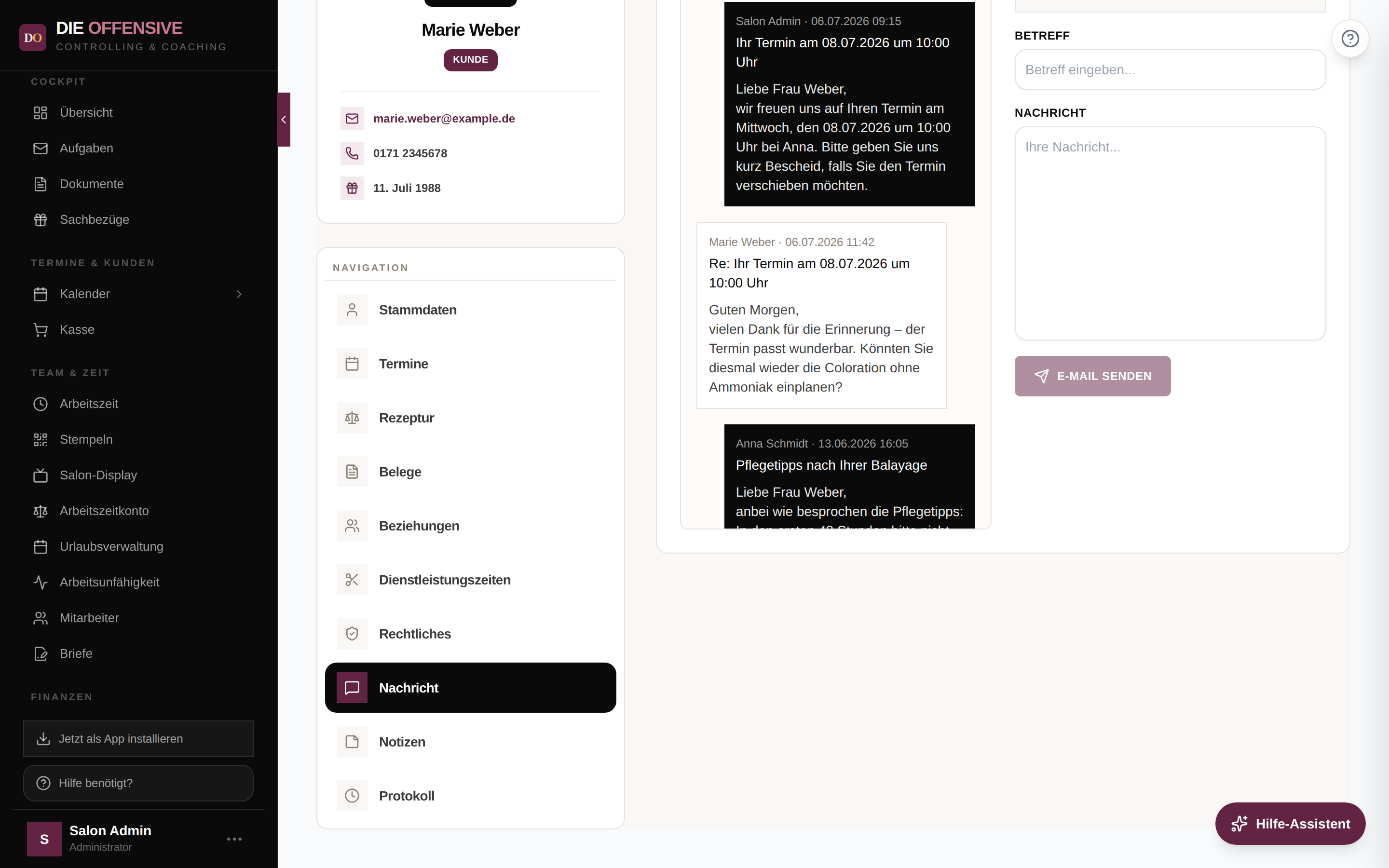
Links steht der Verlauf aller E-Mails mit diesem Kunden in Chat-Optik: gesendete Nachrichten rechts (dunkel, mit Absendername), empfangene Antworten links — jeweils mit Datum, Uhrzeit und Betreff. Mit der Option Signaturen ausblenden blenden Sie Grußformeln und Signaturen aus, damit der Verlauf übersichtlich bleibt.
Nachricht verfassen
Rechts ist die Empfänger-Adresse im Feld An bereits fest eingetragen. Geben Sie Betreff und Nachricht ein — beides ist Pflicht, sonst bleibt der Senden-Button gesperrt.
E-Mail senden
Klicken Sie auf E-Mail senden. Nach dem Versand leeren sich die Felder und die Nachricht erscheint sofort im Verlauf links — so sieht auch das Team jederzeit, was dem Kunden zuletzt geschrieben wurde.
Ohne E-Mail-Adresse kein Versand
Hat der Kunde keine E-Mail-Adresse in den Stammdaten, zeigt der Tab nur den Hinweis „Dieser Kunde hat keine E-Mail-Adresse hinterlegt." Tragen Sie die Adresse zuerst im Tab Stammdaten ein und speichern Sie die Akte.
Tipp: Zusammenspiel mit dem E-Mail-Center
Der Verlauf in der Akte zeigt die E-Mail-Kommunikation mit genau dieser Kunden-Adresse. Das komplette Postfach mit allen Konversationen finden Sie im E-Mail-Postfach; damit der Versand über Ihre eigene Absender-Adresse läuft, hilft der Artikel SMTP/IMAP einrichten.