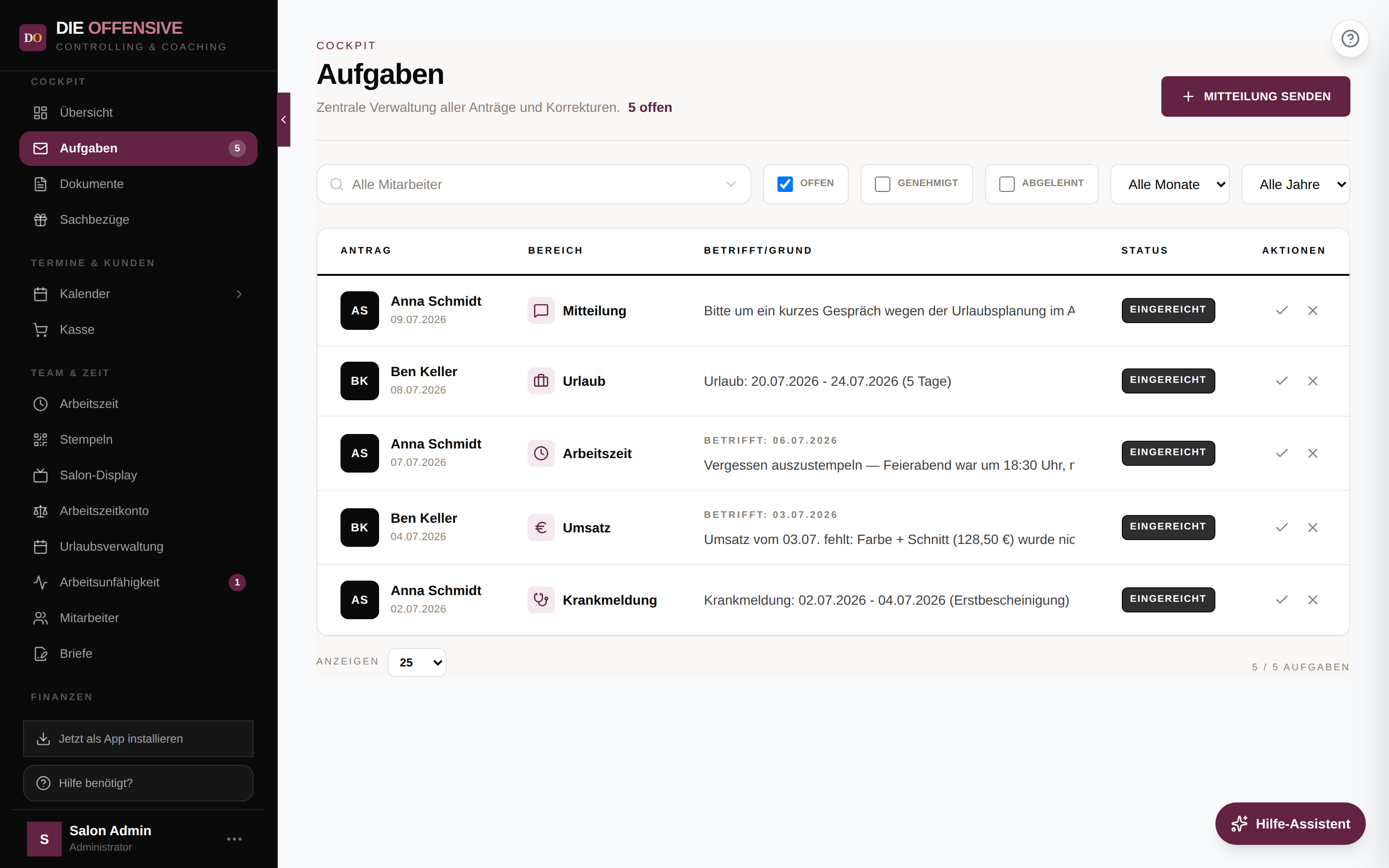
Der Bereich Aufgaben (Hauptnavigation, Bereich Cockpit) bündelt die Kommunikation zwischen Team und Leitung: Mitarbeiter senden Mitteilungen und Korrekturanträge, Vorgesetzte sehen zusätzlich offene Urlaubsanträge und Krankmeldungen und entscheiden direkt in der Liste.
Was landet in der Aufgaben-Liste?
- Mitteilung – allgemeine Nachricht an den Vorgesetzten
- Arbeitszeit / Umsatz – Korrekturanträge zu Zeiten oder Umsätzen
- Urlaub – Urlaubsanträge (mit Zeitraum und Tageszahl)
- Krankmeldung – eingereichte Krankmeldungen (Erst-/Folgebescheinigung)
Die Anzahl offener Vorgänge steht als „… offen" im Seitenkopf und als Zähler am Menüpunkt Aufgaben.
Mitteilung oder Korrektur senden
Aufgaben öffnen
Navigieren Sie zu Aufgaben in der Hauptnavigation (Bereich Cockpit).
Mitteilung senden
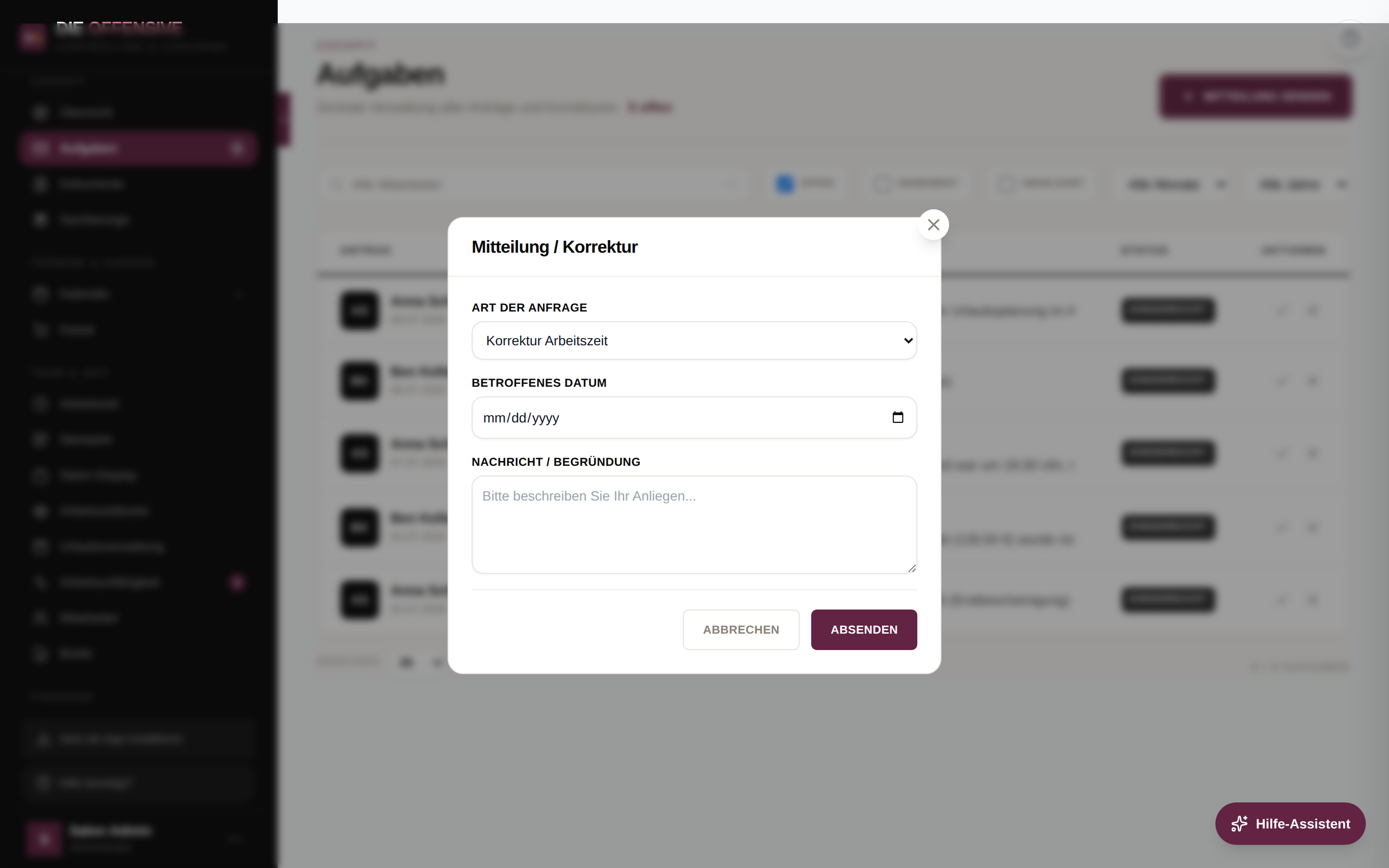
Klicken Sie oben rechts auf Mitteilung senden. Es öffnet sich das Fenster „Mitteilung / Korrektur".
Art der Anfrage wählen
Wählen Sie unter Art der Anfrage: Allgemeine Mitteilung, Korrektur Arbeitszeit oder Korrektur Umsatz.
Details eingeben
Bei den beiden Korrektur-Arten erscheint zusätzlich das Feld Betroffenes Datum. Beschreiben Sie Ihr Anliegen im Feld Nachricht / Begründung (Pflichtfeld).
Absenden
Klicken Sie auf Absenden. Der Vorgang erscheint sofort mit dem Status Eingereicht in der Aufgabenliste – auch bei Ihrem Vorgesetzten.
Für Vorgesetzte: Anträge bearbeiten
-
Genehmigen
Klicken Sie in der Spalte Aktionen auf das Häkchen. Urlaubsanträge werden damit genehmigt, Krankmeldungen bestätigt, Korrekturen akzeptiert.
-
Ablehnen
Klicken Sie auf das rote X, um einen Antrag abzulehnen. Die Zeile erhält den Status Abgelehnt.
-
Filtern
Über das Suchfeld „Mitarbeiter suchen…" grenzen Sie die Liste auf eine Person ein (nur für Genehmiger sichtbar). Daneben filtern Sie per Häkchen nach Offen, Genehmigt und Abgelehnt sowie nach Monat und Jahr des Eingangs. Standardmäßig werden nur offene Vorgänge angezeigt.
-
Liste lesen
Die Tabelle zeigt Antrag (Person und Eingangsdatum), Bereich (Mitteilung, Arbeitszeit, Umsatz, Urlaub, Krankmeldung), Betrifft/Grund (bei Korrekturen mit dem betroffenen Datum), Status und Aktionen. Angezeigt werden 25 Zeilen – weitere laden Sie unten über Mehr laden nach.
Die drei Statuswerte
Eingereicht = offen, wartet auf Entscheidung. Genehmigt bzw. Akzeptiert = angenommen. Abgelehnt = nicht angenommen (durchgestrichen dargestellt). Mitarbeiter ohne Genehmigungsrecht sehen in ihrer Liste nur die eigenen Vorgänge und deren Status – ohne Aktions-Buttons.
Wann sollte ich eine Korrektur beantragen?
Nutzen Sie Korrekturanträge, wenn Sie zum Beispiel vergessen haben, Ihre Arbeitszeit zu erfassen, oder wenn ein Umsatz fehlt bzw. falsch eingetragen wurde. Details dazu im Artikel „Korrekturantrag stellen".