Wie gut ist mein Team ausgelastet — und welcher Umsatz steht in diesem Monat schon in den Büchern? Der Kalender (Kalender → Übersicht) beantwortet das direkt im Spaltenkopf: Ein Klick auf die Kennzahlen-Zeile öffnet den ausführlichen Monatsbericht mit Auslastung — pro Mitarbeiter oder für den ganzen Standort.
Die Kennzahlen-Zeile im Spaltenkopf
In der Tagesansicht zeigt jede Mitarbeiter-Spalte unter dem Namen eine kleine Zahlenzeile:
-
T: … Min. (… €)
Die heute gebuchte Behandlungszeit in Minuten — und der theoretische Tagesumsatz, berechnet mit dem hinterlegten Minutenpreis.
-
M: … € (… %)
Die Monats-Hochrechnung: der bisher für den Monat gebuchte Umsatz und dahinter in Klammern die Auslastung in Prozent.
-
Klick öffnet den Bericht
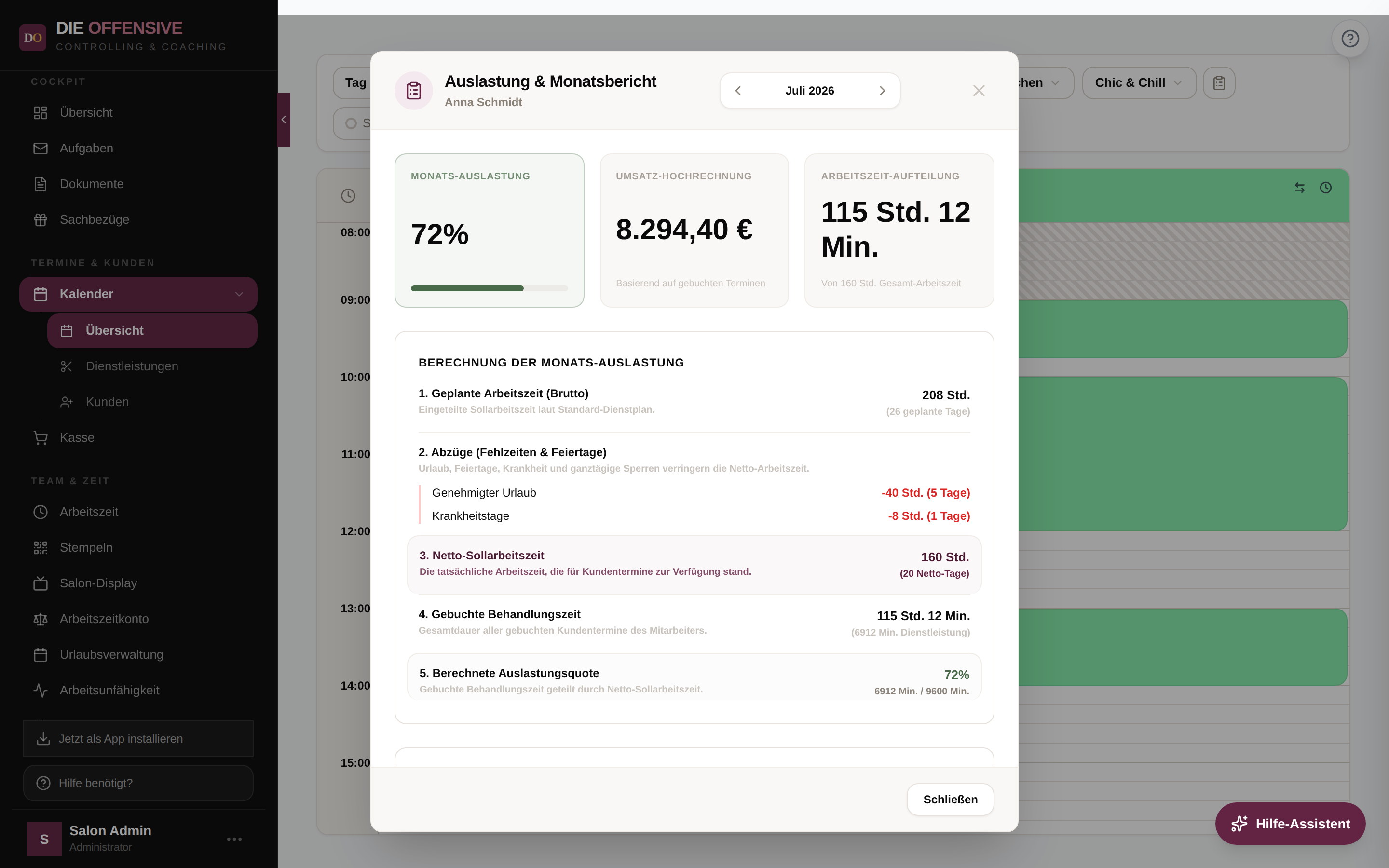
Ein Klick auf diese Zeile („Klicken für ausführlichen Monatsbericht & Auslastung") öffnet das Fenster Auslastung & Monatsbericht für genau diesen Mitarbeiter.
Der Mitarbeiter-Monatsbericht
Monat wählen
Oben im Fenster blättern Sie mit den Pfeilen monatsweise vor und zurück — so vergleichen Sie z. B. den laufenden Monat mit dem Vormonat. Beim Öffnen startet der Bericht mit dem Monat, den der Kalender gerade anzeigt.
Die drei Karten lesen
Monats-Auslastung (in Prozent, mit Farbbalken), Umsatz-Hochrechnung (basierend auf den gebuchten Terminen) und Arbeitszeit-Aufteilung (gebuchte Behandlungszeit von der gesamten Arbeitszeit).
Berechnungsweg nachvollziehen
Der Block „Berechnung der Monats-Auslastung" zeigt alle fünf Rechenschritte — von der geplanten Brutto-Arbeitszeit bis zur fertigen Auslastungsquote (siehe unten). So ist jede Prozentzahl bis auf die Minute nachvollziehbar.
Finanzielle Kennzahlen prüfen
Ganz unten stehen der Mitarbeiter-Stundensatz (Minutenpreis × 60) und der aktuell gebuchte Umsatz für die gebuchte Dienstleistungszeit des Monats.
So wird die Auslastung berechnet
Geplante Arbeitszeit (Brutto)
Die eingeteilte Sollarbeitszeit laut Standard-Dienstplan — alle geplanten Arbeitstage des Monats.
Abzüge (Fehlzeiten & Feiertage)
Gesetzliche Feiertage, genehmigter Urlaub, Krankheitstage und ganztägige Terminsperren verringern die verfügbare Zeit — jeder Posten wird einzeln mit Stunden und Tagen ausgewiesen.
Netto-Sollarbeitszeit
Brutto minus Abzüge: die Zeit, die tatsächlich für Kundentermine zur Verfügung stand.
Gebuchte Behandlungszeit
Die Gesamtdauer aller gebuchten Kundentermine des Monats.
Auslastungsquote
Gebuchte Behandlungszeit geteilt durch Netto-Sollarbeitszeit. Beispiel: 6.912 gebuchte Minuten bei 9.600 Minuten Netto-Soll = 72 %.
Die Ampel-Farben
Die Auslastungs-Karte färbt sich automatisch: Grün ab 70 %, Gelb/Gold zwischen 40 und 69 %, Rot darunter. So sehen Sie auf einen Blick, wo noch Termin-Kapazität frei ist.
Der Standort-Monatsbericht (für Admins)
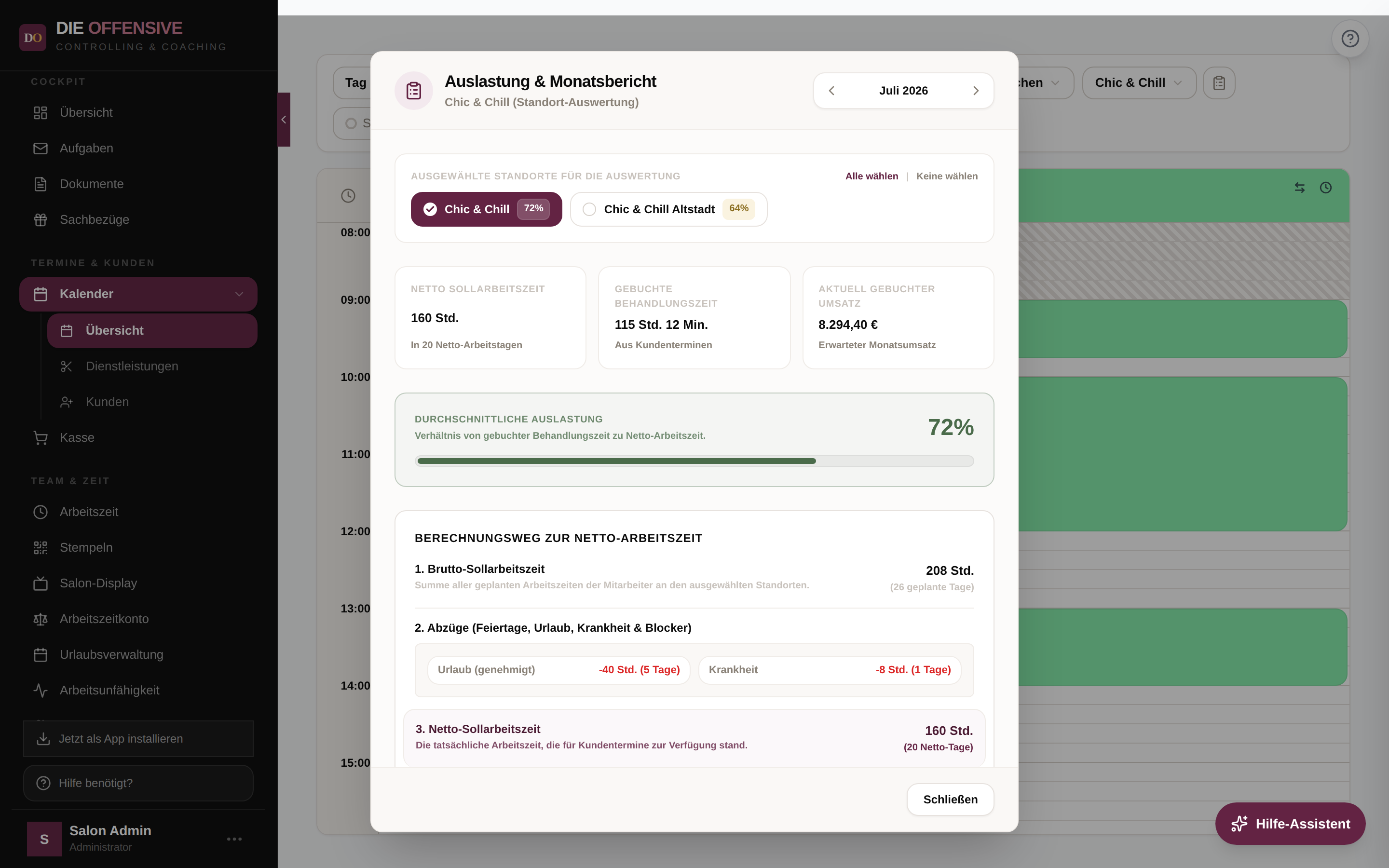
Als Administratorin sehen Sie in der Kalender-Werkzeugleiste neben der Standort-Auswahl einen Klemmbrett-Button („Standort-Monatsbericht & Auslastung anzeigen"). Er öffnet denselben Bericht — aber für ganze Standorte statt für einzelne Mitarbeiter:
-
Standorte frei kombinieren
Oben im Fenster wählen Sie per Klick, welche Standorte in die Auswertung einfließen („Alle wählen" / „Keine wählen"). Jeder Standort-Chip zeigt seine eigene Auslastung als farbiges Badge — mehrere ausgewählte Standorte werden kumuliert ausgewertet.
-
Kumulierte Kennzahlen
Drei Karten fassen die gewählten Standorte zusammen: Netto Sollarbeitszeit, gebuchte Behandlungszeit und aktuell gebuchter Umsatz. Darunter zeigt der Balken die durchschnittliche Auslastung über alle Mitarbeiter.
-
Gleicher Berechnungsweg
Auch hier wird der komplette Weg zur Netto-Arbeitszeit gezeigt — Brutto-Soll, Abzüge, Netto-Soll, gebuchte Zeit, Quote. In den finanziellen Kennzahlen steht zusätzlich der durchschnittliche Stundensatz der einbezogenen Mitarbeiter.
Tipp: Auslastung wächst im Laufe des Monats
Die Auslastung vergleicht die bereits gebuchten Termine mit der Netto-Sollarbeitszeit des ganzen Monats. Zu Monatsbeginn ist die Quote deshalb naturgemäß niedriger und steigt mit jeder neuen Buchung. Für den fairen Vergleich blättern Sie mit den Pfeilen in einen abgeschlossenen Monat zurück.
Auslastung wirkt zu niedrig oder zu hoch?
Prüfen Sie die Abzugsposten im Berechnungsweg: Es zählen nur genehmigter Urlaub, gesetzliche Feiertage, Krankheitstage und ganztägige Terminsperren. Ein noch nicht genehmigter Urlaubsantrag oder eine stundenweise Sperre verringert das Netto-Soll nicht — die Auslastung erscheint dann niedriger, als das Team tatsächlich beschäftigt war. Auch ein nicht gepflegter Dienstplan verfälscht die Basis (Schritt 1).
Verwandte Artikel: Grafischen Kalender nutzen · Produktivitätsziel verstehen · Effiziente Tagesplanung · Urlaubsanträge genehmigen