Jedes Produkt in der Warenwirtschaft (Finanzen → Warenwirtschaft) trägt eine Steuerklasse — sie legt fest, mit welchem Mehrwertsteuersatz der Artikel an der Kasse verkauft und auf dem Beleg ausgewiesen wird. Dieser Artikel zeigt, welche Steuerklassen das System mitbringt, wie Sie sie Produkten zuweisen und was das für Kasse und Kassenabschluss bedeutet.
Diese Steuerklassen bringt das System mit
Beim ersten Aufruf der Warenwirtschaft legt das System automatisch drei Steuerklassen für Ihren Betrieb an — für den Salonalltag ist damit alles Nötige vorhanden:
-
MwSt 19% — die Standard-Steuerklasse
Der Regelsteuersatz für Verkaufsprodukte wie Shampoo, Styling oder Zubehör. Diese Klasse ist ab Werk als Standard markiert: Bei jedem neu angelegten Produkt ist sie automatisch vorausgewählt.
-
MwSt 7%
Der ermäßigte Satz — z. B. für Lebensmittel wie Tee oder Kaffee, die Sie im Salon mitverkaufen. Solche Artikel müssen Sie aktiv auf diese Klasse umstellen.
-
Steuerfrei (0%)
Für die seltenen Fälle ohne Mehrwertsteuer. Mindestens eine Steuerklasse muss im System immer bestehen bleiben — das letzte Element lässt sich nicht löschen.
Steuerklasse einem Produkt zuweisen
Produktliste öffnen
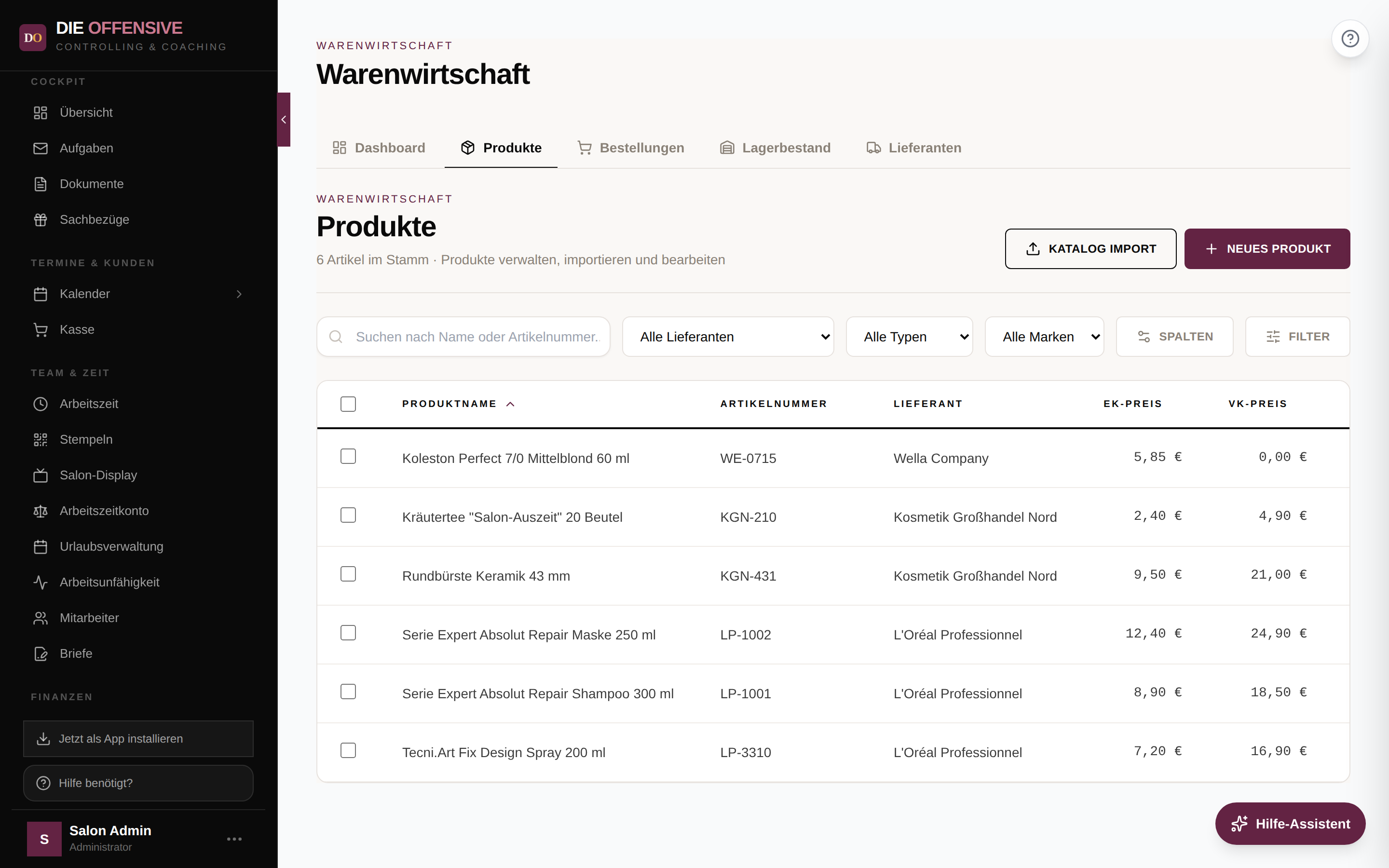
Öffnen Sie Finanzen → Warenwirtschaft und wechseln Sie in den Reiter Produkte.
Produkt-Dialog öffnen
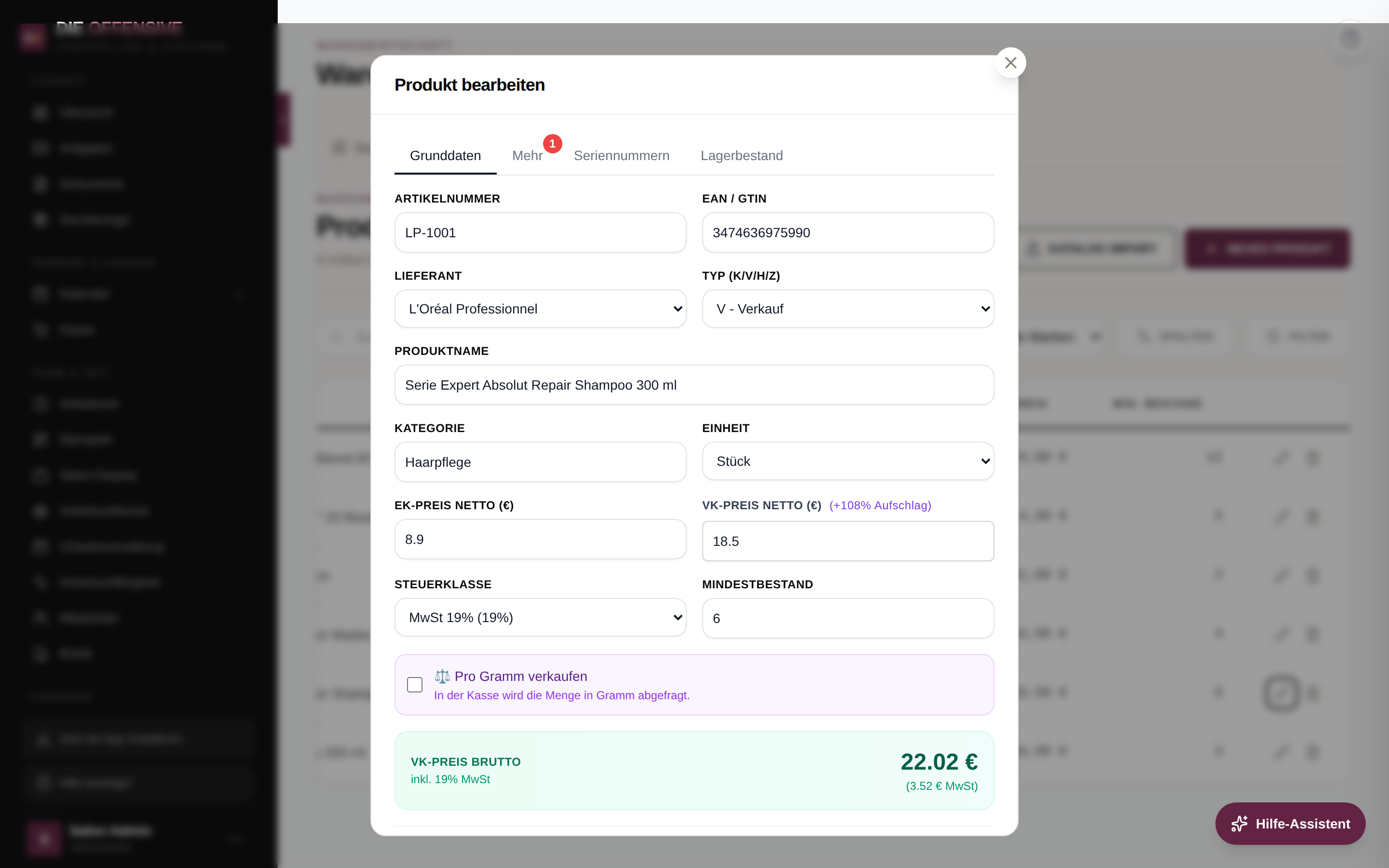
Klicken Sie in der Zeile des Artikels auf das Stift-Symbol („Vollständig bearbeiten") — oder legen Sie über „Neues Produkt" einen neuen Artikel an.
Steuerklasse wählen
Im Tab Grunddaten finden Sie unterhalb der Preise das Feld Steuerklasse. Die Auswahlliste zeigt jede Klasse mit Namen und Prozentsatz, z. B. „MwSt 19% (19%)". Bei neuen Produkten ist die Standard-Steuerklasse bereits vorausgewählt.
Brutto-Vorschau prüfen und speichern
Sobald VK-Preis und Steuerklasse gesetzt sind, rechnet der Dialog live vor: Die grüne Box „VK-Preis Brutto" zeigt den Preis inklusive Mehrwertsteuer und den enthaltenen Steuerbetrag. Danach speichern — fertig.
Stolperstein: Produkte ohne Steuerklasse
Hat ein Produkt keine Steuerklasse, rechnet die Kasse automatisch mit 19%. Für Regelsteuersatz-Artikel fällt das nicht auf — für 7%-Artikel wie Tee oder Kaffee landet aber der falsche Satz auf dem Beleg. Prüfen Sie deshalb besonders bei importierten Artikeln, ob die Steuerklasse gesetzt ist.
Was die Steuerklasse an der Kasse bewirkt
-
Warenkorb
Wird ein Produkt an der Kasse gescannt oder hinzugefügt, übernimmt die Position den Prozentsatz seiner Steuerklasse — im Warenkorb ist er als Badge („19% MwSt") an jeder Position sichtbar.
-
Beleg
Auf dem Beleg wird der Steuersatz je Position ausgewiesen, und die Beträge werden nach Steuersätzen gruppiert zusammengefasst. Auch die TSE-Signatur des Belegs verwendet die Sätze der Positionen.
-
Kassenabschluss
Der Kassenabschluss weist die Umsätze getrennt nach Steuersätzen aus — die Basis für Ihre Buchhaltung und die Umsatzsteuer-Voranmeldung.
Gut zu wissen: Dienstleistungen und Gutscheine
Die Steuerklassen der Warenwirtschaft gelten nur für Produkte. Dienstleistungen tragen ihren eigenen Steuersatz, der direkt an der Dienstleistung gepflegt wird (Standard: 19%) — siehe Dienstleistungen anlegen. Gutscheine werden beim Verkauf grundsätzlich mit 0% behandelt, da die Steuer erst beim Einlösen anfällt.
Eigene Steuerklassen und Massen-Zuweisung
Das System ist auf weitere Fälle vorbereitet: Steuerklassen können umbenannt, mit anderen Prozentsätzen angelegt und eine andere Klasse kann als Standard markiert werden (es gibt immer genau einen Standard). Außerdem existiert eine Massen-Zuweisung, die eine gewählte Steuerklasse in einem Rutsch allen Produkten ohne Steuerklasse zuweist — auf Wunsch auch allen Produkten, inklusive Überschreiben bestehender Zuordnungen.
Hinweis: Derzeit ohne eigene Verwaltungsmaske
Für das Anlegen eigener Steuerklassen und die Massen-Zuweisung gibt es aktuell keine eigene Schaltfläche in der Oberfläche — die drei mitgelieferten Klassen decken den Salonalltag ab. Benötigen Sie einen abweichenden Steuersatz oder eine einmalige Massen-Zuweisung (z. B. nach einem großen Datenimport), wenden Sie sich an den Support: Beides ist im System vorhanden und schnell eingerichtet. Zum Bearbeiten von Produkten selbst brauchen Sie die Warenwirtschafts-Berechtigung — siehe Berechtigungen verstehen.
Verwandte Artikel
Wie Sie Produkte mit Preisen, EAN-Codes und Lieferanten anlegen, zeigt Produkte anlegen & verwalten. Den Verkauf an der Kasse — inklusive Warenkorb und Beleg — beschreibt Kassieren mit dem Personalcockpit, die Auswertung nach Steuersätzen der Artikel Kassenabschluss durchführen.