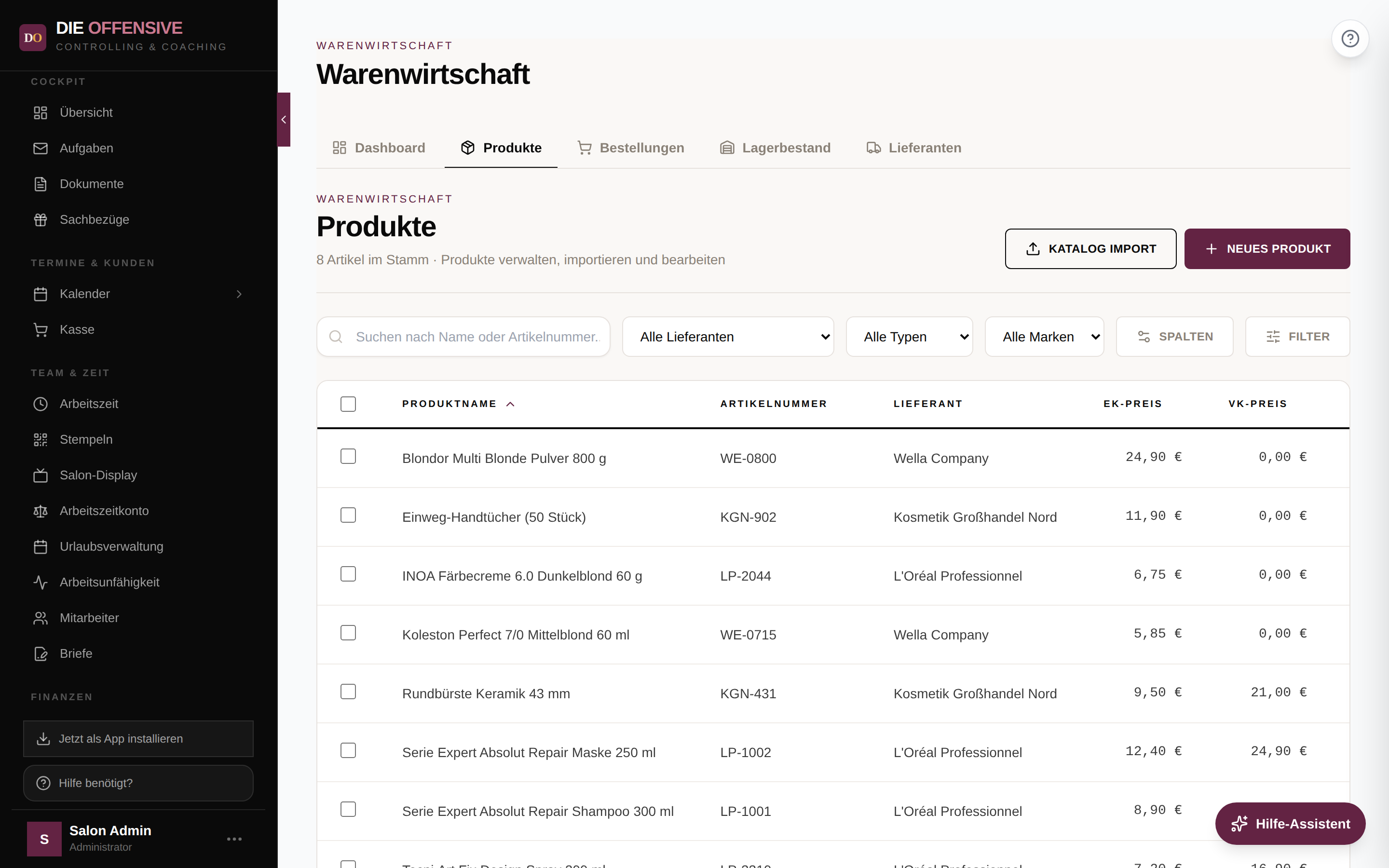
Produkte sind die Grundlage Ihrer Warenwirtschaft. Unter Warenwirtschaft → Produkte pflegen Sie den kompletten Artikelstamm – vom Anlegen einzelner Produkte über die Schnellbearbeitung direkt in der Tabelle bis zur Massenbearbeitung vieler Artikel gleichzeitig.
Neues Produkt anlegen
Dialog öffnen
Klicken Sie oben rechts auf Neues Produkt. Der Dialog hat die Reiter Grunddaten und Mehr (bei bestehenden Produkten zusätzlich Seriennummern, Lagerbestand und Historie – letzterer zeigt jede Änderung am Artikel mit Datum, Person und altem → neuem Wert, siehe Artikel „Import-Protokoll & Artikel-Historie").
Grunddaten ausfüllen
Pflichtfelder sind Artikelnummer und Produktname. Dazu kommen EAN / GTIN (für den Barcode-Scanner), Lieferant, Typ (K/V/H/Z), Kategorie und Einheit (Stück, ml, g, Packung).
Preise eintragen
EK-Preis Netto (€) und VK-Preis Netto (€). Sobald beide gefüllt sind, zeigt das Formular den Aufschlag in Prozent an; ist nur der EK-Preis gefüllt, berechnet der +-Button daneben den VK-Preis über einen Aufschlag. Darunter wählen Sie die Steuerklasse und den Mindestbestand.
Optional: Bilder und erweiterte Daten
Unter Produktbilder laden Sie Fotos direkt hoch (am Handy per Kamera oder Galerie) oder fügen Bild-URLs ein – das erste Bild ist das Hauptbild (Details im Artikel „Produktbilder"). Der Button „Alle erweiterten Daten mit KI generieren" ermittelt aus EAN oder Name automatisch Maße, Kategorisierung, Ursprungsland und Produktbilder. Im Reiter Mehr pflegen Sie erweiterte Stammdaten wie Marke, Produktserie, Gewichte, Maße, Zolltarifnummer oder Gefahrstoff-Kennzeichnung.
Speichern
Nach dem Speichern erscheint das Produkt sofort in der Liste und steht in Kasse, Bestellungen und Lagerbestand zur Verfügung.
Der Typ K/V/H/Z
Jedes Produkt kann einem Warentyp zugeordnet werden: K – Kabinett (Verbrauch in der Kabine), V – Verkauf, H – Handelsware und Z – Zubehör. Nach dem Typ können Sie in Produktliste und Lagerbestand filtern; im Lagerbestand zeigen vier Karten Stückzahl und Wert je Typ.
Liste durchsuchen, anpassen und direkt bearbeiten
-
Suchen & filtern
Das Suchfeld findet Produkte nach Name, Artikelnummer oder EAN. Daneben filtern Sie nach Lieferant, Typ und – sofern gepflegt – Marke. Der Button Filter blendet zusätzlich „EK-Preis max" und „Min. Bestand max" ein.
-
Spalten wählen & sortieren
Über Spalten blenden Sie weitere Spalten ein (z. B. Bild, EAN, Kategorie, erweiterte Stammdaten) und ändern per Ziehen am Griffsymbol die Reihenfolge. Ein Klick auf eine Spaltenüberschrift sortiert die Liste.
-
Inline-Bearbeitung
Klicken Sie auf einen bearbeitbaren Wert in der Tabelle (z. B. Name, Preis, Min. Bestand): Es öffnet sich ein Eingabefeld direkt in der Zelle. Mit Enter oder dem Häkchen speichern, mit Escape oder dem X verwerfen. Das Stift-Symbol am Zeilenende öffnet den vollständigen Bearbeiten-Dialog, das Papierkorb-Symbol löscht das Produkt (mit Rückfrage).
-
Massenbearbeitung
Markieren Sie Produkte über die Checkboxen (Kopfzeile = alle gefilterten Produkte). Unten erscheint eine Leiste mit Massenbearbeitung – damit ändern Sie Eigenschaften für alle markierten Produkte in einem Schritt.
-
Seitenweise blättern
Bei großen Beständen blättert die Liste seitenweise; die Anzahl „Zeilen pro Seite" (25–500) stellen Sie unten rechts ein.
Doppelte Produkte zusammenführen
Ist derselbe Artikel versehentlich zweimal angelegt (z. B. einmal per Hand und einmal durch einen Import), müssen Sie nichts löschen und neu erfassen – führen Sie die beiden Einträge einfach zusammen:
Genau zwei Produkte markieren
Setzen Sie in der Produktliste die Häkchen bei den beiden doppelten Artikeln. In der Leiste unten wird der Button Zusammenführen aktiv.
Felder vergleichen und auswählen
Der Dialog zeigt beide Produkte nebeneinander und schlägt automatisch das vollständigere als Ziel vor (über Ziel wechseln tauschbar). Bei jedem Feld, das sich unterscheidet, wählen Sie per Klick, welcher Wert übernommen wird – die Spalte Ergebnis zeigt sofort, wie der Artikel danach aussieht. Bilder können auch von beiden Produkten übernommen werden.
Bestätigen und zusammenführen
Setzen Sie das Bestätigungs-Häkchen und klicken Sie auf Jetzt zusammenführen. Lagerbestände werden je Filiale addiert; Bestellungen, Bestands-Historie und Seriennummern wandern automatisch zum Ziel-Artikel. Der Vorgang erscheint anschließend im Reiter „Historie" des Produkts.
Dubletten automatisch finden
Sie müssen doppelte Artikel nicht selbst suchen: Der Button Dubletten oben in der Produktliste prüft den kompletten Artikelstamm und gruppiert verdächtige Einträge nach gleicher EAN, gleichem Namen und sehr ähnlichen Namen (z. B. derselbe Artikel einmal mit und einmal ohne Mengenangabe „1000 ml"). Aus jeder Gruppe starten Sie mit Vergleichen & zusammenführen direkt den oben beschriebenen Vergleichs-Dialog.
Viele auf einmal zusammenführen
Bei hunderten Dubletten wäre Einzelarbeit mühsam. Oben im Dubletten-Fenster können Sie deshalb ganze Gruppen anhaken — oder mit einem Klick alle auswählen — und in einem Durchgang zusammenführen. Ein Fortschrittsbalken zeigt, wie weit es ist.
Nur wirklich sichere Gruppen sind dafür freigegeben: solche, in denen alle Artikel dieselbe EAN haben. Eine gleiche EAN bedeutet weltweit denselben Artikel — hier kann nichts durcheinandergehen. Das gilt auch für Gruppen mit drei oder mehr Artikeln: die werden komplett in einen zusammengeführt.
Was passiert beim Zusammenführen: Der vollständigste Artikel bleibt bestehen (im Fenster mit „bleibt" markiert), die anderen gehen darin auf. Bestände werden addiert, Bestellungen, Bestands-Historie und Seriennummern wandern mit, Bilder werden gesammelt. Leere Felder des bleibenden Artikels werden aus den anderen gefüllt — vorhandene Werte werden nie überschrieben.
Wenn Werte sich widersprechen (z. B. zwei verschiedene VK-Preise), wird die Gruppe gelb markiert und oben gezählt. Dort gilt danach der Wert des bleibenden Artikels — der andere ist weg. Solche Gruppen sollten Sie besser einzeln prüfen.
Achtung bei „Sehr ähnlich": unterschiedliche Größen
Die Kategorie „Sehr ähnlich" blendet Mengenangaben absichtlich aus — so findet sie denselben Artikel einmal mit und einmal ohne „1000 ml" im Namen. Genau dadurch landen aber auch verschiedene Größen in einer Gruppe, etwa „Silver Shampoo 300 ml" und „Silver Shampoo 1500 ml". Das sind keine Dubletten!
Deshalb lassen sich solche Gruppen nicht per Sammel-Auswahl zusammenführen. Sie erkennen sie am Hinweis „unterschiedliche EANs". Wenn innerhalb der Gruppe zwei Artikel dieselbe EAN haben, nennt der Hinweis diese EAN — das sind dann die echten Dubletten, die Sie von Hand zu zweit anhaken und zusammenführen.
Nicht umkehrbar
Beim Zusammenführen wird das Duplikat endgültig gelöscht. Der Schritt lässt sich nicht rückgängig machen – prüfen Sie die Ergebnis-Spalte daher in Ruhe, bevor Sie bestätigen.
Tipp: Kataloge nicht abtippen
Für ganze Lieferantenkataloge nutzen Sie den Button Katalog Import oben rechts – er importiert Produktstammdaten direkt aus einer Excel- oder CSV-Datei (z. B. der L'Oréal-PPD-Materialstamm) mit Vorschau und Abgleich über EAN und Artikelnummer. Details im Artikel „Katalog-Import: Händler-Dateien importieren (Excel & CSV)".