Die Warenwirtschaft (WaWi) hilft Ihnen, Produkte, Lagerbestände, Bestellungen und Lieferanten zentral zu verwalten – ob Haarpflege, Coloration oder Zubehör. Sie erreichen sie über Warenwirtschaft in der Hauptnavigation; dort ist alles in fünf Reitern organisiert: Dashboard, Produkte, Bestellungen, Lagerbestand und Lieferanten.
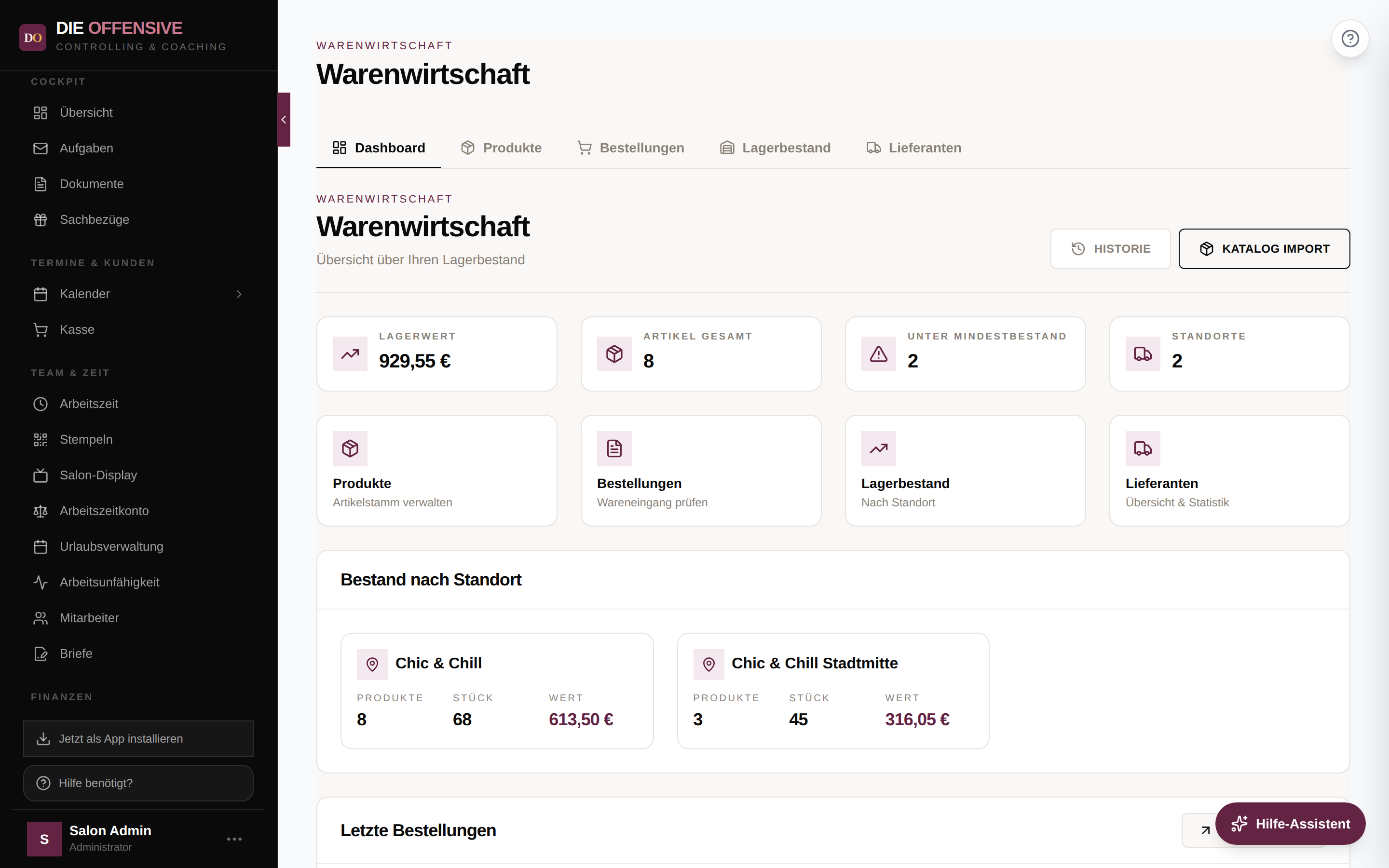
Das Dashboard im Überblick
-
Vier Kennzahlen
Lagerwert (Bestand zum Einkaufspreis), Artikel gesamt, Unter Mindestbestand und Standorte. Ein Klick auf „Unter Mindestbestand" springt direkt in den Lagerbestand.
-
Schnellzugriff
Vier Kacheln führen direkt zu Produkte (Artikelstamm verwalten), Bestellungen (Wareneingang prüfen), Lagerbestand (nach Standort) und Lieferanten (Übersicht & Statistik).
-
Bestand nach Standort
Pro Standort sehen Sie Anzahl Produkte, Stückzahl und Lagerwert. Ein Klick auf die Karte öffnet den Lagerbestand.
-
Letzte Bestellungen
Die jüngsten Bestellungen mit Lieferant, Nummer, Erhaltenen-Zähler (z. B. „5 / 8 Artikel") und Status-Badge (Erhalten / Teilweise). Über Alle anzeigen gelangen Sie in den Reiter Bestellungen.
-
Historie
Der Button Historie oben rechts öffnet die Aktivitäts-Historie: Wareneingänge, Abgänge, Umbuchungen, Korrekturen und Bestellungen – mit Zeitpunkt, Nutzer und Mengenänderung.
So starten Sie mit der Warenwirtschaft
Lieferanten anlegen
Wechseln Sie in den Reiter Lieferanten und klicken Sie auf Neuer Lieferant. So können Sie Produkte und Bestellungen später direkt zuordnen.
Produkte erfassen
Im Reiter Produkte legen Sie über Neues Produkt Ihre Artikel an – mit Artikelnummer, EAN, Typ (Kabinett/Verkauf), Preisen und Mindestbestand. Bei vielen Artikeln nutzen Sie den Katalog Import (CSV, siehe eigener Artikel).
Bestand einbuchen
Anfangsbestände buchen Sie im Reiter Lagerbestand über Bulkbuchen ein. Laufende Lieferungen kommen über Bestellungen und den Wareneingang ins Lager.
Überblick behalten
Das Dashboard zeigt Ihnen ab jetzt Lagerwert, Bestände je Standort und Produkte unter Mindestbestand auf einen Blick.
Tipp: Katalog Import spart Tipparbeit
Sie haben viele Produkte? Über den Button Katalog Import (im Dashboard oben rechts oder im Reiter Produkte) importieren Sie einen kompletten Lieferantenkatalog als CSV-Datei – inklusive Vorschau mit Kennzeichnung „Neu" und „Update". Details im Artikel „Stammdaten importieren (CSV)".