Verlässt ein Mitarbeiter das Unternehmen, sollten Sie seinen Zugang sperren — so schützen Sie Ihre Unternehmensdaten, ohne die Historie (Zeiten, Umsätze, Urlaube) zu verlieren.
Mitarbeiter deaktivieren
Mitarbeiter-Akte öffnen
Navigieren Sie zu Team & Zeit → Mitarbeiter und klicken Sie auf den betroffenen Mitarbeiter.
Konto sperren
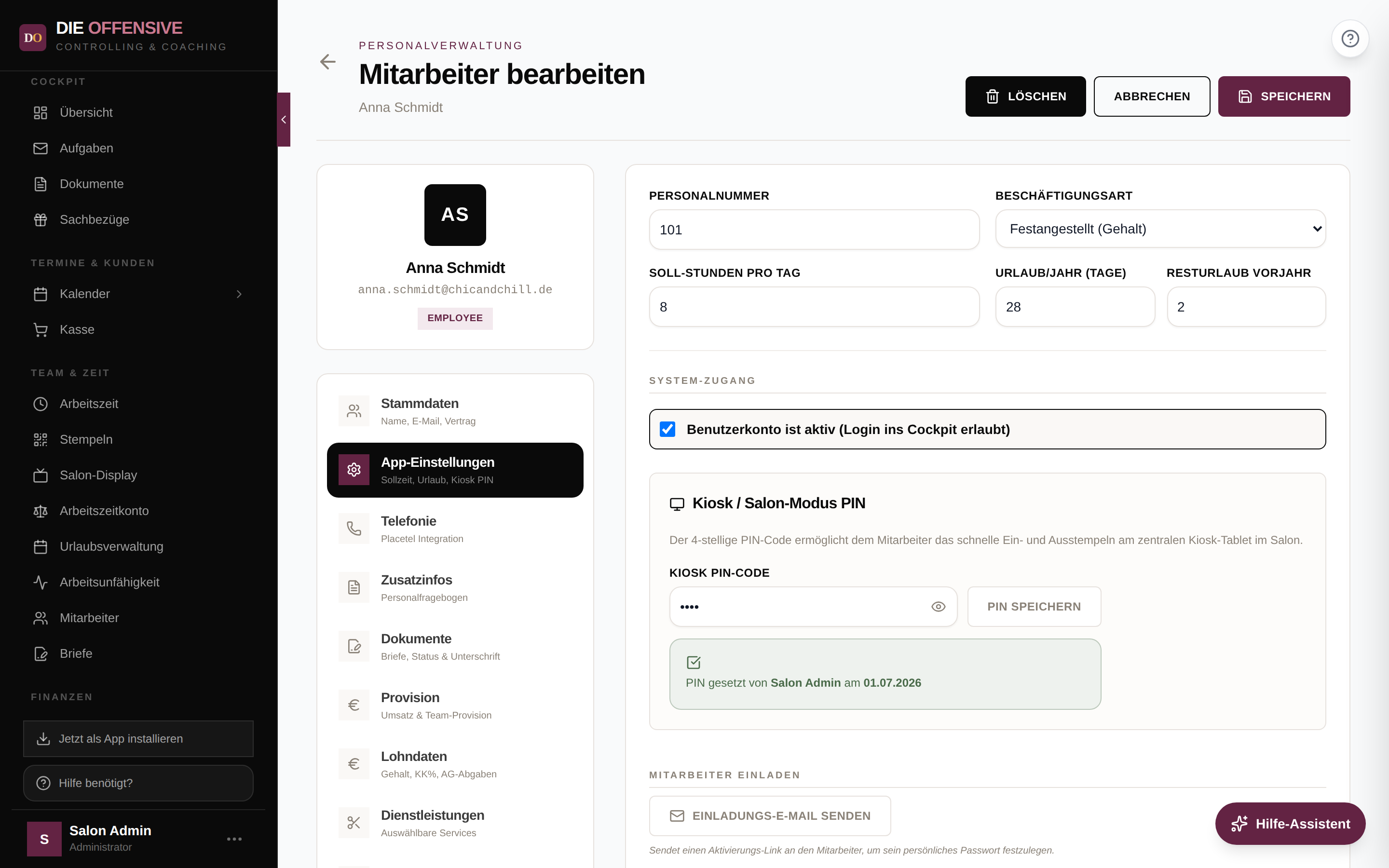
Wechseln Sie in den Bereich App-Einstellungen und entfernen Sie unter System-Zugang das Häkchen bei „Benutzerkonto ist aktiv (Login ins Cockpit erlaubt)". Dieser Schalter ist nur für Nutzer mit der Berechtigung Benutzerkonten aktivieren/deaktivieren sichtbar (Administratoren immer).
Austrittsdatum eintragen (empfohlen)
Tragen Sie unter Stammdaten → Vertragsdaten das Austrittsdatum ein. Ab dem Folgetag gilt der Mitarbeiter im System als ausgeschieden und verschwindet automatisch aus der aktiven Mitarbeiterliste.
Speichern
Klicken Sie auf Speichern (beim Verlassen der Akte wird zusätzlich automatisch gespeichert). Der Mitarbeiter kann sich ab sofort nicht mehr anmelden.
Wo sehe ich deaktivierte Mitarbeiter?
Deaktivierte und ausgeschiedene Mitarbeiter werden in der Mitarbeiter-Übersicht standardmäßig ausgeblendet. In der Tabellen-Ansicht blenden Sie sie über das Filter-Häkchen „Inaktive" wieder ein — sie erscheinen dann abgeblendet und mit dem Kennzeichen „Ex" neben dem Namen. Per Doppelklick auf die Spalte Aktivität lässt sich der Status auch direkt in der Tabelle umschalten. Beim Excel/CSV-Export entscheidet die Option „Ausgeschiedene einbeziehen", ob sie mit exportiert werden.
Deaktivieren vs. Löschen
-
Deaktivieren (empfohlen)
Der Mitarbeiter hat keinen Zugang mehr, aber alle historischen Daten (Zeiten, Umsätze, Urlaube, Termine) bleiben erhalten. Ideal für Nachvollziehbarkeit und spätere Auswertungen — und jederzeit umkehrbar.
-
Löschen
Der Button Löschen oben in der Akte entfernt den Mitarbeiter nach einer Sicherheitsabfrage unwiderruflich — mitsamt Zeiterfassungen, Urlauben, Krankheitstagen, Umsätzen und Dienstleistungszuweisungen. Er erfordert die Berechtigung Mitarbeiter löschen und ist nur zu empfehlen, wenn keine historischen Daten mehr benötigt werden.
Zukunftstermine prüfen
Vor dem Deaktivieren: Übertragen Sie offene Termine auf andere Mitarbeiter, damit keine Buchungen ausfallen.