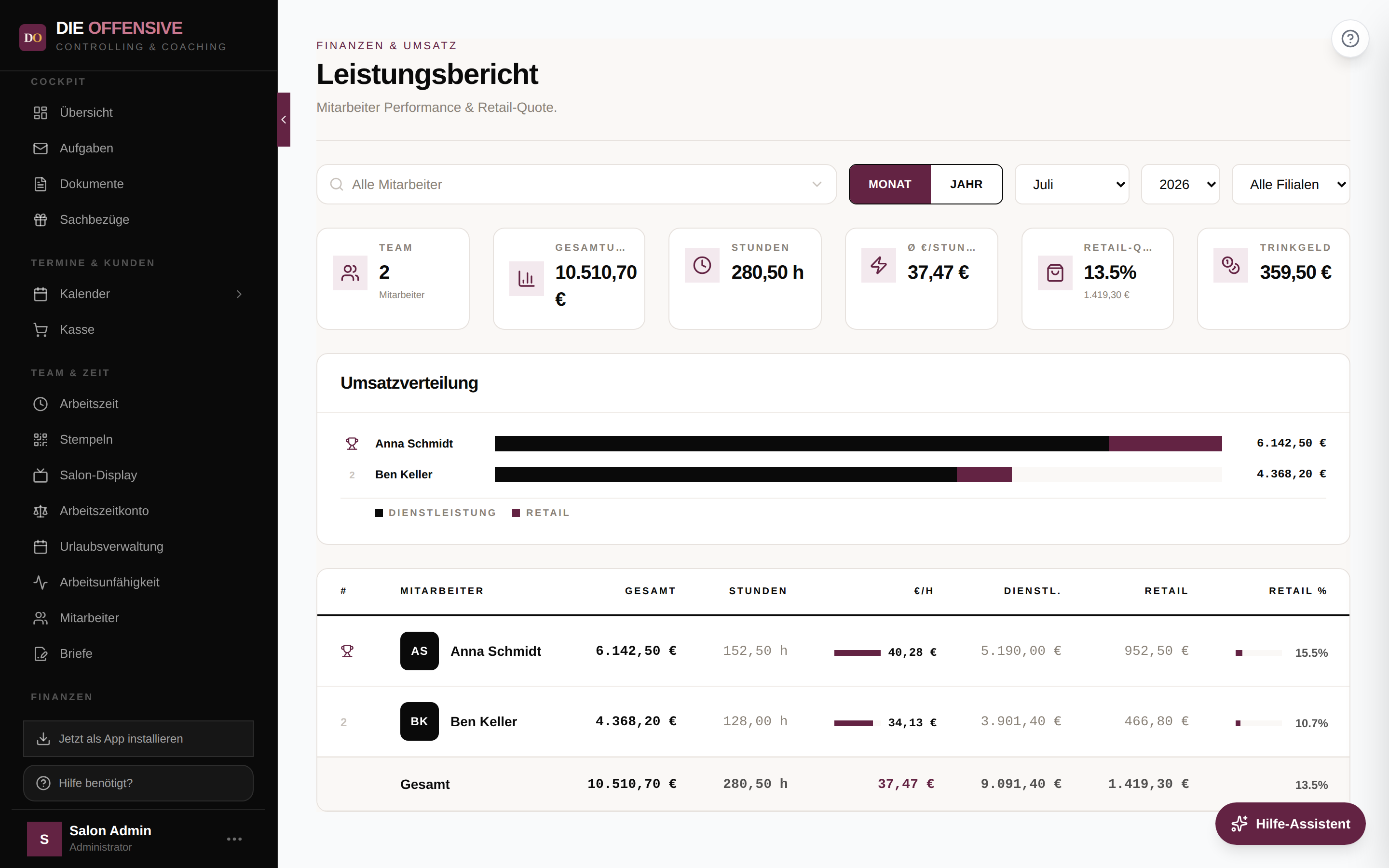
Der Leistungsbericht zeigt Ihnen, wie viel Umsatz jeder Mitarbeiter erwirtschaftet hat – aufgeteilt nach Dienstleistung, Produktverkauf (Retail) und Trinkgeld. Zusätzlich setzt der Bericht die Umsätze ins Verhältnis zu den erfassten Arbeitsstunden, sodass Sie die Produktivität in Euro pro Stunde vergleichen können. Datengrundlage sind die über den CSV Import eingelesenen Umsatzberichte.
Wer sieht diesen Bericht?
Diese Funktion sehen nur Nutzer mit der Berechtigung Finanz-Bericht anzeigen (VIEW_FINANCE_DASHBOARD) – Administratoren immer.
Leistungsbericht öffnen und filtern
Bericht aufrufen
Navigieren Sie zu Finanzen → Firmen-Dashboard → Leistungsbericht in der Hauptnavigation.
Ansicht wählen
Schalten Sie oben zwischen Monat und Jahr um. Die Monatsansicht zeigt Details eines Monats, die Jahresansicht die Entwicklung über alle zwölf Monate.
Zeitraum und Filiale einstellen
Wählen Sie über die Auswahlfelder Monat und Jahr den gewünschten Zeitraum. Bei mehreren Standorten grenzen Sie mit dem Filter Alle Filialen auf eine einzelne Filiale ein.
Einzelnen Mitarbeiter anzeigen (optional)
In der Monatsansicht können Sie über das Suchfeld Mitarbeiter suchen… einen einzelnen Mitarbeiter auswählen. Die Tabelle zeigt dann nur dessen Werte; der Rang in der Spalte # bleibt der Platz im Gesamtteam.
Die Kennzahlen im Überblick
- Team / Mitarbeiter – Anzahl der Mitarbeiter mit Umsatzdaten im Zeitraum.
- Gesamtumsatz – Summe aller Umsätze des Teams.
- Stunden – die im Zeitraum erfassten Arbeitsstunden. Fehlen Zeiteinträge, zeigt die Tabelle „–".
- Ø €/Stunde – Umsatz geteilt durch Stunden: die Produktivitätskennzahl für den fairen Vergleich, unabhängig von Teilzeit oder Vollzeit.
- Retail-Quote – Anteil des Produktverkaufs am Gesamtumsatz in Prozent, darunter der Retail-Umsatz in Euro.
- Trinkgeld – Summe der erfassten Trinkgelder.
Diagramme und Tabellen
In der Monatsansicht zeigt die Karte Umsatzverteilung alle Mitarbeiter als Balken, sortiert nach Gesamtumsatz. Jeder Balken ist zweigeteilt: dunkel für Dienstleistung, weinrot für Retail. Der beste Mitarbeiter ist mit einem Pokal-Symbol markiert. Darunter folgt die Tabelle mit den Spalten Gesamt, Stunden, €/h, Dienstleistung, Retail, Retail % und Trinkgeld sowie einer Gesamt-Zeile für das Team.
In der Jahresansicht sehen Sie zusätzlich das Balkendiagramm Team-Umsatz pro Monat. Fahren Sie mit der Maus über einen Monatsbalken, erscheinen Umsatz, Stunden und Ø €/h dieses Monats. Die Jahrestabelle ist als Effizienz-Ranking nach €/Stunde sortiert – auf Platz 1 steht also nicht automatisch der Mitarbeiter mit dem höchsten Umsatz, sondern der produktivste.
Keine Daten sichtbar?
Erscheint die Meldung „Keine Leistungsdaten gefunden", wurde für den gewählten Zeitraum noch kein Umsatzbericht importiert. Importieren Sie zuerst unter Finanzen → Firmen-Dashboard → CSV Import einen Leistungsbericht.
Häufige Fragen
Warum steht bei einem Mitarbeiter „–" in der Spalte €/h?
Für diesen Mitarbeiter sind im Zeitraum keine Arbeitsstunden erfasst. Ohne Stunden kann kein Stundenwert berechnet werden – der Umsatz wird trotzdem angezeigt.
Welche Jahre kann ich auswählen?
Die Jahresauswahl umfasst das aktuelle Jahr sowie zwei Jahre davor und zwei danach.
Warum sehe ich die Kennzahlen-Karten nicht, wenn ich einen Mitarbeiter ausgewählt habe?
Die Kennzahlen-Karten und die Umsatzverteilung zeigen immer Teamwerte. Sobald Sie über die Mitarbeitersuche filtern, wird nur die Tabellenzeile des gewählten Mitarbeiters angezeigt.
Was zählt zu Retail?
Alle Produkt- bzw. Warenverkäufe aus dem importierten Umsatzbericht. Eine hohe Retail-Quote zeigt, dass ein Mitarbeiter neben Dienstleistungen aktiv Produkte verkauft.
Kann ich in der Jahresansicht einen einzelnen Mitarbeiter suchen?
Nein, das Suchfeld steht nur in der Monatsansicht zur Verfügung. Die Jahresansicht zeigt immer das gesamte Team im Ranking.