Jedes Dokument in der Dokumentenablage bekommt beim Hochladen eine Kategorie — z. B. „Personal" oder „Verträge". Welche Kategorien dabei zur Auswahl stehen, legen Sie selbst fest: unter System-Einstellungen → Inhalte & Dokumente → Dokumenten-Kategorien. Dieser Artikel zeigt, wie Sie Kategorien anlegen und entfernen — und was mit Dokumenten passiert, deren Kategorie Sie ändern oder löschen.
So passen Sie die Kategorien an
Bereich öffnen
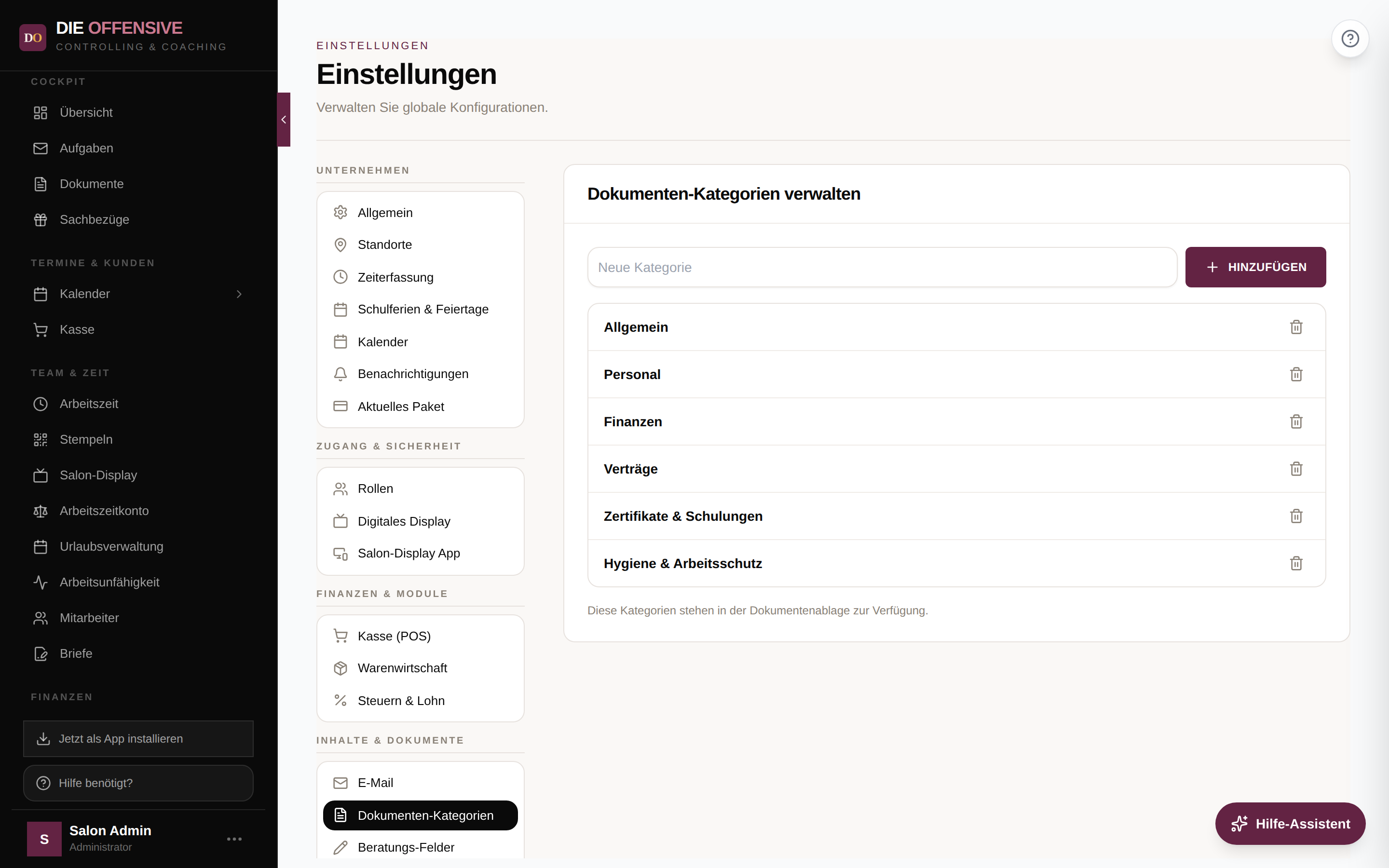
Öffnen Sie die System-Einstellungen und wählen Sie in der Gruppe Inhalte & Dokumente den Punkt Dokumenten-Kategorien. Beim allerersten Aufruf sind vier Standard-Kategorien vorbelegt: Allgemein, Personal, Finanzen, Verträge.
Neue Kategorie anlegen
Tippen Sie den Namen in das Feld „Neue Kategorie" und klicken Sie auf Hinzufügen (oder drücken Sie Enter). Die Kategorie erscheint sofort in der Liste und wird automatisch gespeichert — einen separaten Speichern-Button gibt es nicht. Doppelte Namen lehnt das System mit dem Hinweis „Kategorie existiert bereits" ab.
Kategorie löschen
Klicken Sie in der Zeile der Kategorie auf das Papierkorb-Symbol und bestätigen Sie die Sicherheitsabfrage. Auch das Löschen wird sofort gespeichert. Die Dokumente selbst bleiben dabei unangetastet (Details unten).
Kategorie umbenennen — so geht's
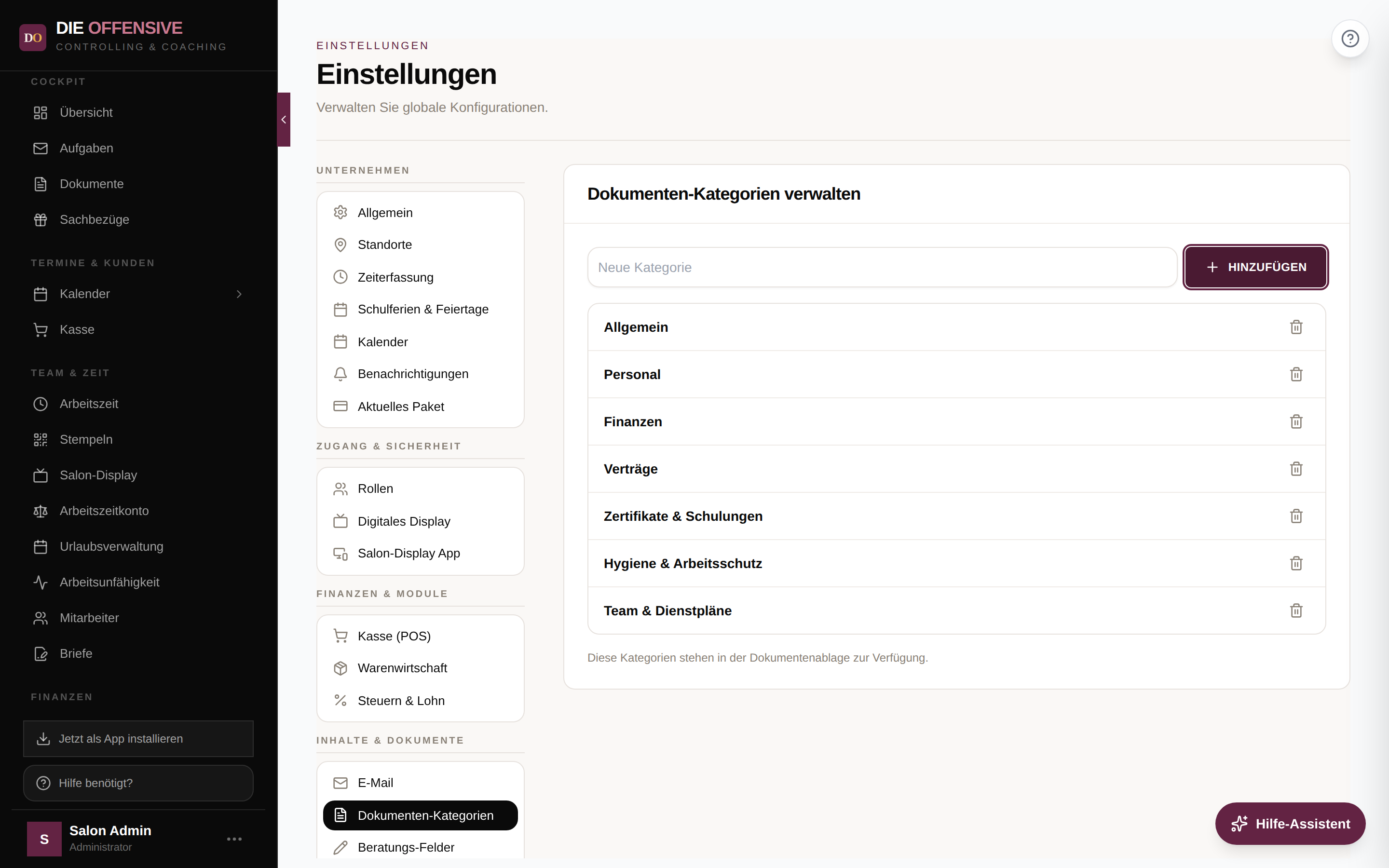
Einen direkten Umbenennen-Stift gibt es in der Liste nicht. Umbenennen funktioniert deshalb in zwei Schritten: Legen Sie zuerst die Kategorie mit dem neuen Namen an, und löschen Sie danach die alte. Dokumente, die noch unter dem alten Namen abgelegt sind, ordnen Sie anschließend um: Dokument in der Dokumentenablage öffnen (Bearbeiten-Stift), im Feld Kategorie den neuen Namen wählen, speichern.
Was passiert mit Dokumenten einer gelöschten Kategorie?
-
Kein Dokument geht verloren
Das Löschen einer Kategorie löscht nur den Listeneintrag — niemals Dokumente. Bereits hochgeladene Dateien behalten ihre bisherige Kategorie-Bezeichnung und bleiben in der Dokumentenablage vollständig erhalten.
-
Filter zeigt die alte Kategorie nicht mehr an
Der Kategorie-Filter der Dokumentenablage bietet nur die aktuell definierten Kategorien an. Dokumente mit einer gelöschten Kategorie finden Sie weiterhin über „Alle Kategorien" oder die Suche — gezielt nach der alten Kategorie filtern können Sie aber nicht mehr.
-
Neue Uploads nur mit aktuellen Kategorien
Beim Hochladen und beim Bearbeiten eines Dokuments stehen im Kategorie-Feld nur die aktuell gepflegten Kategorien zur Auswahl. Eine gelöschte Kategorie kann also nicht mehr neu vergeben werden.
Tipp: Erst umsortieren, dann löschen
Wenn Sie eine Kategorie ausmisten möchten, filtern Sie in der Dokumentenablage vorher nach dieser Kategorie und ordnen Sie die betroffenen Dokumente per Bearbeiten-Stift einer anderen Kategorie zu. Nach dem Löschen ist die gezielte Filterung nach der alten Kategorie nicht mehr möglich.
Wo die Kategorien überall wirken
Die hier gepflegte Liste ist die zentrale Quelle für alle Kategorie-Auswahlfelder rund um Dokumente: den Upload-Dialog und den Kategorie-Filter der Dokumentenablage sowie das Bereitstellen von Belegen aus dem Papierlosen Büro an Mitarbeiter. Eine neue Kategorie steht überall sofort zur Verfügung — ohne Neustart oder erneutes Anmelden.
Wer darf Kategorien bearbeiten?
Der Bereich ist nur sichtbar, wenn Ihr Paket das Dokumente-Modul enthält und Ihre Rolle die Berechtigung zur Verwaltung der Dokumenten-Kategorien hat — Administratoren haben sie immer. Mehr dazu im Artikel Berechtigungen verstehen; einen Überblick über alle Einstellungsbereiche gibt Einstellungen im Überblick.