Stimmt der Saldo im Arbeitszeitkonto nicht, liegt die Ursache fast immer in den zugrunde liegenden Zeiteinträgen — denn das Konto wird bei jedem Aufruf live daraus berechnet. Es gibt keine separate „Korrekturbuchung": Sie korrigieren die Einträge oder den Übertrag, und der Saldo stellt sich automatisch richtig.
Häufige Gründe für Abweichungen
-
Vergessene oder falsche Zeiteinträge
Ein Tag wurde gar nicht erfasst oder Beginn/Ende falsch eingetragen. Auch kleine Abweichungen summieren sich über den Monat. Sonderfall vergessene Ausstempelung: Das System schließt einen offen gebliebenen Tag automatisch um 24:00 Uhr ab (bis zu 90 Tage rückwirkend) — der Tag hat dann meist deutlich zu viele Stunden und muss auf die echte Gehen-Zeit korrigiert werden.
-
Falsches Soll
Der Wochenarbeitsplan des Mitarbeiters ist veraltet (z. B. nach einer Stundenreduzierung) — dann stimmt die Spalte Soll nicht. Plan im Mitarbeiter-Editor unter Arbeitszeiten aktualisieren; einzelne abweichende Tage ändern Sie im Kalender über „Arbeitszeit ändern" — beides zählt im Soll mit. Prüfen Sie auch Eintritts- und Austrittsdatum im Mitarbeiter-Profil: Sie begrenzen das Soll, bei Eintritt mitten im Monat zählen nur die Tage ab Eintritt.
-
Urlaub oder Krankheit fehlt bzw. stimmt nicht
Gutschriften für Urlaub und Krankheit kommen nicht aus der Arbeitszeit-Ansicht, sondern immer aus der Urlaubsverwaltung bzw. den Krankmeldungen. Fehlt dort ein genehmigter Antrag oder eine Krankmeldung, entsteht im Konto ein Minus — korrigieren Sie es im jeweiligen Modul.
-
Falscher Übertrag ins Jahr
Beim Start des Systems oder Wechsel von einer anderen Lösung wurde der Startsaldo des Jahres nicht oder falsch übernommen — der Fehler zieht sich durch alle „Laufend"-Werte. Der Übertrag gilt je Jahr: Prüfen Sie ihn für genau das Jahr, in dem die Werte nicht stimmen.
So korrigieren Sie das Konto
Fehlerhaften Monat eingrenzen
Öffnen Sie Team & Zeit → Arbeitszeitkonto, wählen Sie den Mitarbeiter und vergleichen Sie die Spalten Monatssaldo und Laufend: Ab dem Monat, in dem der laufende Saldo „kippt", liegt der Fehler. Beachten Sie: Der aktuelle Monat rechnet Soll, Ist und Gutschriften nur bis heute (so gekennzeichnet in der Soll-Spalte) — dass ein genehmigter Urlaub am Monatsende dort noch nicht auftaucht, ist also kein Fehler.
Fehlerhaften Tag in der Tagesansicht finden
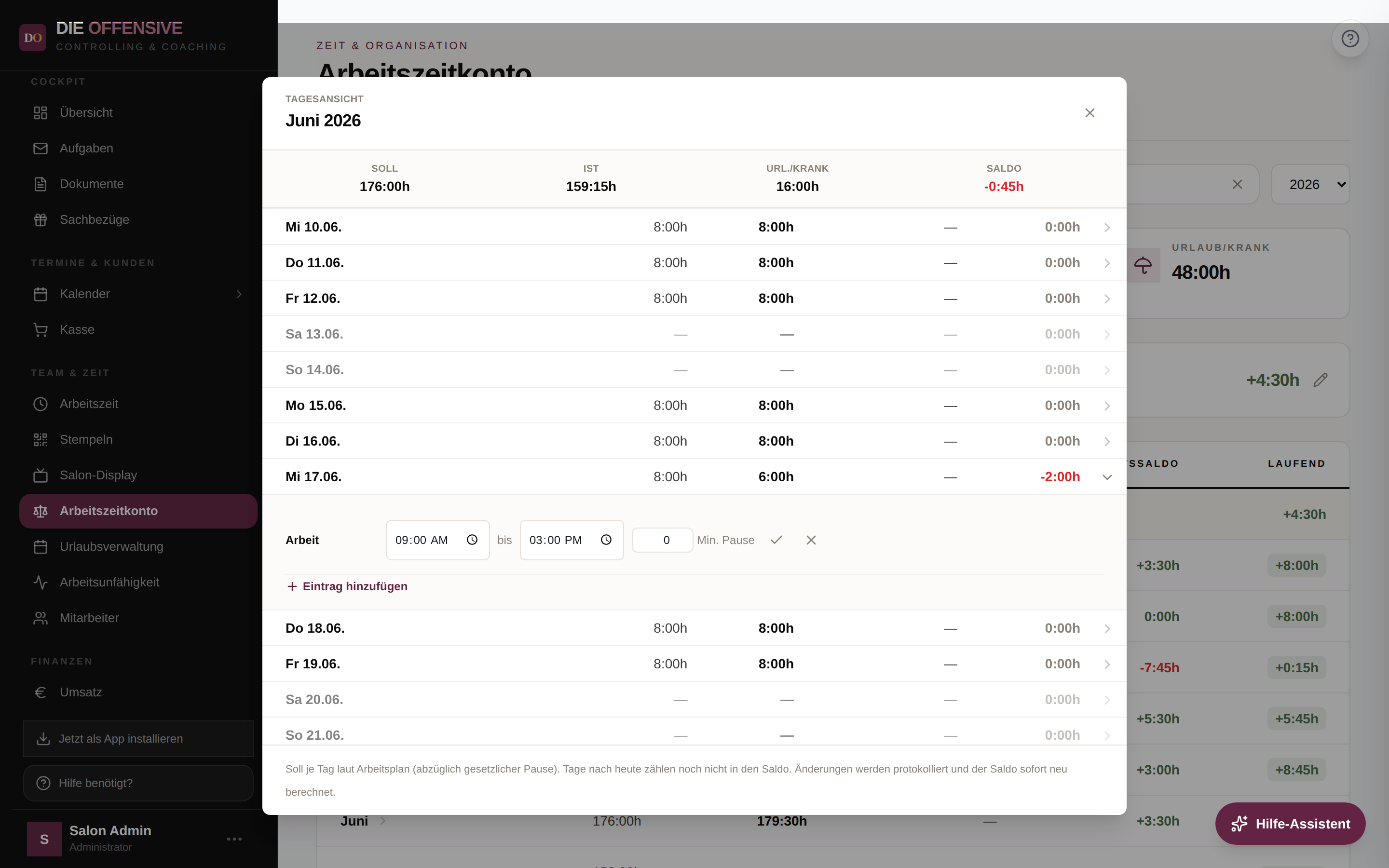
Klicken Sie auf den betroffenen Monat — die Tagesansicht öffnet sich und zeigt jeden Tag mit Soll, Ist und Tagessaldo. Der Tag mit dem roten Saldo ist Ihr Kandidat. Ein Klick auf den Tag klappt seine Zeiteinträge auf.
Zeiteinträge richtigstellen
Verwalter korrigieren den Eintrag direkt in der Tagesansicht über das Stift-Symbol (Typ, Beginn, Ende, Pause), legen mit „Eintrag hinzufügen" fehlende Tage an oder löschen falsche Einträge über das Papierkorb-Symbol. Alternativ geht es wie bisher über Team & Zeit → Arbeitszeit. Einträge anderer Personen anlegen oder ändern darf nur, wer die Berechtigung „Arbeitszeiten verwalten" hat; Löschen erfordert zusätzlich die Lösch-Berechtigung. Im QR-Stempel-Modus können Mitarbeiter eigene Einträge weder anlegen noch bearbeiten — Korrekturen laufen dann immer über einen Verwalter.
Gestempelte Tage: über den Tagesverlauf korrigieren
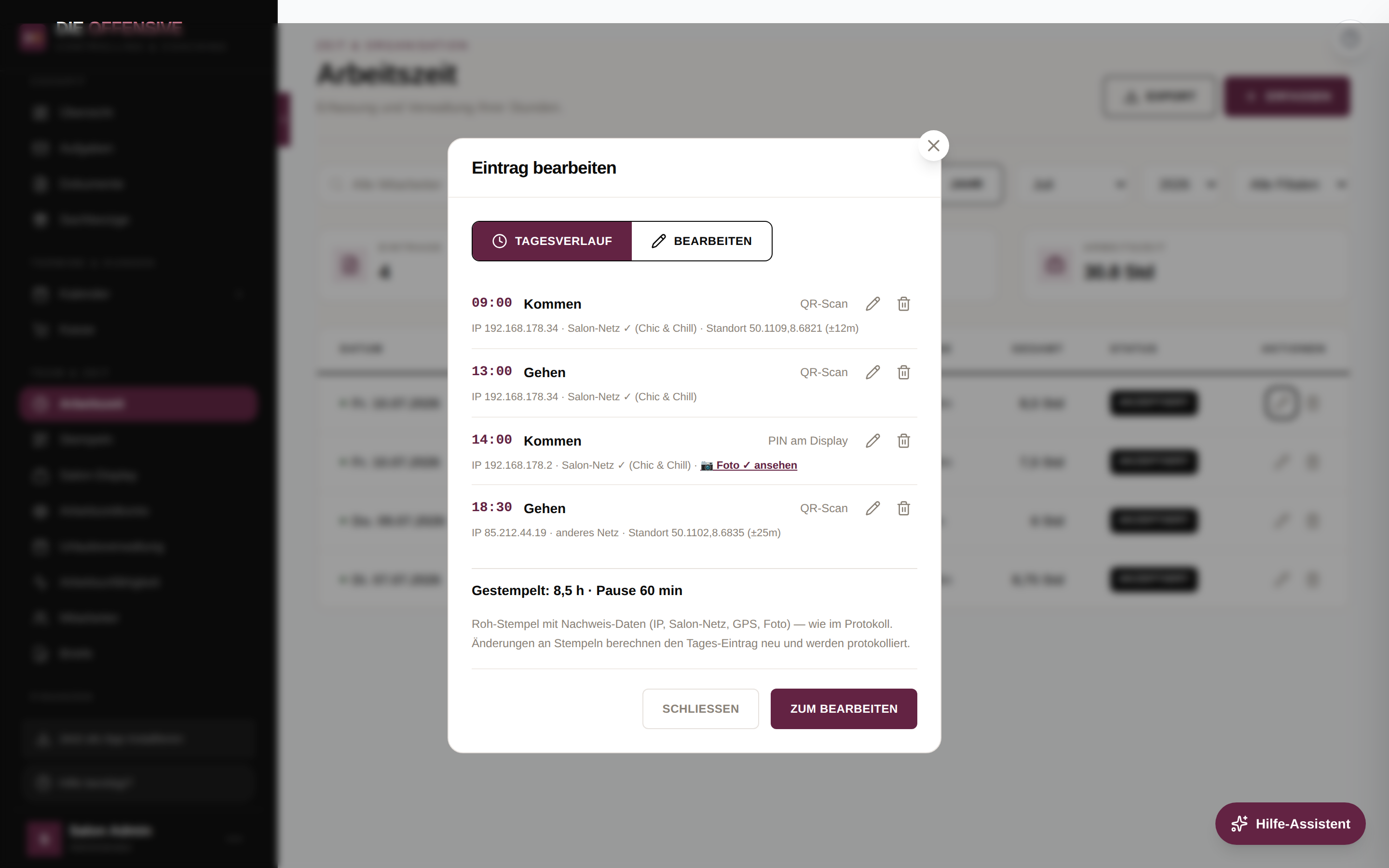
Öffnen Verwalter einen Stempeluhr-Eintrag zum Bearbeiten, erscheint zuerst der Tab Tagesverlauf: Er zeigt alle Roh-Stempel des Tages mit ihren Nachweisen (Uhrzeit, Kommen/Gehen, QR-Scan oder PIN am Display, IP-Adresse, Salon-Netz-Erkennung, GPS, ggf. Foto). Ändern oder löschen Sie hier den falschen Stempel — der Tag wird automatisch neu berechnet und jede Änderung protokolliert. Korrigieren Sie gestempelte Tage möglichst hier und nicht im Tab „Bearbeiten": Direkt geänderte Zeiten überschreibt der nächste Stempel des Tages wieder — eine Hinweisbox im Bearbeiten-Tab erinnert daran.
Übertrag des Jahres anpassen (falls nötig)
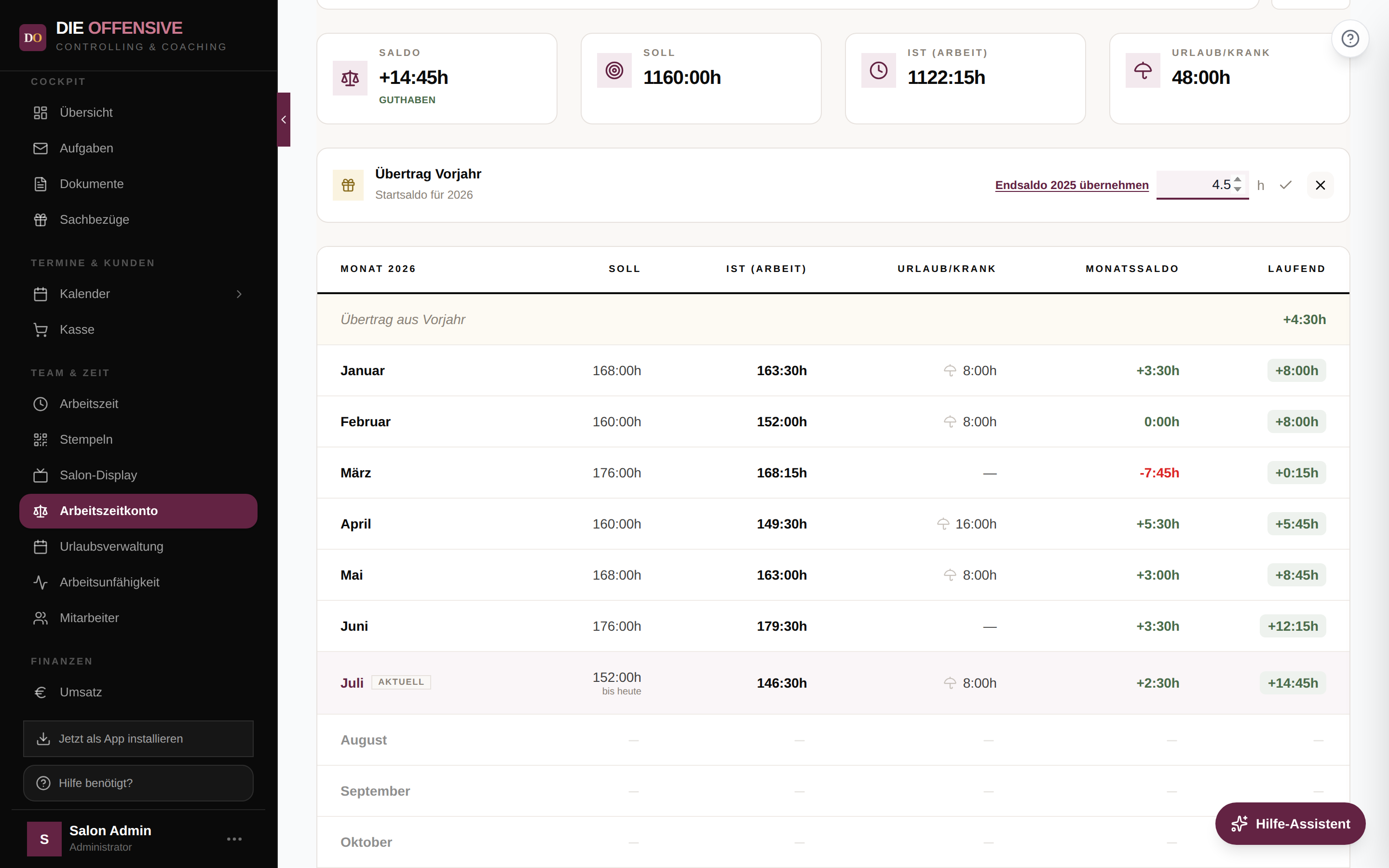
Zurück im Arbeitszeitkonto: Wählen Sie das betroffene Jahr und klicken Sie im Kasten „Übertrag Vorjahr" auf das Stift-Symbol. Tragen Sie den korrekten Startsaldo in Stunden ein (Viertelstunden-Schritte, negative Werte möglich — z. B. 12,5 für +12:30h oder -4,25 für −4:15h) oder nutzen Sie den Knopf „Endsaldo … übernehmen": Er holt automatisch den letzten „Laufend"-Wert des Vorjahres. Bestätigen Sie mit dem Haken. Den Kasten sehen nur Verwalter, und jede Änderung wird protokolliert — wer, wann, alter und neuer Wert.
Ergebnis prüfen
Laden Sie das Arbeitszeitkonto neu und kontrollieren Sie, dass Monatssaldo und laufender Saldo jetzt stimmen — die Werte werden bei jedem Aufruf frisch aus den Einträgen berechnet, es gibt nichts „anzustoßen".
So sieht das Korrigieren direkt in der Tagesansicht aus — Typ, Beginn, Ende und Pause lassen sich im aufgeklappten Tag ändern, der Saldo rechnet sofort neu:
So sieht der Tagesverlauf eines gestempelten Tages aus — jeder Stempel lässt sich einzeln ändern oder löschen:
Und so passen Verwalter den Übertrag des gewählten Jahres an — per Eingabefeld oder mit einem Klick auf den Übernehmen-Knopf:
Duplikat-Schutz: pro Tag nur ein Stempeluhr-Eintrag
Für einen Tag, der bereits einen Stempeluhr-Eintrag hat, lässt sich kein zweiter Eintrag anlegen — und auch kein anderer Eintrag dorthin verschieben. Sonst würden die Stunden doppelt zählen; die Meldung verweist stattdessen auf das Bearbeiten des vorhandenen Eintrags (über den Tagesverlauf). Beim Bearbeiten bleibt außerdem die Herkunft eines Eintrags erhalten: Ein gestempelter Tag bleibt als Stempeluhr-Eintrag erkennbar, auch wenn Sie ihn korrigieren.
Urlaub und Krankheit: im jeweiligen Modul korrigieren
Urlaubs- und Krank-Gutschriften ändern Sie nie direkt in der Arbeitszeit, sondern über die Urlaubsverwaltung bzw. die Krankmeldungen. Pro Tag zählt dabei genau ein Eintrag — doppelte Gutschriften sind ausgeschlossen. Überschneidungen regelt das System selbst: Wird ein Urlaub storniert oder gekürzt, übernehmen überlappende Krankmeldungen automatisch die frei gewordenen Tage — und umgekehrt. Sie müssen nach einem Storno also nichts von Hand nachtragen.
Ausnahme: erster Kranktag mit bereits gestempelter Arbeit
Beginnt eine Krankmeldung an einem Tag, an dem schon Arbeit gestempelt wurde (z. B. morgens gearbeitet, mittags krank nach Hause), zählt dieser Tag bewusst nur die tatsächlich gestempelten Stunden — es gibt keine automatische Krank-Gutschrift obendrauf. Soll der Resttag gutgeschrieben werden, verlängern Verwalter den Eintrag manuell über das Stift-Symbol.
Gesperrte Monate
Abgeschlossene Monate sind ab dem 2. des Folgemonats gesperrt — das prüft der Server, es lässt sich nicht umgehen. Mitarbeiter stellen dann einen Korrekturantrag über Aufgaben → Mitteilung senden („Korrektur Arbeitszeit"); Verwalter können eine befristete Freigabe erteilen oder — mit der Berechtigung „Monatsabschluss übergehen" — jederzeit selbst rückwirkend korrigieren. Alle Änderungen werden protokolliert (siehe „Monatssperre verstehen" und „Freigaben & Ausnahmen").
Tipp: Erst Einträge, dann Übertrag
Nutzen Sie den Übertrag nicht als „Ausgleichsbuchung" für fehlerhafte Monate — korrigieren Sie zuerst die Zeiteinträge. So bleibt nachvollziehbar, wie der Saldo zustande kommt, und die Monatswerte stimmen auch im Lohnexport und in der Arbeitszeit-Übersicht.