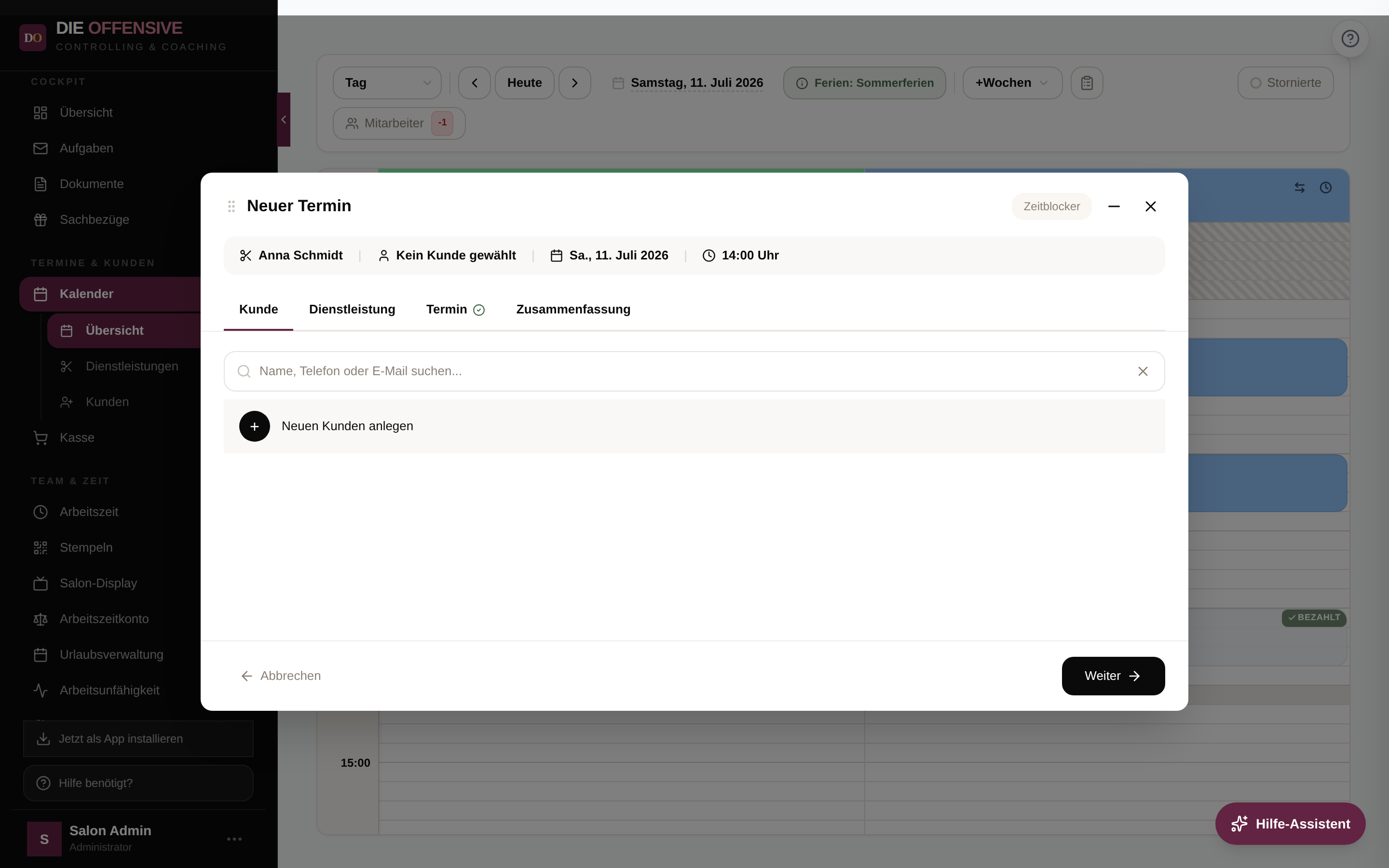
Nicht alle Kunden buchen online. Ruft ein Kunde an, tragen Sie den Termin direkt im grafischen Kalender ein: Ein Klick auf ein freies Zeitfeld öffnet den Buchungsassistenten „Neuer Termin“ mit vorausgefüllter Mitarbeiterin, Datum und Uhrzeit.
So tragen Sie einen Termin ein
Freies Zeitfeld anklicken
Öffnen Sie Kalender > Übersicht und klicken Sie in der Spalte der gewünschten Mitarbeiterin auf die freie Uhrzeit. Das Fenster Neuer Termin öffnet sich – Mitarbeiterin, Datum und Startzeit sind schon eingetragen. Tipp: Ziehen Sie stattdessen einen Zeitraum mit der Maus auf, wird auch die Dauer übernommen.
Kunde wählen oder anlegen
Im Reiter Kunde suchen Sie nach Name, Telefon oder E-Mail. Ist der Kunde neu, klicken Sie auf Neuen Kunden anlegen und erfassen mindestens Vorname und Nachname – weitere Felder (Telefon, E-Mail, Adresse usw.) je nach Konfiguration.
Dienstleistung wählen
Im Reiter Dienstleistung wählen Sie den Service. Bei Stammkunden schlägt der Assistent unter „Zuletzt gebucht“ die letzten Dienstleistungen zur Schnellauswahl vor. Preis und Dauer werden automatisch übernommen.
Datum und Uhrzeit prüfen
Im Reiter Termin wählen Sie links im Monatskalender bei Bedarf einen anderen Tag (rote Punkte = Feiertage, grüne Punkte = Schulferien). Rechts zeigen farbige Zeitfelder die freien Uhrzeiten – markiert als Gut, Ok oder Knapp, je nachdem, wie gut der Termin in den Tagesplan passt.
Zusammenfassung & Speichern
Der Reiter Zusammenfassung zeigt alles auf einen Blick. Die Gesamtdauer lässt sich hier direkt in Minuten anpassen – ist für diesen Kunden aus früheren Terminen eine abweichende Dauer gespeichert, weist ein gelber Hinweis darauf hin und Sie übernehmen sie mit einem Klick. Mit Speichern erscheint der Termin sofort im Kalender.
Praktisch zu wissen
-
Reiter frei anklickbar
Die vier Reiter (Kunde, Dienstleistung, Termin, Zusammenfassung) lassen sich in beliebiger Reihenfolge öffnen – Pflichtangaben prüft das System erst beim Speichern. Erledigte Schritte tragen einen grünen Haken.
-
Fenster minimieren und verschieben
Kommt während der Buchung etwas dazwischen, minimieren Sie das Fenster mit dem Minus-Symbol – die Eingaben bleiben erhalten. Am Fensterkopf können Sie es außerdem verschieben, um in den Kalender dahinter zu schauen.
-
Umschalten auf Zeitblocker
Soll statt eines Termins eine Pause oder Abwesenheit eingetragen werden, wechseln Sie oben rechts im Fenster mit der Schaltfläche Zeitblocker zum Blocker-Formular (siehe Artikel „Zeitblocker anlegen“).
-
Interne Notiz
Interne Notizen aus der Buchung sind nur für Ihr Team sichtbar und erscheinen im Terminblock mit einem Schloss-Symbol.
Tipp: Schnellnavigation
Nutzen Sie Heute, die Pfeile und +Wochen in der Kalender-Kopfzeile, um schnell zum gewünschten Tag zu springen – z. B. wenn der Kunde „in vier Wochen wieder“ möchte.