Die Salon-Kiosk-App am Salon-Rechner blendet den Telefonverlauf als schmales Panel von rechts ein — ausgelöst über das Hörer-Symbol in der Kopfleiste. Das Besondere: Dank eines einmalig hinterlegten Geräte-Codes ist die Anrufliste dort ohne Anmeldung sichtbar (Nur-Lese-Ansicht). Erst wenn jemand etwas tun will — einen Rückruf starten, eine Notiz speichern — fragt das Panel kurz nach der Mitarbeiter-PIN. So sieht das ganze Team eingehende Anrufe live, und trotzdem bleibt jede Aktion einer Person zugeordnet.
So richten Sie das Panel ein
Gerät mit dem Cockpit verbinden
Legen Sie unter Einstellungen → Salon-Display App ein Gerät für den Salon-Rechner an und tragen Sie den angezeigten Geräte-Code einmalig in den Einstellungen der Kiosk-App ein (Feld „Zentrale Verwaltung — Geräte-Code"). Ausführlich beschrieben im Artikel Salon-Display App.
Telefon-Seite für das Gerät aktivieren
In der Geräte-Karte unter Einstellungen → Salon-Display App füllen Sie
das Feld „Telefon-Seite (Slide-in, leer = aus)" — z. B. mit
https://phone.dieoffensive.com. Das Gerät übernimmt die Änderung
innerhalb von etwa 30 Sekunden. Voraussetzung ist eine eingerichtete
Placetel-Telefonanlage.
Panel am Kiosk öffnen
In der schwarzen Kopfleiste der Kiosk-App erscheint das Hörer-Symbol („Telefonliste ein-/ausblenden") — ein Tipp darauf schiebt das Panel von rechts herein. Bei einem eingehenden Anruf klappt es automatisch auf, und laufende Gespräche werden zusätzlich als Kacheln unter der Kopfleiste angezeigt.
Hörer-Symbol fehlt?
Der Telefon-Knopf erscheint nur, wenn beides eingerichtet ist: die Telefon-Seite (Schritt 2) und die zentrale Verwaltung mit Server-Adresse und Geräte-Code (Schritt 1). Fehlt eines davon, bleibt das Symbol ausgeblendet.
Ohne Anmeldung: Was die Nur-Lese-Ansicht kann
Das Panel meldet sich mit dem Geräte-Code am Server an — ein Login ist deshalb nicht nötig. Alles, was reines Ansehen ist, funktioniert sofort:
-
Live-Anrufliste
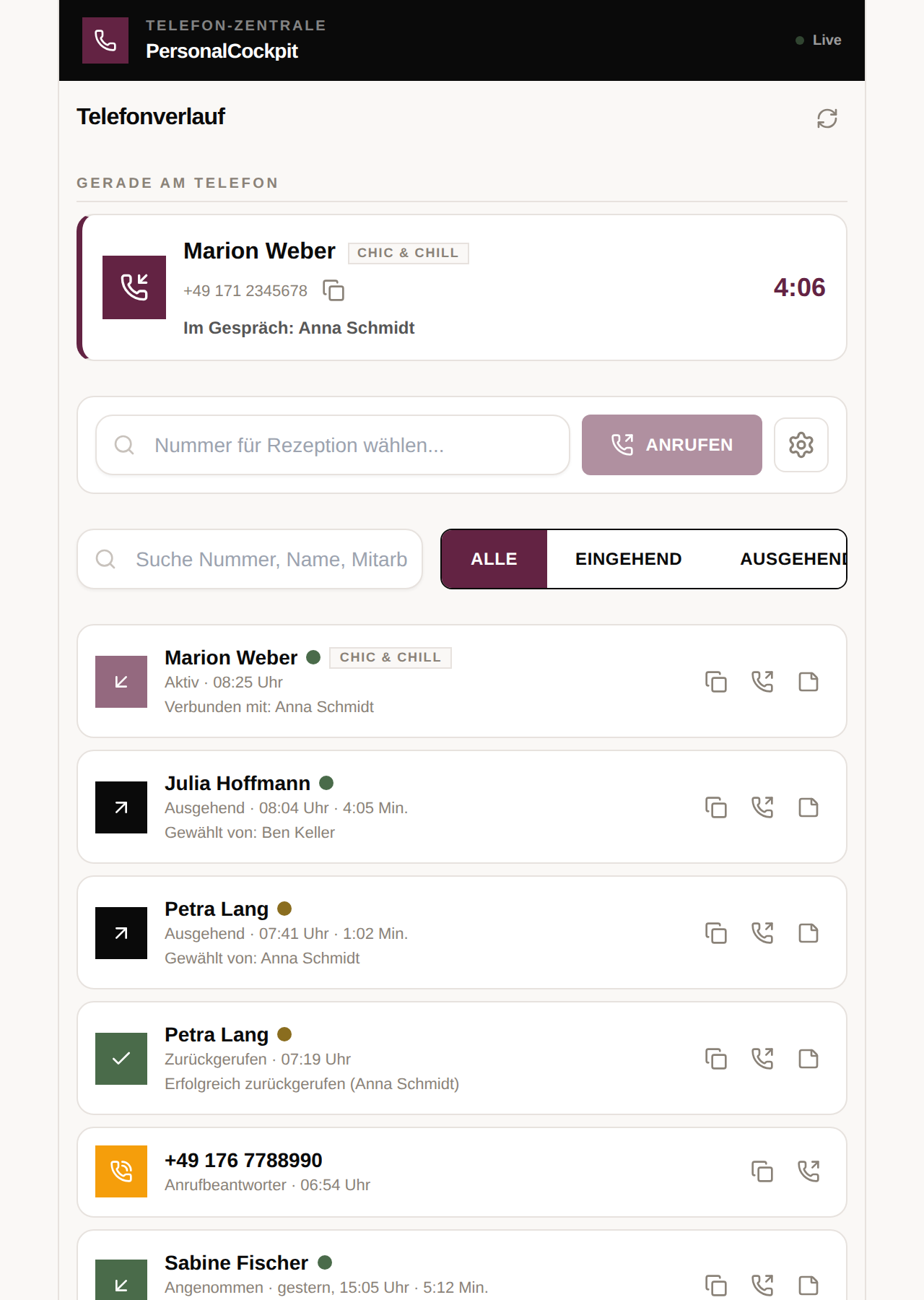
Die Liste aktualisiert sich alle zwei Sekunden von selbst. Laufende Gespräche stehen groß unter „Gerade am Telefon" — mit Anrufername, Nummer, dem Hinweis „Im Gespräch: …" und einer mitlaufenden Gesprächsdauer.
-
Suchen und filtern
Über das Suchfeld (Nummer, Name, Mitarbeiter) und die Filter Alle / Eingehend / Ausgehend / Verpasst / Aktiv finden Sie jeden Anruf wieder — z. B. alle verpassten Anrufe des Vormittags.
-
Status auf einen Blick
Jeder Eintrag trägt sein Status-Symbol: Angenommen, Verpasst, Anrufbeantworter, Zurückgerufen oder Rückruf versucht — inklusive der Angabe, wer angenommen bzw. zurückgerufen hat. Die Bedeutung aller Status erklärt der Artikel Telefonverlauf nutzen.
-
Nummer kopieren
Das Kopier-Symbol neben jeder Rufnummer legt sie in die Zwischenablage — auch das geht ohne PIN, weil dabei nichts verändert wird.
Aktionen fragen nach der PIN
Sobald eine Aktion Daten verändert oder einen Anruf auslöst, öffnet sich das Fenster „PIN eingeben" („Für diese Aktion bitte deine PIN eingeben."). Das betrifft:
-
Anruf starten
Der Anrufen-Button im Wählfeld und der Rückruf-Knopf an jedem Listeneintrag bauen das Gespräch über Ihr Tischtelefon auf — erst nach PIN-Eingabe.
-
Sofort-Notiz speichern
Das Notiz-Symbol öffnet die Schnellnotiz zur Kundin; beim Speichern wird die PIN abgefragt. Die Notiz landet in der Kundenakte — protokolliert mit dem Namen der Person, die die PIN eingegeben hat.
-
Mailbox-Status umschalten
Bei ausgehenden Anrufen lässt sich markieren, ob nur die Mailbox rangegangen ist („nicht erreicht") — auch diese Änderung verlangt die PIN.
Es ist dieselbe Mitarbeiter-PIN wie am Kiosk: mindestens 4 Ziffern, die Eingabe wird nach einer kurzen Tipp-Pause automatisch abgeschickt. Nach erfolgreicher Eingabe wird die begonnene Aktion sofort ausgeführt. Wer die Abfrage über das × schließt, bricht die Aktion ab — es passiert dann nichts.
5-Minuten-Timeout: automatisch zurück in die Nur-Lese-Ansicht
Nach der PIN-Eingabe bleibt die Person angemeldet, solange am Gerät gearbeitet wird. Ruht das Panel 5 Minuten (keine Maus, keine Tastatur, kein Tippen), wird die Anmeldung automatisch aufgehoben — die Anrufliste bleibt sichtbar, aber die nächste Aktion fragt wieder nach der PIN. So kann am geteilten Empfangsrechner niemand versehentlich unter fremdem Namen arbeiten.
Anrufen aus dem Panel: das richtige Telefon wählen
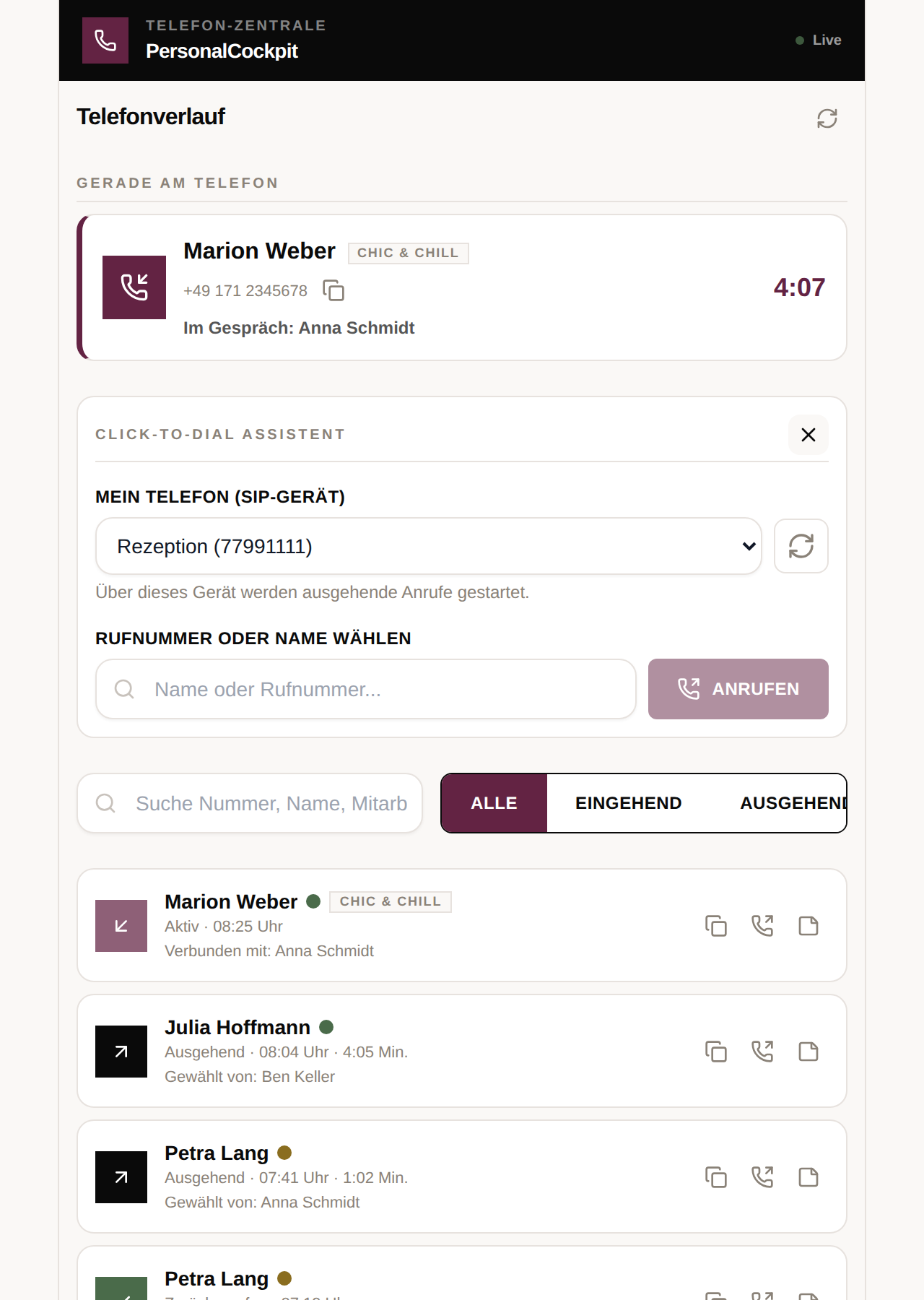
Ausgehende Anrufe laufen über Click-to-Dial: Das Panel lässt Ihr Tischtelefon klingeln, Sie heben ab, und die Verbindung zur Kundin wird aufgebaut. Welches Gerät klingelt, steuert die Einstellung „Mein Telefon (SIP-Gerät)" — im Panel erreichbar über das Zahnrad-Symbol neben dem Wählfeld. Im Geräte-Modus wird automatisch das erste verfügbare SIP-Gerät vorausgewählt (z. B. das Rezeptions-Telefon); über die Auswahlliste stellen Sie bei Bedarf ein anderes ein. In das Wählfeld können Sie statt einer Nummer auch einen Kundennamen tippen — passende Kontakte mit Mobil- und Festnetznummer werden vorgeschlagen.
Panel und Vollansicht zeigen dieselben Daten
Das Kiosk-Panel ist eine kompakte, touch-freundliche Ausgabe des Telefonverlaufs aus dem Cockpit (Kommunikation → Telefonverlauf). Notizen, Rückruf-Markierungen und Status sind überall identisch — was an der Rezeption erfasst wird, sehen Sie sofort auch am Büro-Rechner. Übrigens: Auch der E-Mail-Reiter im Kiosk folgt demselben Prinzip „gemeinsames Gerät, persönliche Anmeldung".