In den System-Einstellungen konfigurieren Sie PersonalCockpit zentral: von Firmendaten über Feiertage und Benachrichtigungen bis zu API-Schlüsseln. Dieser Artikel zeigt, wo Sie was finden und welche Berechtigung dafür nötig ist.
Einstellungen öffnen
Menü aufrufen
Öffnen Sie über Ihr Profil-Menü den Punkt System-Einstellungen. Diesen Eintrag sehen nur Nutzer mit der Berechtigung MANAGE_SETTINGS – Administratoren immer.
Bereich wählen
Links sehen Sie das Bereichsmenü, gegliedert in die Gruppen Unternehmen, Zugang & Sicherheit, Finanzen & Module, Inhalte & Dokumente und System. Klicken Sie einen Eintrag an, um ihn rechts zu öffnen.
Auf dem Smartphone
Mobil erscheint zuerst nur die Menü-Liste. Nach dem Antippen eines Bereichs öffnet sich dieser bildschirmfüllend – mit dem Pfeil Zurück zum Menü oben links gelangen Sie zur Liste zurück. Der zuletzt geöffnete Bereich bleibt auch nach dem Neuladen der Seite (F5) erhalten.
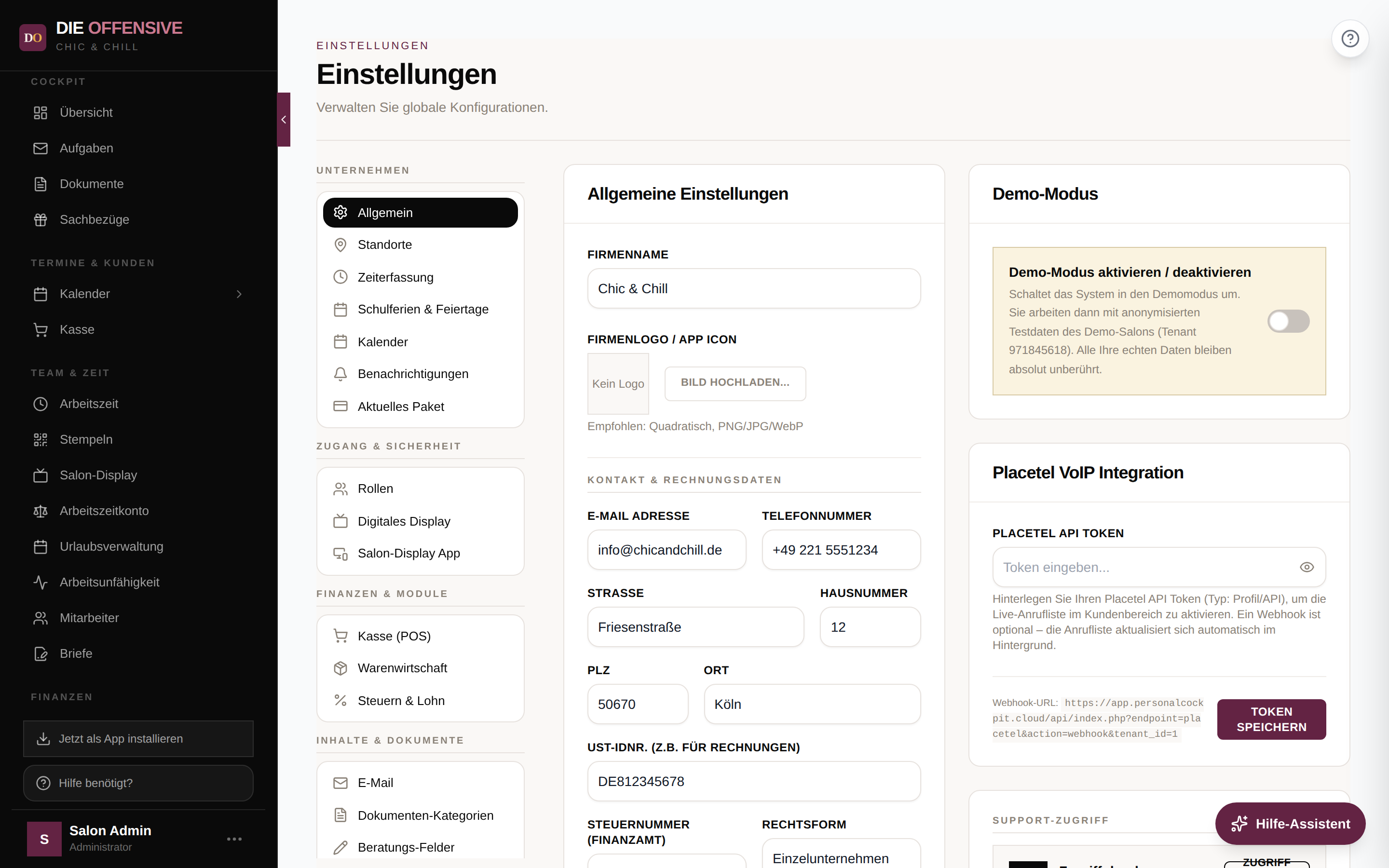
Die Bereiche im Überblick
| Bereich | Wofür | Sichtbar mit Berechtigung |
|---|---|---|
| Allgemein | Firmenname, Logo, Kontakt- und Rechnungsdaten (inkl. Steuernummer und Rechtsform für die Kassen-Meldung nach §146a AO), Demo-Modus, Placetel-Telefonie, Support-Zugriff | MANAGE_SETTINGS_GENERAL |
| Standorte | Filialen anlegen und bearbeiten, generelle Öffnungszeiten | MANAGE_LOCATIONS |
| Zeiterfassung | Erfassungsart (manuell oder QR-Stempeluhr) | MANAGE_SETTINGS |
| Schulferien & Feiertage | Feiertage importieren, eigene anlegen, aktivieren/deaktivieren (siehe unten) | MANAGE_SETTINGS |
| Kalender | Buchungsregeln und Design des Terminkalenders | MANAGE_SETTINGS |
| Benachrichtigungen | Push-Meldungen für Urlaub, Einträge und Dokumente | Alle Nutzer mit Zugriff auf die Einstellungen |
| Aktuelles Paket | Plan und Abrechnung einsehen | Alle Nutzer mit Zugriff auf die Einstellungen |
| Rollen | Benutzerrollen und Berechtigungen verwalten | MANAGE_ROLES |
| Digitales Display | Schaufenster-Anzeigen für TV-Geräte (nur bei gebuchtem Signage-Feature) | Paket-Feature SIGNAGE |
| Salon-Display App | Kiosk-App auf Salon-Rechnern fernsteuern | MANAGE_SETTINGS oder MANAGE_KIOSK_APP |
| Kasse (POS) | Fiskaly, SumUp und Kassen-Einstellungen; hier lebt auch der Kiosk-Tab | POS_ACCESS |
| Warenwirtschaft | Paperless- und KI-Anbindung | Nur Administratoren |
| Steuern & Lohn | MwSt.-Satz, Lohn-Export (CSV) und Kassenbuch-Export (DATEV EXTF, Lexware, Umsatzbericht, Alle Positionen) | MANAGE_TAX (Menüpunkt zusätzlich an das Paket-Feature Zeiterfassung gebunden); Downloads zusätzlich EXPORT_REPORTS |
| SMTP-Einstellungen und E-Mail-Vorlagen | MANAGE_TEMPLATES | |
| Dokumenten-Kategorien | Kategorien für die Dokumentenablage bearbeiten | MANAGE_DOC_CATEGORIES |
| Beratungs-Felder | Felder und Segmente der digitalen Beratungsprotokolle | MANAGE_CONSULTATION_FIELDS |
| API-Schlüssel | Alle Integrations-Schlüssel zentral (siehe unten) | Nur Administratoren |
| Import | Daten importieren | Nur Administratoren |
| Protokolle | System-Audit und Logs | VIEW_LOGS |
Steuern & Lohn im Detail
Der Bereich Steuern & Lohn bündelt drei Karten: In der Steuerkonfiguration hinterlegen Sie den MwSt. Satz (%), der für die automatische Netto-Berechnung bei Umsatzeinträgen verwendet wird. Das Export Center (Lohn & Buchhaltung) erzeugt einen CSV-Lohn-Export der Arbeitszeiten – mit wählbarem Zeitraum (aktueller, letzter oder vorletzter Monat, benutzerdefiniert) und Datenumfang (alle, nur ein Standort, nur ein Mitarbeiter). Der Kassenbuch-Export (DATEV / Lexware) exportiert die Kassenumsätze als Buchungsstapel im Format DATEV (EXTF Buchungsstapel), Lexware (EXTF Kassenbuch), Umsatzbericht oder Alle Positionen – er nutzt den im Export Center gewählten Zeitraum bzw. Standort. Sachkonten und DATEV-Berater-/Mandantennummer pflegen Sie in den Kassen-Einstellungen unter Zahlungen → Kontenrahmen.

Schulferien & Feiertage im Detail
Feiertage und Schulferien werden systemseitig automatisch für die nächsten fünf Jahre importiert. Der manuelle Import (Jahr wählen, Import starten) ist nur für Sonderfälle nötig. Berücksichtigt werden die Bundesländer Ihrer Standorte; nationale Feiertage gelten für alle Standorte.
- Eigener Feiertag: Über den Button Eigener Feiertag legen Sie z. B. einen Betriebsruhetag an (Name, Datum, Geltungsbereich/Region). Nur eigene Einträge lassen sich bearbeiten und löschen – Systemeinträge nicht.
- Aktivieren/Deaktivieren: Der Schalter in der Status-Spalte gilt nur für Ihren Betrieb. Ein deaktivierter Feiertag wird in Zeiterfassung, Dienstplan, Lohn und Terminbuchung wie ein normaler Arbeitstag behandelt.
- Auswirkungen aktiver Feiertage: Sie zählen als arbeitsfreie Tage (Soll-Stunden, Arbeitszeitkonto, Überstunden), fließen in Lohn und Dienstplan ein, und an ihnen können keine Termine gebucht werden – auch nicht online.
- Filter: Die Liste lässt sich per Suche, Jahr und Region eingrenzen.
- Anzeige im Kalender: Zwei Häkchen steuern, ob Schulferien bzw. Feiertage im Kalender als Info-Balken erscheinen. Die Einstellung wird sofort beim Umschalten gespeichert.
API-Schlüssel im Detail
Der Bereich API-Schlüssel (nur für Administratoren) bündelt alle Integrations-Schlüssel und Secrets: KI & Assistent (Gemini, Assistent), Telefonie (Placetel), Kasse & Fiskalisierung (Fiskaly, SumUp), Dokumente (Paperless), Kalender-Synchronisation (CalDAV) sowie die E-Mail-Passwörter für SMTP und IMAP. Server, Port und Benutzer für E-Mail pflegen Sie weiterhin unter Einstellungen → E-Mail.
Maskierte Schlüssel
Gespeicherte Schlüssel werden aus Sicherheitsgründen maskiert (******) angezeigt. Zum Ändern tippen Sie einfach den neuen Wert ein – leere bzw. maskierte Felder bleiben beim Speichern unverändert. Mit dem Augen-Symbol blenden Sie Ihre Eingabe ein oder aus.
Häufige Fragen
Warum sehe ich manche Bereiche nicht?
Jeder Bereich ist an eine Berechtigung oder an ein Paket-Feature gebunden (siehe Tabelle). Administratoren sehen alle Bereiche; fehlt ein Eintrag trotzdem, ist das zugehörige Feature nicht in Ihrem Paket enthalten.
Was ist der Demo-Modus im Bereich Allgemein?
Der Schalter stellt das System auf anonymisierte Testdaten eines Demo-Salons um – ideal zum gefahrlosen Ausprobieren. Ihre echten Daten bleiben unberührt; nach dem Umschalten lädt die App neu.
Kann ich einen Feiertag löschen, der automatisch importiert wurde?
Nein, Systemeinträge lassen sich nicht löschen – aber deaktivieren. Damit wird er in allen Bereichen ignoriert.
Der Schulferien-Import für ein künftiges Jahr schlägt fehl – warum?
Die Ferien-Datenquelle liefert oft nur etwa zwei Jahre im Voraus. Die Feiertage werden trotzdem importiert; die Schulferien holen Sie später nach.
Wo finde ich die Kiosk-Einstellungen?
Der Kiosk-Modus ist als Tab in die Kasse (POS)-Einstellungen umgezogen. Eine Anleitung finden Sie im Artikel „Kiosk-Modus einrichten“.