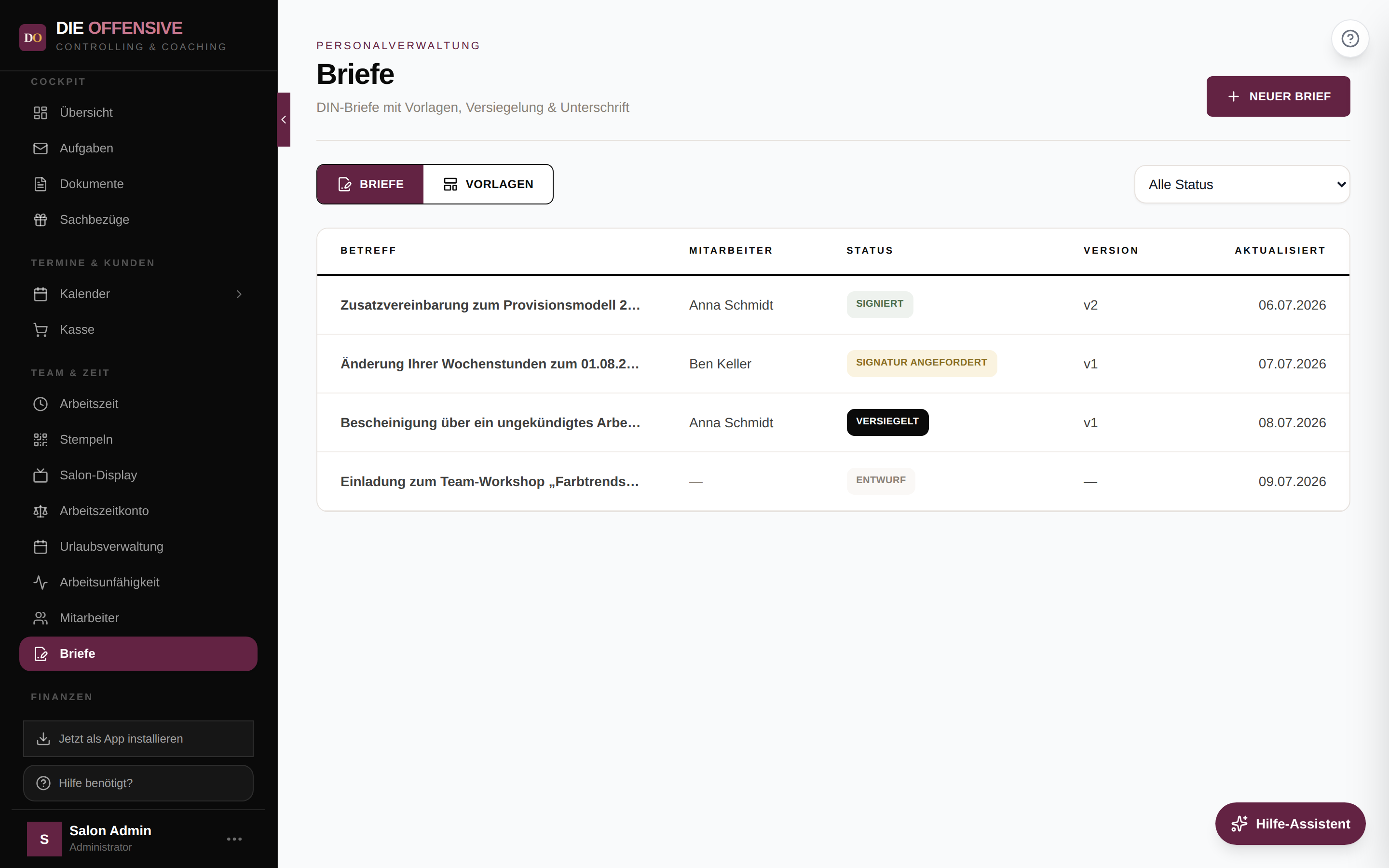
Mit dem Brief-Modul (Team & Zeit → Briefe) erstellen Sie Personalbriefe im DIN-5008-Format – zum Beispiel Vertragsänderungen oder Bescheinigungen. Platzhalter wie {{mitarbeiter.vorname}} werden beim Versiegeln automatisch mit den echten Daten aus der Personalakte gefüllt, Vorlagen sparen bei wiederkehrenden Schreiben Zeit.
Wer sieht diesen Bereich?
Den Menüpunkt Briefe sehen nur Nutzer mit der Berechtigung Briefe verwalten (MANAGE_LETTERS) – Administratoren immer. Mitarbeiter ohne diese Berechtigung sehen ihre zugestellten Briefe stattdessen in der eigenen Personalakte im Bereich Dokumente.
Neuen Brief anlegen
Briefe öffnen
Navigieren Sie zu Briefe in der Hauptnavigation (Bereich "Team & Zeit") und klicken Sie oben rechts auf Neuer Brief.
Mitarbeiter und Vorlage wählen
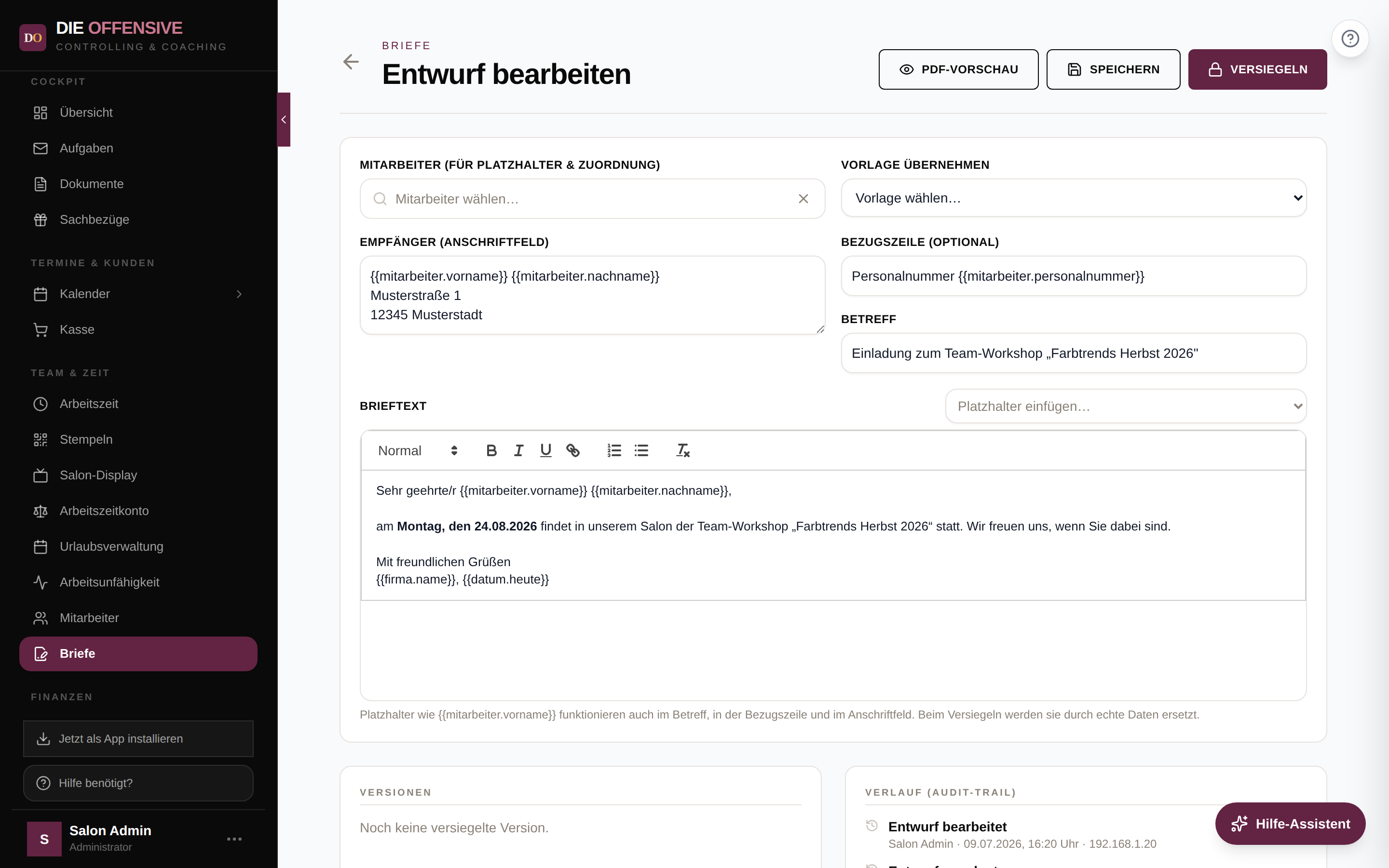
Wählen Sie unter Mitarbeiter (für Platzhalter & Zuordnung) die Person, deren Daten die Platzhalter füllen sollen. Optional übernehmen Sie über Vorlage übernehmen Betreff und Brieftext einer gespeicherten Vorlage.
Anschrift, Bezugszeile und Betreff ausfüllen
Tragen Sie den Empfänger (Anschriftfeld) ein – vorbelegt ist {{mitarbeiter.vorname}} {{mitarbeiter.nachname}}. Die Bezugszeile ist optional (z. B. "Personalnummer {{mitarbeiter.personalnummer}}"). Der Betreff ist Pflicht – ohne ihn lässt sich der Entwurf nicht speichern.
Brieftext schreiben und Platzhalter einfügen
Verfassen Sie den Text im Editor (mit Formatierungen wie fett, kursiv und Listen). Über die Auswahlliste Platzhalter einfügen… oberhalb des Editors fügen Sie einen Platzhalter direkt an der Cursor-Position ein. Platzhalter funktionieren auch im Betreff, in der Bezugszeile und im Anschriftfeld.
Speichern und PDF-Vorschau prüfen
Klicken Sie auf Speichern – der Brief erscheint in der Liste mit dem Status Entwurf. Mit PDF-Vorschau öffnen Sie den Brief als DIN-5008-PDF in einem neuen Tab, gekennzeichnet mit "ENTWURF — Vorschau, nicht versiegelt". Bei einem noch nie gespeicherten Brief speichert die Vorschau den Entwurf automatisch; bei einem bereits gespeicherten Entwurf zeigt sie den zuletzt gespeicherten Stand – speichern Sie Änderungen also zuerst.
Welche Platzhalter gibt es?
Die Auswahlliste gruppiert alle Platzhalter in drei Bereiche:
-
Mitarbeiter
z. B. {{mitarbeiter.vorname}}, {{mitarbeiter.nachname}}, {{mitarbeiter.name}}, {{mitarbeiter.email}}, {{mitarbeiter.telefon}}, {{mitarbeiter.mobil}}, {{mitarbeiter.geburtsdatum}}, {{mitarbeiter.personalnummer}}, {{mitarbeiter.eintrittsdatum}}, {{mitarbeiter.austrittsdatum}}, {{mitarbeiter.beschaeftigungsart}}, {{mitarbeiter.urlaubstage}}. Auch selbst angelegte Zusatzfelder aus dem Personalfragebogen erscheinen hier automatisch (gekennzeichnet mit "Zusatzfeld"). Datumsfelder werden automatisch deutsch formatiert (TT.MM.JJJJ).
-
Firma
z. B. {{firma.name}}, {{firma.rechtsform}}, {{firma.strasse}}, {{firma.hausnummer}}, {{firma.plz}}, {{firma.ort}}, {{firma.email}}, {{firma.telefon}}, {{firma.steuernummer}}, {{firma.ustid}}. Diese Werte stammen aus Ihren Firmen-Stammdaten in den Einstellungen.
-
Allgemein
{{datum.heute}} für das heutige Datum.
Leere Platzhalter werden sichtbar markiert
Kann ein Platzhalter nicht gefüllt werden (unbekannter Schlüssel oder leeres Feld in der Akte), erscheint er im PDF sichtbar als ⟪schlüssel⟫ – so übersehen Sie fehlende Daten nicht. Prüfen Sie die Vorschau vor dem Versiegeln.
Vorlagen anlegen und verwalten
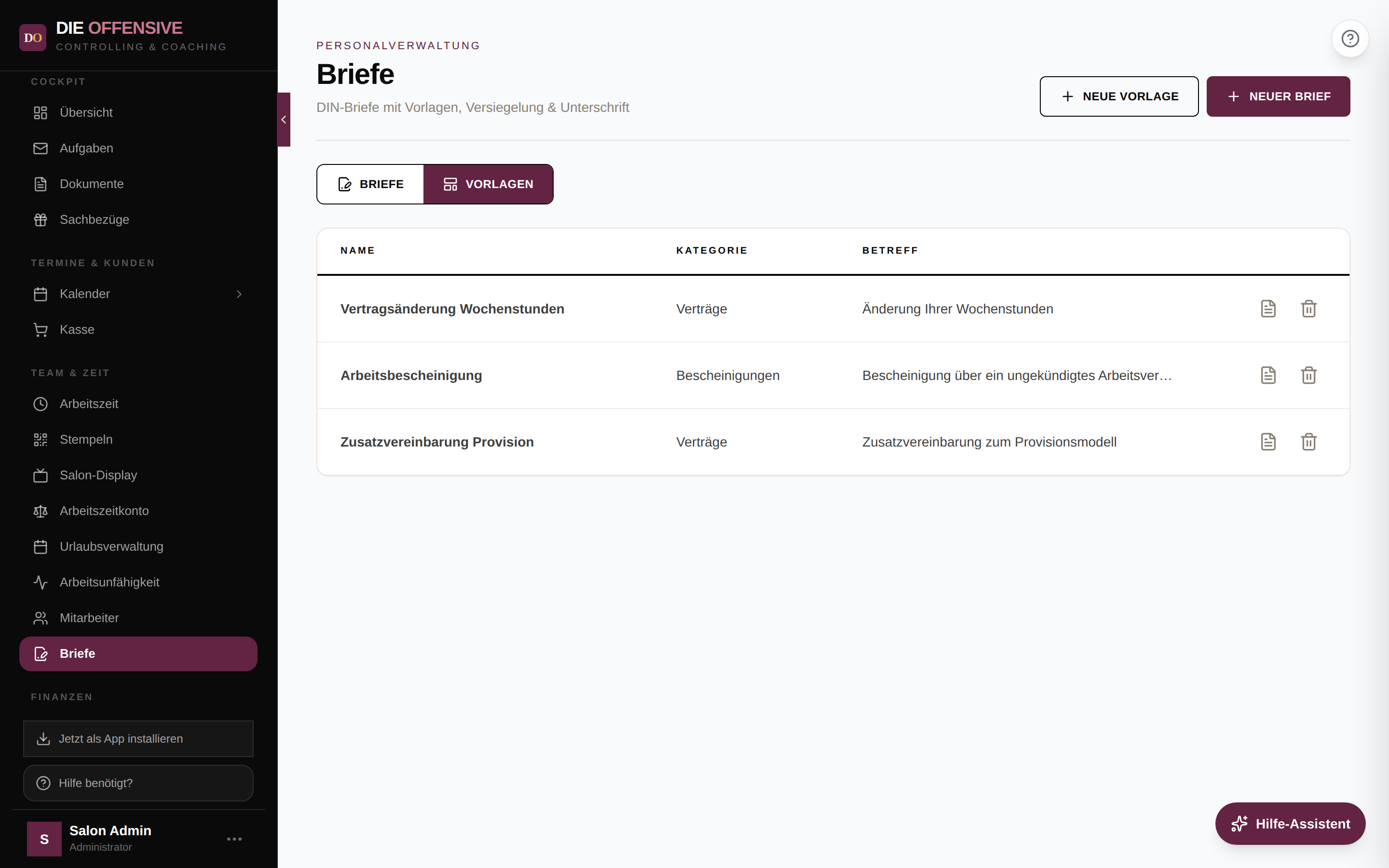
Wechseln Sie in der Briefe-Ansicht auf den Reiter Vorlagen. Mit Neue Vorlage legen Sie Name (Pflicht), Kategorie (optional), Betreff und Brieftext an – auch hier mit der Platzhalter-Auswahlliste. Ein Klick auf eine Zeile öffnet die Vorlage zum Bearbeiten. Über das Dokument-Symbol (Brief aus Vorlage) starten Sie direkt einen neuen Brief; das Papierkorb-Symbol löscht die Vorlage endgültig – bereits erstellte Briefe bleiben dabei unverändert.
Häufige Fragen
Wann werden die Platzhalter durch echte Daten ersetzt?
Endgültig erst beim Versiegeln. Die PDF-Vorschau zeigt die Ersetzung bereits an, der Entwurf selbst speichert aber weiterhin die Platzhalter – Sie können den zugeordneten Mitarbeiter also noch wechseln.
Kann ich einen Brief ohne Mitarbeiter erstellen?
Ja, wählen Sie "— Ohne Mitarbeiter —". Mitarbeiter-Platzhalter bleiben dann leer und werden als ⟪schlüssel⟫ markiert; Firmen- und Datumsplatzhalter funktionieren trotzdem.
Wie filtere ich die Briefliste?
Über die Status-Auswahl rechts neben den Reitern: Alle Status, Entwurf, Versiegelt, Signatur angefordert oder Signiert.
Was passiert, wenn ich im Editor eine Vorlage übernehme?
Betreff und Brieftext werden durch die Vorlage ersetzt. Empfänger, Bezugszeile und der gewählte Mitarbeiter bleiben erhalten.