Nach dem Abschluss eines Beratungsprotokolls senden Sie dem Kunden mit einem Klick eine E-Mail-Kopie. Das komplette Protokoll steht dabei sauber formatiert direkt im E-Mail-Text – inklusive Kundendaten, aller ausgefüllten Felder, eingebetteter Fotos und der Unterschrift. So haben beide Seiten einen Nachweis.
So senden Sie das Protokoll
Protokoll abschließen
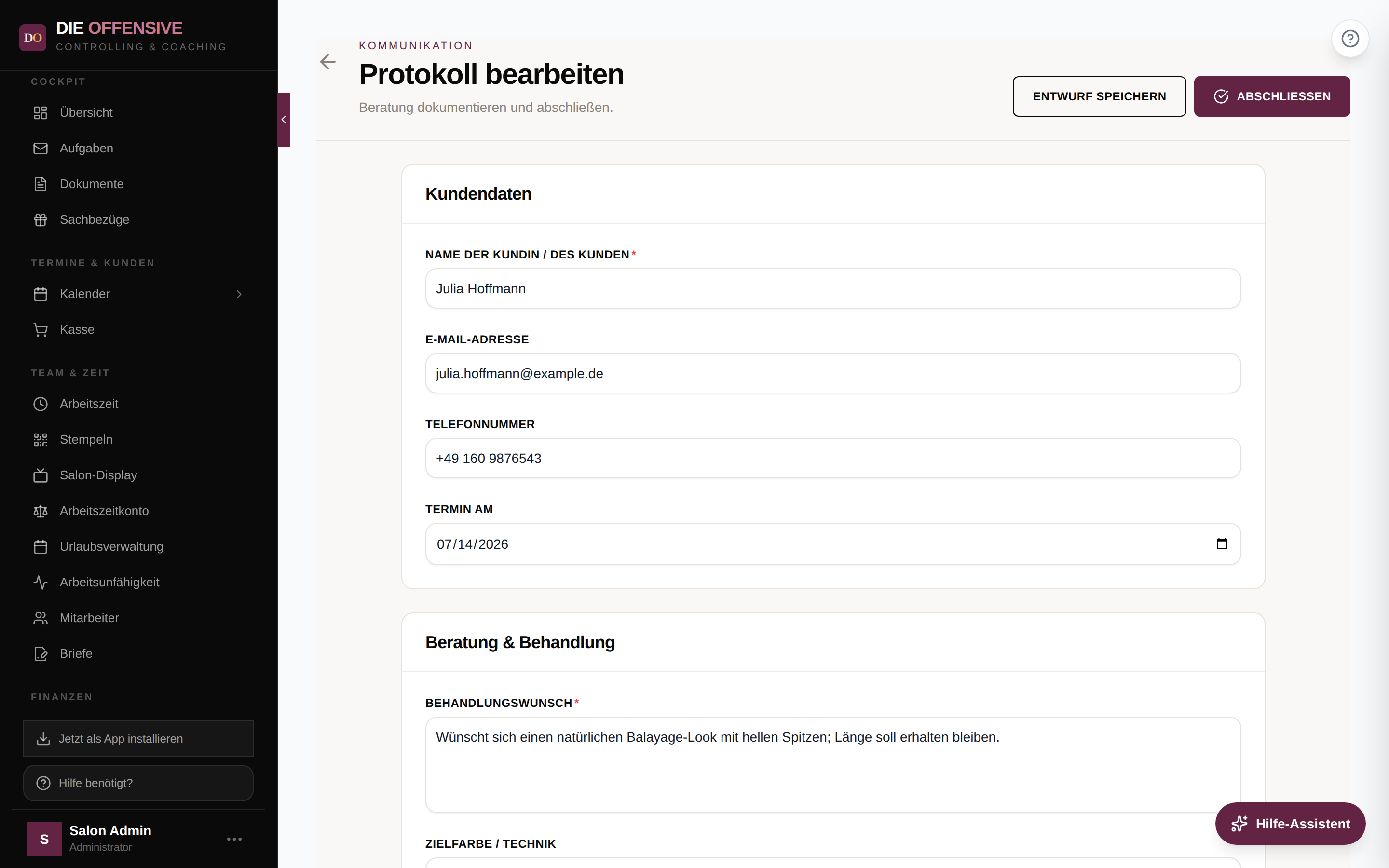
Klicken Sie im Protokoll auf Abschließen (oben rechts) bzw. Abschließen & Speichern (unten).
E-Mail-Versand bestätigen
Es erscheint die Frage „Protokoll wurde abgeschlossen. Möchten Sie es jetzt per E-Mail an den Kunden versenden?". Bestätigen Sie mit OK.
Fertig!
Der Kunde erhält das vollständige Protokoll als formatierte E-Mail. Nach erfolgreichem Versand meldet das System „E-Mail wurde versendet."
Nachträglich senden
Ein abgeschlossenes Protokoll können Sie jederzeit erneut versenden: Öffnen Sie es über Kommunikation → Beratung und klicken Sie oben rechts auf E-Mail senden – oder ganz unten auf Protokoll per E-Mail senden. Bei Entwürfen ist der Versand noch nicht möglich.
Voraussetzungen
-
Kunden-E-Mail erforderlich
Im Protokoll muss eine E-Mail-Adresse des Kunden hinterlegt sein. Fehlt sie, erscheint die Meldung „Bitte geben Sie eine Kunden-E-Mail-Adresse an."
-
Protokoll muss abgeschlossen sein
Die Versand-Buttons erscheinen nur bei abgeschlossenen (finalen) Protokollen.
-
Funktionierender E-Mail-Versand
Der Versand läuft über die zentralen E-Mail-Einstellungen Ihres Betriebs (SMTP). Absender-Text und Betreff steuern Sie über die E-Mail-Vorlage für Beratungsprotokolle; Ihre persönliche E-Mail-Signatur wird automatisch angehängt.
E-Mail kommt nicht an?
Prüfen Sie die hinterlegte E-Mail-Adresse auf Tippfehler und bitten Sie den Kunden, den Spam-Ordner zu kontrollieren. Erscheint nach dem Senden ein Hinweis, dass der Server keine Bestätigung geschickt hat, kontrollieren Sie die SMTP-Einstellungen unter Einstellungen → E-Mail.