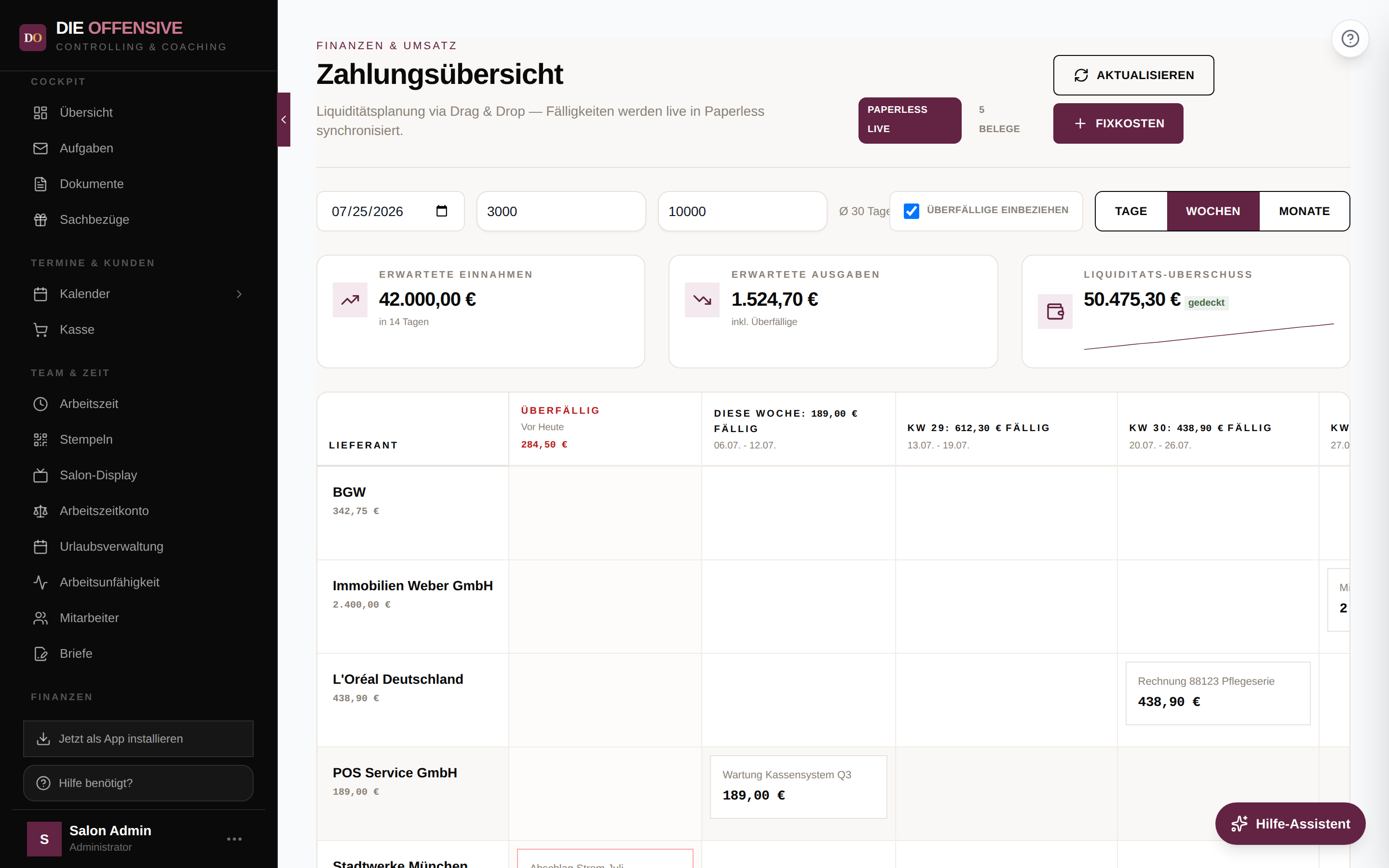
Die Zahlungsübersicht zeigt alle offenen Eingangsrechnungen aus Ihrem Paperless-Archiv als Zeitplan: Lieferanten in den Zeilen, Fälligkeiten in den Spalten. Sie planen per Ziehen und Ablegen, wann welche Rechnung bezahlt wird – jede Änderung wird live in Paperless gespeichert. Zusätzlich berechnet der Liquiditätsplaner, ob Ihr Geld bis zu einem Zieldatum reicht.
Voraussetzungen
Diese Funktion sehen nur Nutzer mit der Berechtigung Finanz-Bericht ansehen (VIEW_FINANCE_DASHBOARD) – Administratoren immer. Außerdem muss die Paperless-Anbindung eingerichtet sein. In der Übersicht erscheinen alle Paperless-Dokumente, deren Feld "Noch zu Zahlen?" auf "Muss noch bezahlt werden." steht.
Zahlung planen und als bezahlt markieren
Zahlungsübersicht öffnen
Navigieren Sie zu Firmen-Dashboard → Zahlungsübersicht im Bereich Finanzen.
Zeitraster wählen
Schalten Sie oben rechts zwischen Tage, Wochen und Monate um. In der Wochenansicht sehen Sie z. B. "Diese Woche", "KW 29" usw. – jeweils mit der fälligen Gesamtsumme in der Spaltenüberschrift.
Rechnung verschieben
Ziehen Sie eine Rechnungskarte einfach in eine andere Spalte, um die Fälligkeit umzuplanen. In der Wochenansicht springt das Datum auf den Wochenanfang, in der Monatsansicht auf den Monatsersten. Die neue Fälligkeit wird sofort nach Paperless übertragen (kleines Ladesymbol auf der Karte).
Rechnung öffnen
Klicken Sie auf eine Karte, um das Fenster Rechnung bezahlen zu öffnen. Dort sehen Sie Betrag und IBAN (mit Kopier-Button für die Überweisung im Online-Banking) und können – falls in Paperless eingerichtet – Zahlungsart und DATEV Status setzen. Über das Feld Geplante Zahlung (Fälligkeit) planen Sie auch ohne Ziehen um.
Als bezahlt markieren
Tragen Sie das Zahldatum ein und klicken Sie auf Als bezahlt markieren. Die Rechnung verschwindet aus der Übersicht; in Paperless werden "Ist bezahlt" und das Zahldatum automatisch gesetzt.
Sonderspalten und Kennzahlen
-
Ohne Datum / Überfällig
Rechnungen ohne Fälligkeit stehen in der Spalte Ohne Datum, Rechnungen mit Fälligkeit vor heute in Überfällig (rot markiert). Über die Checkbox Überfällige einbeziehen steuern Sie, ob diese in der Planung mitzählen.
-
Liquiditätsplaner
Geben Sie in der Filterleiste Planungs-Zieldatum, Ø Tagesumsatz und Kassenbestand ein. Die drei Kennzahlen-Karten zeigen dann Erwartete Einnahmen, Erwartete Ausgaben und den Liquiditäts-Überschuss ("gedeckt" oder "Engpass") samt Verlaufskurve. Als Hilfe wird der tatsächliche Durchschnittsumsatz der letzten 30 Tage eingeblendet.
-
Fixkosten / Daueraufträge
Über den Button Fixkosten legen Sie wiederkehrende Zahlungen an (Titel, Lieferant, Betrag, Intervall: monatlich, quartalsweise, jährlich oder einmalig). Diese erscheinen als Termine in der Übersicht. Beim Öffnen können Sie über Bearbeiten nur das eine Ereignis oder alle zukünftigen ändern – oder den Dauerauftrag komplett löschen. "Als bezahlt markieren" rückt den nächsten Termin automatisch weiter.
-
In Paperless öffnen
Fahren Sie mit der Maus über eine Rechnungskarte und klicken Sie auf das Link-Symbol oben rechts, um das Original-Dokument direkt in Paperless anzusehen.
Auf dem Smartphone
Auf kleinen Bildschirmen sehen Sie statt der Tabelle eine Agenda-Liste: Die Fälligkeits-Abschnitte (z. B. Überfällig, Diese Woche, KW 30) stehen untereinander, jeweils mit Summenanzeige. Ziehen ist mobil nicht möglich – tippen Sie stattdessen auf eine Rechnung und ändern Sie im Fenster das Feld Geplante Zahlung (Fälligkeit).
Tipp: Seitliches Scrollen am Desktop
Halten Sie die Umschalttaste (Shift) beim Scrollen mit dem Mausrad gedrückt, um auf der Zeitachse nach rechts und links zu navigieren.
Häufige Fragen
Warum sehe ich die Meldung "Fehler beim Verbinden"?
Die Verbindung zu Paperless konnte nicht aufgebaut werden oder die Anbindung ist nicht konfiguriert. Klicken Sie auf Erneut versuchen bzw. Aktualisieren; besteht das Problem weiter, prüfen Sie die Paperless-Einstellungen (Adresse und Zugangstoken).
Eine Rechnung fehlt in der Übersicht – woran liegt das?
Es werden nur Dokumente angezeigt, bei denen in Paperless das Feld "Noch zu Zahlen?" auf "Muss noch bezahlt werden." steht. Prüfen Sie dieses Feld am Dokument in Paperless.
Werden meine Planungswerte gespeichert?
Zieldatum, Ø Tagesumsatz, Kassenbestand und die Einstellung "Überfällige einbeziehen" werden lokal in Ihrem Browser gemerkt. An einem anderen Gerät müssen Sie sie einmal neu eingeben.
Was passiert, wenn ich eine Karte in die Spalte "Überfällig" ziehe?
Die Fälligkeit wird auf gestern gesetzt. Ziehen Sie eine Karte in "Ohne Datum", wird die Fälligkeit entfernt.
Warum tauchen Lieferanten aus Paperless plötzlich in der Warenwirtschaft auf?
Lieferanten (Korrespondenten) aus offenen Rechnungen und aus Fixkosten werden automatisch als Lieferanten in der Warenwirtschaft angelegt, damit beide Bereiche dieselben Namen verwenden.