PersonalCockpit verbindet sich mit der Telefonanlage Placetel: Danach sehen Sie die Live-Anrufliste im Telefonverlauf, erkennen Anrufer automatisch als Kunden und starten Anrufe per Klick aus dem System. Die Einrichtung besteht aus drei Teilen: API-Token hinterlegen, Webhook in Placetel eintragen und Mitarbeiter in der Akte freischalten.
Voraussetzungen
Sie benötigen einen Placetel-Account mit API-Token sowie ein Software-Paket, das den Telefonverlauf enthält. Die Seite Einstellungen → API-Schlüssel sehen nur Administratoren; die Placetel-Funktionen (Token speichern, Webhook, „SIP-Gerät erstellen") erfordern die Berechtigung Einstellungen verwalten (MANAGE_SETTINGS) – Administratoren dürfen sie immer.
Placetel verbinden
API-Token hinterlegen
Öffnen Sie Einstellungen → API-Schlüssel und tragen Sie in der Karte Telefonie (Placetel) Ihren Placetel API-Token ein. Speichern Sie – der Wert wird danach aus Sicherheitsgründen maskiert (******) angezeigt.
Webhook-Adresse kopieren
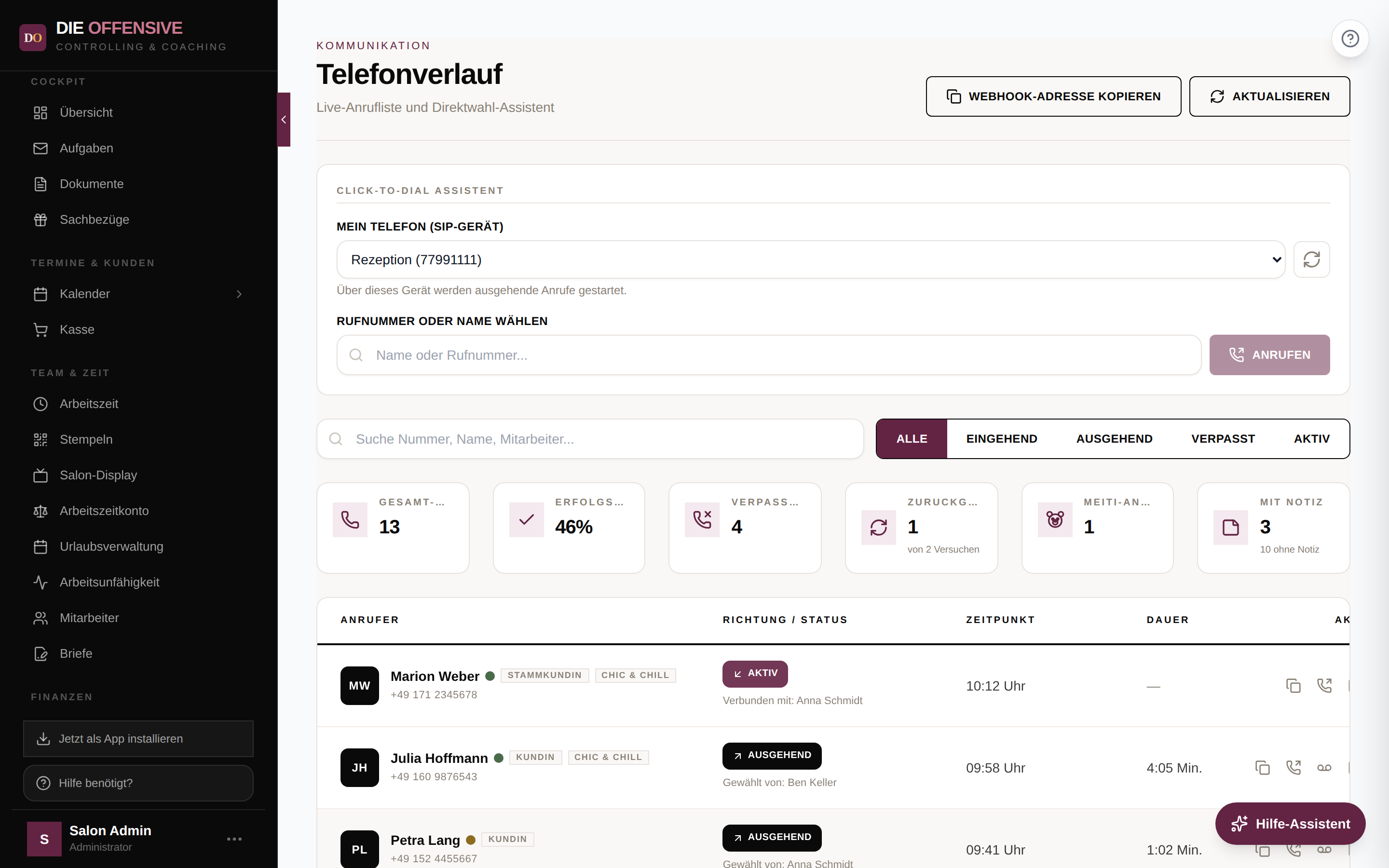
Wechseln Sie zu Kommunikation → Telefonverlauf und klicken Sie oben rechts auf Webhook-Adresse kopieren. Die Adresse liegt jetzt in Ihrer Zwischenablage.
Webhook in Placetel eintragen
Melden Sie sich in der Placetel-Weboberfläche an und tragen Sie die kopierte Adresse unter Integrationen → Call Control-/Notify-API als API-Endpoint ein. Wichtig: Die Adresse muss mit https beginnen – über den Webhook erhält PersonalCockpit die Live-Ereignisse (klingelt, angenommen, aufgelegt).
Mitarbeiter freischalten
Öffnen Sie unter Team & Zeit → Mitarbeiter die Akte des Mitarbeiters und wechseln Sie in den Tab Telefonie. Aktivieren Sie „Telefonie für diesen Mitarbeiter erlauben" – erst danach sieht der Mitarbeiter den Menüpunkt Telefonverlauf. Beim Aktivieren sucht das System automatisch nach einem Placetel-Gerät mit passendem Namen und ordnet es direkt zu.
SIP-Gerät zuordnen
Wählen Sie unter „Zugeordnetes SIP-Gerät (Placetel)" das Telefon des Mitarbeiters aus. Existiert noch keins, legt der Button „SIP-Gerät erstellen" direkt in Placetel ein neues Gerät an. Das SIP-Passwort wird bei der Auswahl automatisch aus Placetel geladen.
Anleitung an den Mitarbeiter senden
Klicken Sie auf „Anleitung senden". Der Mitarbeiter erhält eine E-Mail mit seinen SIP-Zugangsdaten und Download-Links zur Placetel UC App (Android, iOS, Windows/macOS). Voraussetzung: Der Mitarbeiter ist gespeichert und hat eine E-Mail-Adresse in der Akte.
Die SIP-Zugangsdaten
Nach der Geräte-Zuordnung zeigt der Telefonie-Tab die Zugangsdaten an: SIP-Benutzername, Registrar / Domain (in der Regel fpbx.de) und das SIP-Passwort. Mit diesen drei Angaben meldet sich der Mitarbeiter in der Placetel UC App an – alternativ funktioniert jede andere SIP-Software wie Zoiper oder MicroSIP. Das Passwort können Sie bei Bedarf auch manuell eintragen oder ändern.
Gut zu wissen
Berechtigungen
API-Token, Webhook und „SIP-Gerät erstellen" erfordern Einstellungen verwalten (MANAGE_SETTINGS). Die Einrichtungs-E-Mail erfordert Mitarbeiter verwalten (MANAGE_EMPLOYEES). Administratoren dürfen beides immer.
Automatische Geräte-Vorauswahl
Im Telefonverlauf schlägt der Click-to-Dial-Assistent unter „Mein Telefon (SIP-Gerät)" automatisch das Gerät vor, dessen Name dem angemeldeten Mitarbeiter ähnelt. Die Auswahl wird pro Browser gespeichert und kann jederzeit geändert werden.
Geräteliste aktualisieren
Neu in Placetel angelegte Telefone erscheinen nach kurzer Zeit automatisch. Mit dem Aktualisieren-Symbol neben der Geräteauswahl im Telefonverlauf laden Sie die Liste sofort neu.
Demo-Modus
Ohne gültigen API-Token läuft der Telefonverlauf im Demo-Modus: Es werden keine echten Anrufe angezeigt und der „Anrufen"-Button startet nur einen simulierten Anruf.
Häufige Fragen
Die Einrichtungs-E-Mail lässt sich nicht senden – woran liegt das?
Prüfen Sie zwei Dinge: Der Mitarbeiter braucht eine E-Mail-Adresse in der Akte und ein zugeordnetes SIP-Gerät. Fehlt eines davon, erscheint eine entsprechende Fehlermeldung. Fehlt nur das SIP-Passwort, fragt das System, ob die E-Mail trotzdem (ohne Passwort-Angabe) gesendet werden soll.
Wozu brauche ich Token UND Webhook?
Der API-Token holt die Anrufliste ab und ermöglicht die Direktwahl. Der Webhook liefert zusätzlich die Live-Ereignisse in Echtzeit – ohne ihn fehlen die Anzeigen „Klingelt …" und „Aktiv" sowie die präzisen Auflege-Status wie Besetzt oder Blockiert.
Warum trage ich die Webhook-Adresse unbedingt mit https ein?
Eine http-Adresse wird von Placetel umgeleitet, dabei gehen die Ereignisdaten verloren – im Telefonverlauf kämen dann leere Meldungen an. Die kopierte Adresse ist bereits korrekt mit https.
Muss jeder Mitarbeiter ein eigenes SIP-Gerät haben?
Nein, aber es ist empfehlenswert: Nur mit eigenem Gerät kann der Mitarbeiter per Click-to-Dial wählen, und angenommene Anrufe werden im Verlauf seinem Namen zugeordnet.