Der Wunschtermin ist schon vergeben, die Kundin würde aber sofort kommen, wenn etwas frei wird? Genau dafür gibt es im Buchungsassistenten des Kalenders (Kalender → Übersicht) die Option „Auf die Warteliste setzen". Damit merken Sie den Terminwunsch direkt bei der Buchung vor — und lassen die Kundin nachrücken, sobald ein besserer Platz frei wird.
Kunden auf die Warteliste setzen
Buchungsassistenten öffnen
Klicken Sie im grafischen Kalender auf einen freien Zeitpunkt in der Spalte des gewünschten Mitarbeiters. Es öffnet sich das Fenster „Neuer Termin" mit den vier Schritten Kunde → Dienstleistung → Termin → Zusammenfassung.
Kunde und Dienstleistung wählen
Suchen Sie im Schritt Kunde nach Name, Telefon oder E-Mail (oder legen Sie einen Neukunden an) und wählen Sie im Schritt Dienstleistung die gewünschte Leistung aus.
Ausweichtermin wählen und Haken setzen
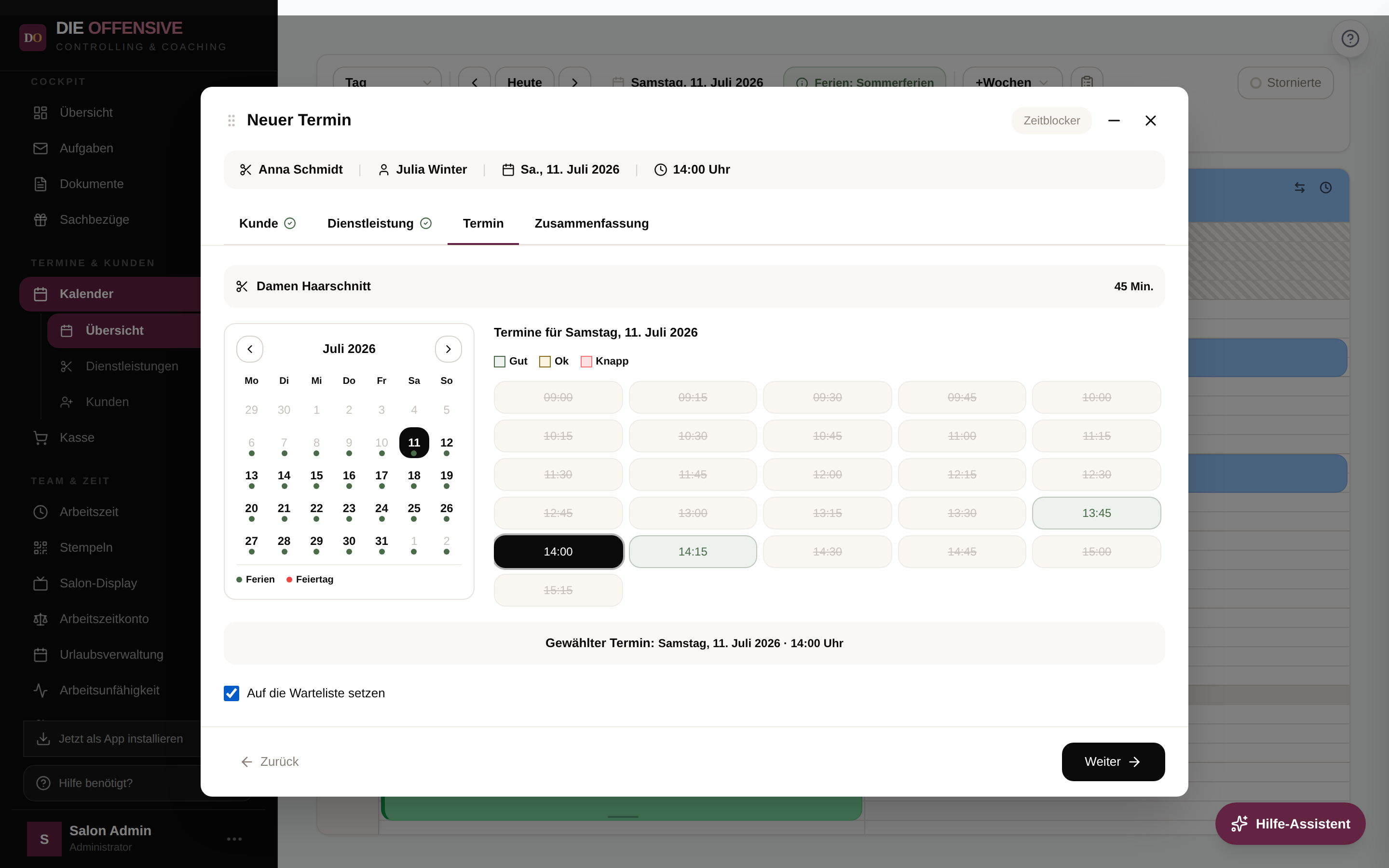
Im Schritt Termin zeigt der Assistent alle buchbaren Uhrzeiten des Tages — farblich bewertet (Gut / Ok / Knapp), bereits belegte Zeiten sind durchgestrichen. Buchen Sie den besten noch freien Ausweichtermin und setzen Sie darunter den Haken bei „Auf die Warteliste setzen".
Prüfen und speichern
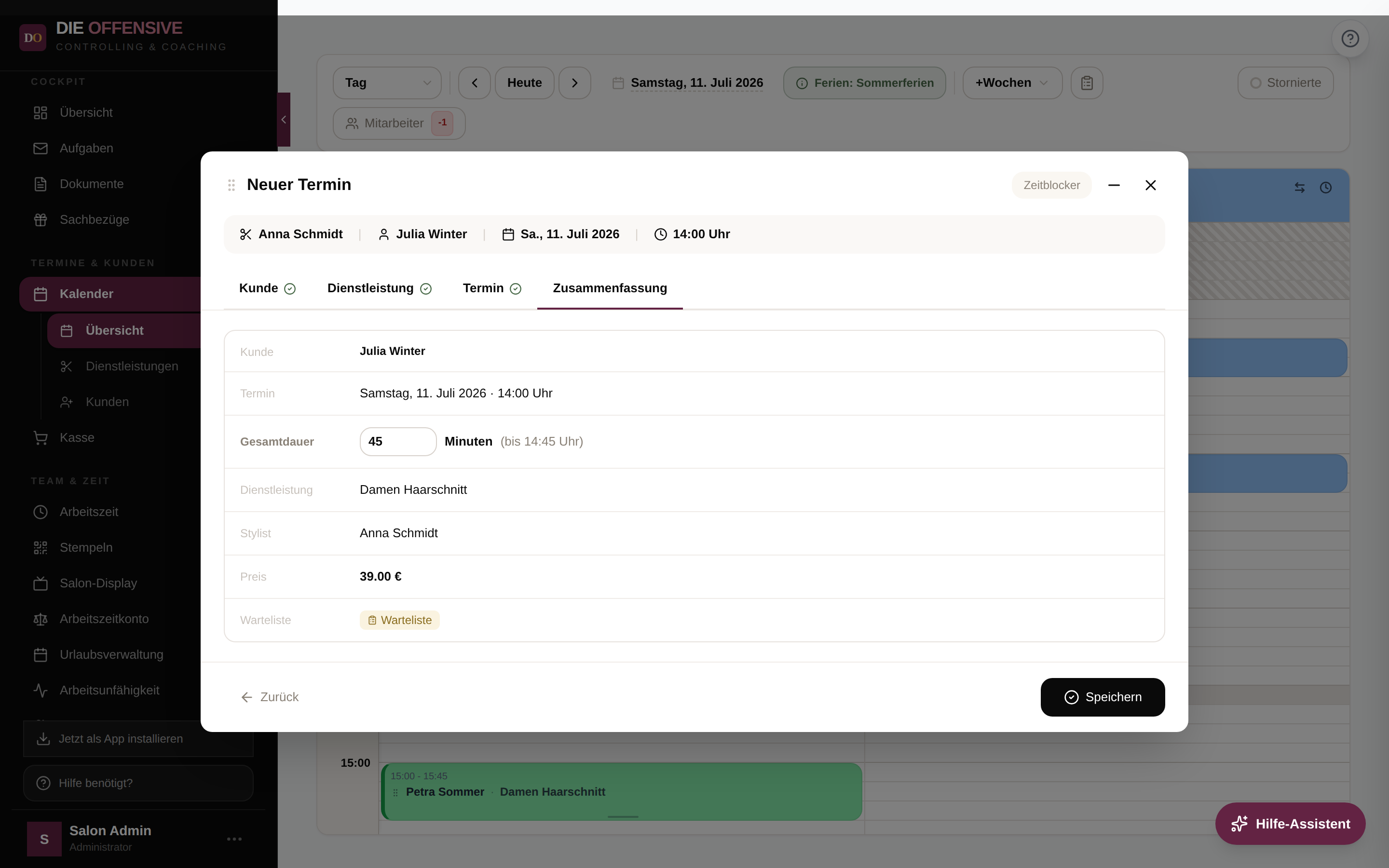
Im Schritt Zusammenfassung erscheint zusätzlich die Zeile Warteliste mit einem gelben Warteliste-Kennzeichen — so sehen Sie vor dem Speichern, dass die Vormerkung aktiv ist. Mit Speichern wird der Termin regulär in den Kalender eingetragen.
Tipp: Wunsch zusätzlich als interne Notiz festhalten
Öffnen Sie den gespeicherten Termin per Klick und tragen Sie den konkreten Wunsch im Feld Interne Notiz ein, z. B. „Warteliste — möchte früher am Tag" oder „Warteliste — wartet auf Samstag". Termine mit interner Notiz sind im Kalender markiert, und die Notiz erscheint, wenn Sie mit der Maus darüberfahren — so bleibt der Wunsch auch Tage später für das ganze Team sichtbar.
Nachrücken lassen: So gehen Sie vor
Lücke erkennen
Sagt eine andere Kundin ab oder wird ein Termin verschoben, entsteht im Kalender eine Lücke — genau der Moment, in dem Ihre vorgemerkten Kunden zum Zug kommen.
Vorgemerkten Termin verschieben
Ziehen Sie den Termin der Wartelisten-Kundin einfach per Drag & Drop auf den frei gewordenen Platz — oder öffnen Sie den Termin und passen Sie Datum und Uhrzeit an.
Kundin benachrichtigen
Nach dem Verschieben fragt der Kalender automatisch „Kunde benachrichtigen?" — vorausgesetzt, in der Kundenakte ist eine E-Mail-Adresse hinterlegt. Mit „Ja, benachrichtigen" erhält die Kundin die Terminänderung per E-Mail — sie erfährt also sofort, dass sie nachgerückt ist.
Gut zu wissen: Es gibt keine separate Wartelisten-Übersicht
Die Warteliste ist eine Vormerkung innerhalb der Buchung — eine eigene Listenansicht aller Wartelisten-Kunden gibt es aktuell nicht, und es rückt auch niemand automatisch nach. Der gebuchte Ausweichtermin bleibt ganz normal im Kalender stehen, bis Sie ihn selbst verschieben. Deshalb lohnt sich die interne Notiz aus dem Tipp oben: Sie macht die vorgemerkten Kunden im Tagesgeschäft wiederauffindbar.
Warum immer ein Ausweichtermin gebucht wird
Die Warteliste ersetzt keinen Termin, sie ergänzt ihn: Die Kundin hat in jedem Fall einen festen Platz im Kalender — nur eben noch nicht ihren Wunschtermin. Das hat zwei Vorteile: Der Umsatz ist gesichert, selbst wenn nichts frei wird. Und beim Nachrücken müssen Sie nichts neu erfassen, sondern nur den bestehenden Termin verschieben — Kundin, Dienstleistung, Dauer und Preis sind schon hinterlegt.
Wie Sie sich im grafischen Kalender allgemein bewegen, zeigt der Artikel Grafischen Kalender nutzen; Tipps für lückenlose Tage finden Sie unter Effiziente Tagesplanung.