Sobald Sie einen Brief versiegeln oder ein Mitarbeiter ihn unterschreibt, legt das System das fertige PDF automatisch in Ihrem Paperless-ngx-Archiv ab — ohne Drucken, ohne Scannen, ohne manuelles Hochladen. Dieser Artikel zeigt, wie Sie die Anbindung einrichten, woran Sie eine erfolgreiche Übertragung erkennen und was bei Fehlern zu tun ist. Wie Briefe entstehen und versiegelt werden, erklären die Artikel „Briefe erstellen" und „Briefe versiegeln & Unterschrift".
Voraussetzung: Paperless-Zugang hinterlegen
Einstellungen öffnen
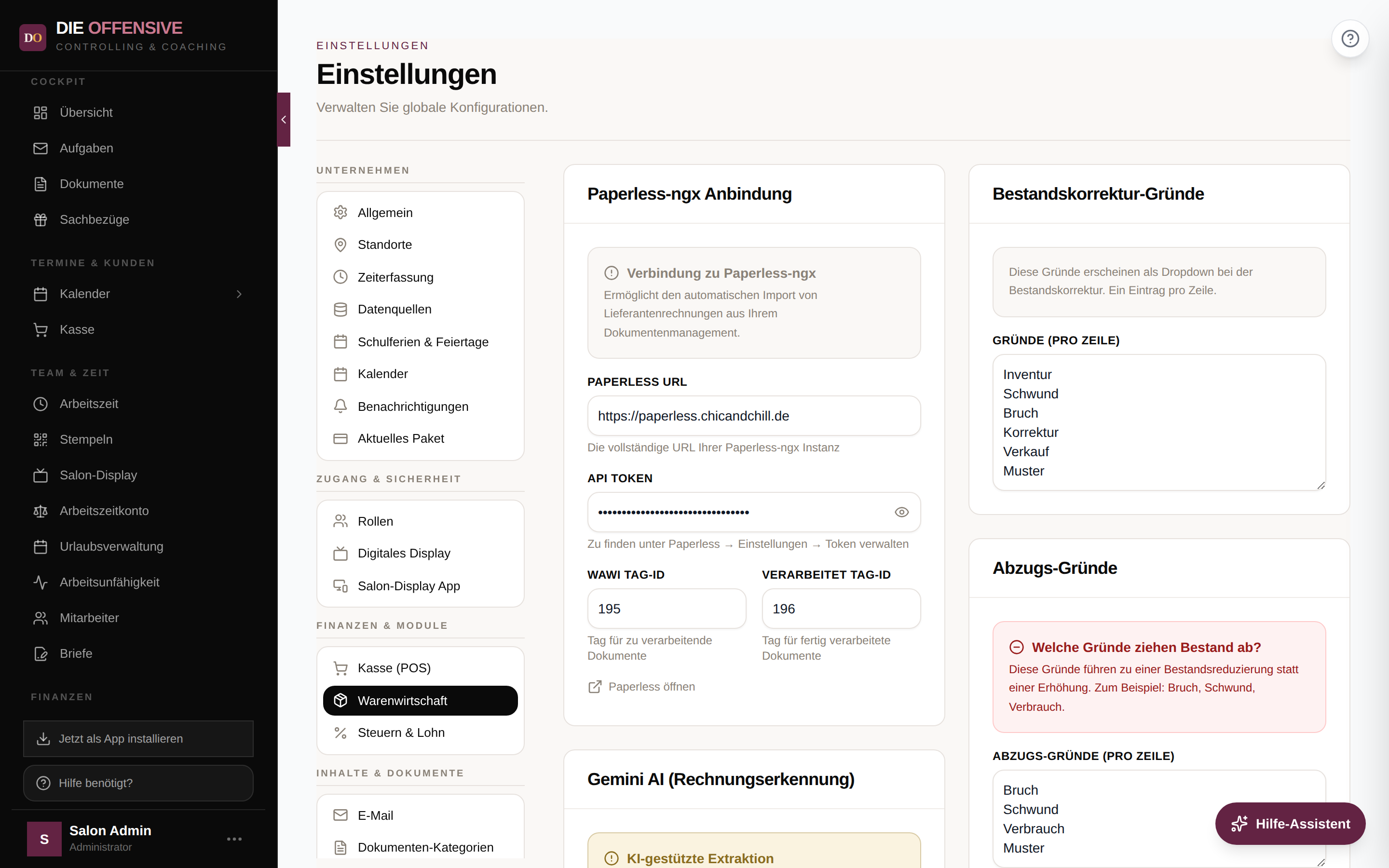
Klicken Sie unten links auf Ihr Profil und dann auf System-Einstellungen. Wählen Sie im Bereichsmenü unter Finanzen & Module den Punkt Warenwirtschaft — dort finden Sie die Karte „Paperless-ngx Anbindung". (Administratoren finden dieselben Felder auch unter System → API-Schlüssel.)
URL und API-Token eintragen
Tragen Sie unter Paperless URL die vollständige Adresse Ihrer Paperless-ngx-Instanz ein (z. B. https://paperless.ihre-domain.de). Den API Token erzeugen Sie direkt in Paperless unter Einstellungen → Token verwalten. Wie Sie Paperless grundsätzlich anbinden, beschreibt der Artikel „Paperless anbinden".
Speichern — fertig
Klicken Sie auf Einstellungen speichern. Ab jetzt wird jeder Brief, den Sie versiegeln, automatisch für die Übertragung vorgemerkt. Ein zusätzlicher Schalter ist nicht nötig.
Wichtig: Beide Felder pflegen — und zwar vor dem Versiegeln
Der Sync wird im Moment des Versiegelns vorgemerkt. Briefe, die versiegelt wurden, bevor der Paperless-Token hinterlegt war, werden nicht nachträglich übertragen. Und: Ist nur der Token gesetzt, aber die URL leer, wird die Übertragung als „Paperless nicht konfiguriert" übersprungen. Prüfen Sie daher, dass URL und Token beide ausgefüllt sind, bevor Sie den ersten Brief versiegeln.
So arbeitet die Warteschlange im Hintergrund
-
Automatisch eingereiht
Beim Versiegeln wird die versiegelte Fassung in die Warteschlange gelegt, beim Unterschreiben zusätzlich die signierte Fassung. Jede Version landet als eigenes Dokument in Paperless — das versiegelte Original und die unterschriebene Version sind dort also beide auffindbar.
-
Übertragung alle paar Minuten
Ein Hintergrunddienst arbeitet die Warteschlange im 5-Minuten-Takt ab: Erst wird das PDF hochgeladen, danach prüft das System, ob Paperless das Dokument fertig verarbeitet hat. Sie müssen nichts anstoßen — auch nicht, wenn mehrere Briefe gleichzeitig anstehen.
-
Sprechender Titel & korrektes Datum
In Paperless erscheint der Brief unter seinem Betreff, ergänzt um den Zusatz „(versiegelt)" bzw. „(signiert)". Als Dokumentdatum wird das Versiegelungsdatum übernommen — die Ablage sortiert sich also chronologisch korrekt ein.
-
Sichtbar im Papierlosen Büro
Übertragene Briefe finden Sie anschließend wie jedes andere Dokument unter Finanzen → Firmen-Dashboard → Papierloses Büro — durchsuchbar und verschlagwortbar. Mehr dazu im Artikel „Papierloses Büro nutzen".
Status überwachen: der Audit-Trail des Briefs
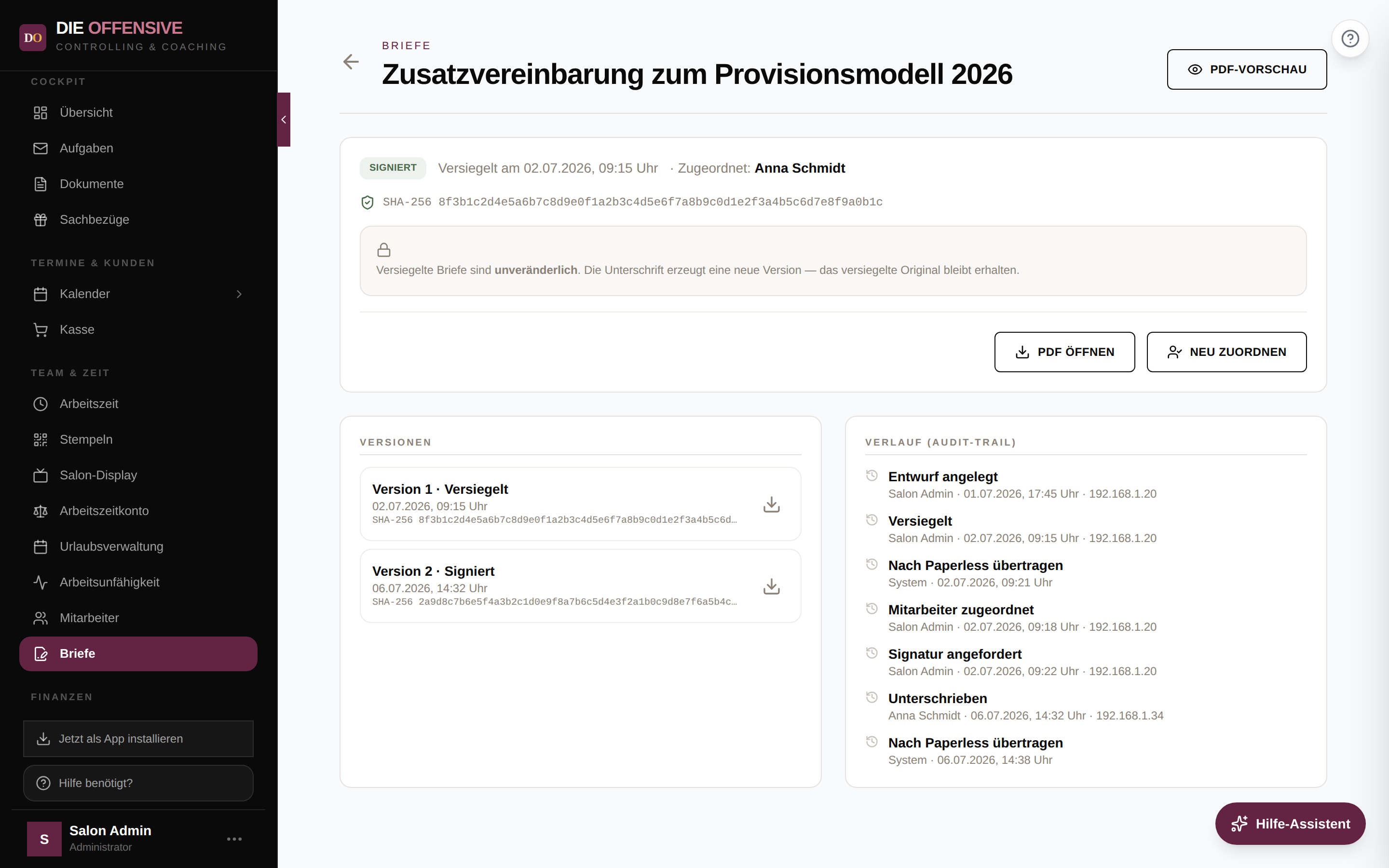
Ob ein Brief erfolgreich übertragen wurde, sehen Sie direkt am Brief selbst: Öffnen Sie unter Team & Zeit → Briefe den gewünschten Brief. Im Bereich Verlauf (Audit-Trail) erscheint nach der Übertragung der Eintrag „Nach Paperless übertragen" — ausgelöst von „System", mit Datum und Uhrzeit. Bei einem unterschriebenen Brief sehen Sie den Eintrag zweimal: einmal für die versiegelte, einmal für die signierte Fassung.
Tipp: Ein paar Minuten Geduld sind normal
Direkt nach dem Versiegeln fehlt der Eintrag noch — der Hintergrunddienst läuft im 5-Minuten-Takt, und Paperless braucht einen Moment für die eigene Verarbeitung. Taucht „Nach Paperless übertragen" nach etwa einer Viertelstunde immer noch nicht auf, lohnt ein Blick auf die Fehlerbehandlung unten.
Fehlerbehandlung: Was passiert, wenn etwas schiefgeht?
Der Sync ist auf Störungen vorbereitet. Schlägt eine Übertragung fehl — etwa weil Paperless gerade nicht erreichbar ist —, versucht es das System automatisch erneut, mit wachsendem Abstand zwischen den Versuchen (von rund 10 Minuten bis zu mehreren Stunden). Erst nach sechs erfolglosen Versuchen gibt das System auf und schreibt den Eintrag „Paperless-Sync fehlgeschlagen" in den Audit-Trail des Briefs — inklusive der Fehlermeldung im Protokoll. Kurzzeitige Ausfälle Ihrer Paperless-Instanz heilen sich also von selbst, ohne dass Sie etwas tun müssen.
Steht im Verlauf tatsächlich „Paperless-Sync fehlgeschlagen", prüfen Sie die häufigsten Ursachen:
-
Paperless nicht erreichbar
Öffnen Sie die hinterlegte URL im Browser (in den Einstellungen gibt es dafür den Link „Paperless öffnen"). Lädt die Seite nicht, liegt das Problem bei der Paperless-Instanz oder der URL — nicht am Personalcockpit.
-
Token ungültig oder abgelaufen
Wurde der API-Token in Paperless gelöscht oder neu erzeugt, schlagen alle Uploads fehl. Erzeugen Sie in Paperless einen neuen Token und tragen Sie ihn in den Einstellungen erneut ein.
-
Duplikat in Paperless
Paperless lehnt Dokumente ab, die es inhaltlich identisch schon besitzt — z. B. wenn das Brief-PDF dort früher schon einmal manuell hochgeladen wurde. In diesem Fall ist der Brief bereits im Archiv; die Fehlermeldung können Sie ignorieren.
Gut zu wissen: Es geht nichts verloren
Paperless erhält immer nur eine Kopie für Ihr Archiv. Das versiegelte Original mit SHA-256-Prüfsumme, allen Versionen und dem vollständigen Audit-Trail bleibt dauerhaft im Personalcockpit unter Team & Zeit → Briefe — auch dann, wenn eine Übertragung endgültig fehlschlägt. Wird ein betroffener Brief später unterschrieben, wird die signierte Fassung als neue Version ganz normal wieder für den Sync vorgemerkt.