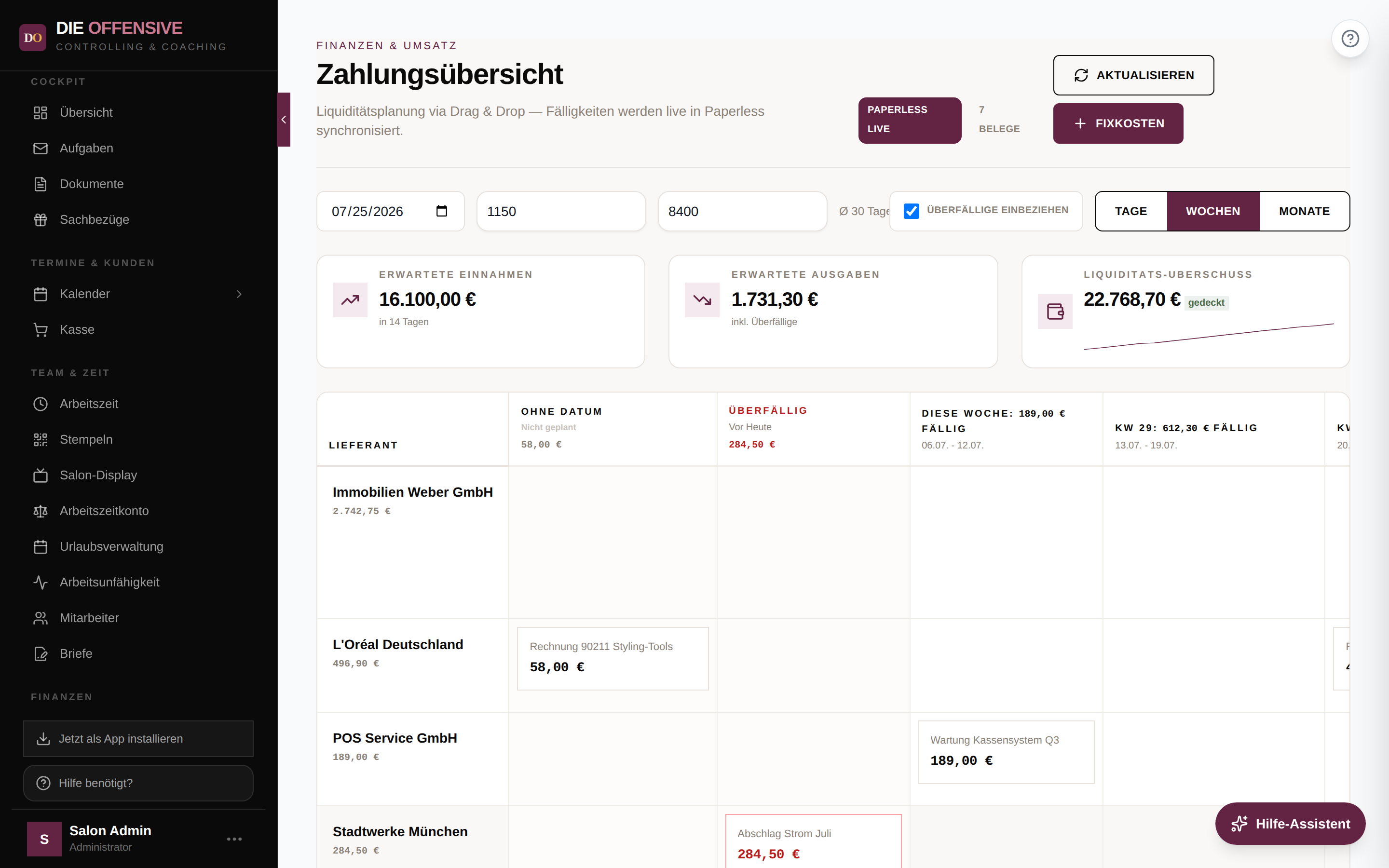
Die Zahlungsübersicht (Finanzen → Firmen-Dashboard → Zahlungsübersicht) macht aus Ihren offenen Eingangsrechnungen ein Planungs-Board im Kanban-Stil: Jede Rechnung aus Paperless ist eine Karte, die Sie per Ziehen und Ablegen zwischen den Fälligkeits-Spalten verschieben. Was Sie hier umplanen, wird sofort live nach Paperless zurückgeschrieben — und wenn eine Rechnung bezahlt ist, markieren Sie sie mit einem Klick und sie verlässt das Board.
Wo ist die Spalte „Bezahlt"?
Das Board sortiert nicht nach Status, sondern nach Zeit: Die Spalten sind Fälligkeitstermine (Tage, Kalenderwochen oder Monate) plus die Sonderspalten „Ohne Datum" und „Überfällig". Eine bezahlte Rechnung wandert deshalb nicht in eine eigene Spalte — sie wird über Als bezahlt markieren abgeschlossen, verschwindet aus dem Board und erhält in Paperless automatisch „Ist bezahlt" und das Zahldatum. Offen ist also alles, was auf dem Board liegt; bezahlt ist alles, was es verlassen hat.
Die Spalten des Boards
-
Ohne Datum
Rechnungen, die in Paperless noch keine Fälligkeit haben. Diese Spalte erscheint nur, wenn es solche Belege gibt — ziehen Sie die Karten von hier auf einen Termin, damit sie in die Planung einfließen.
-
Überfällig
Alles mit Fälligkeit vor heute, rot markiert und mit eigener Summe im Spaltenkopf. Über die Checkbox Überfällige einbeziehen steuern Sie, ob diese Beträge in der Liquiditätsplanung mitgerechnet werden.
-
Zeitspalten: Tage, Wochen, Monate
Mit dem Umschalter oben rechts wählen Sie das Raster. In der Tagesansicht heißen die ersten Spalten „Heute", „Morgen", „Übermorgen"; in der Wochenansicht „Diese Woche", „KW 30" usw. — jeweils mit der fälligen Gesamtsumme direkt im Spaltenkopf. So sehen Sie auf einen Blick, in welcher Woche wie viel Geld abfließt.
-
Lieferanten-Zeilen
Jede Zeile gehört zu einem Lieferanten (dem Korrespondenten aus Paperless), inklusive Gesamtsumme aller offenen Rechnungen. So erkennen Sie sofort, bei wem sich Beträge stapeln.
So arbeiten Sie mit dem Board
Überfällig-Spalte zuerst prüfen
Beginnen Sie links: Was rot in Überfällig steht, sollte heute entweder bezahlt oder bewusst auf einen neuen Termin gezogen werden. So bleibt die Spalte leer — Ihr Signal, dass keine Frist gerissen wurde.
Karte ziehen = Fälligkeit ändern
Ziehen Sie eine Rechnungskarte in eine andere Spalte. In der Wochenansicht springt die Fälligkeit auf den Wochenanfang (Montag), in der Monatsansicht auf den Monatsersten, in der Tagesansicht exakt auf den Tag. Während des Speicherns zeigt die Karte ein kleines Ladesymbol — die neue Fälligkeit wird sofort in Paperless gespeichert.
Karte anklicken = Rechnung bezahlen
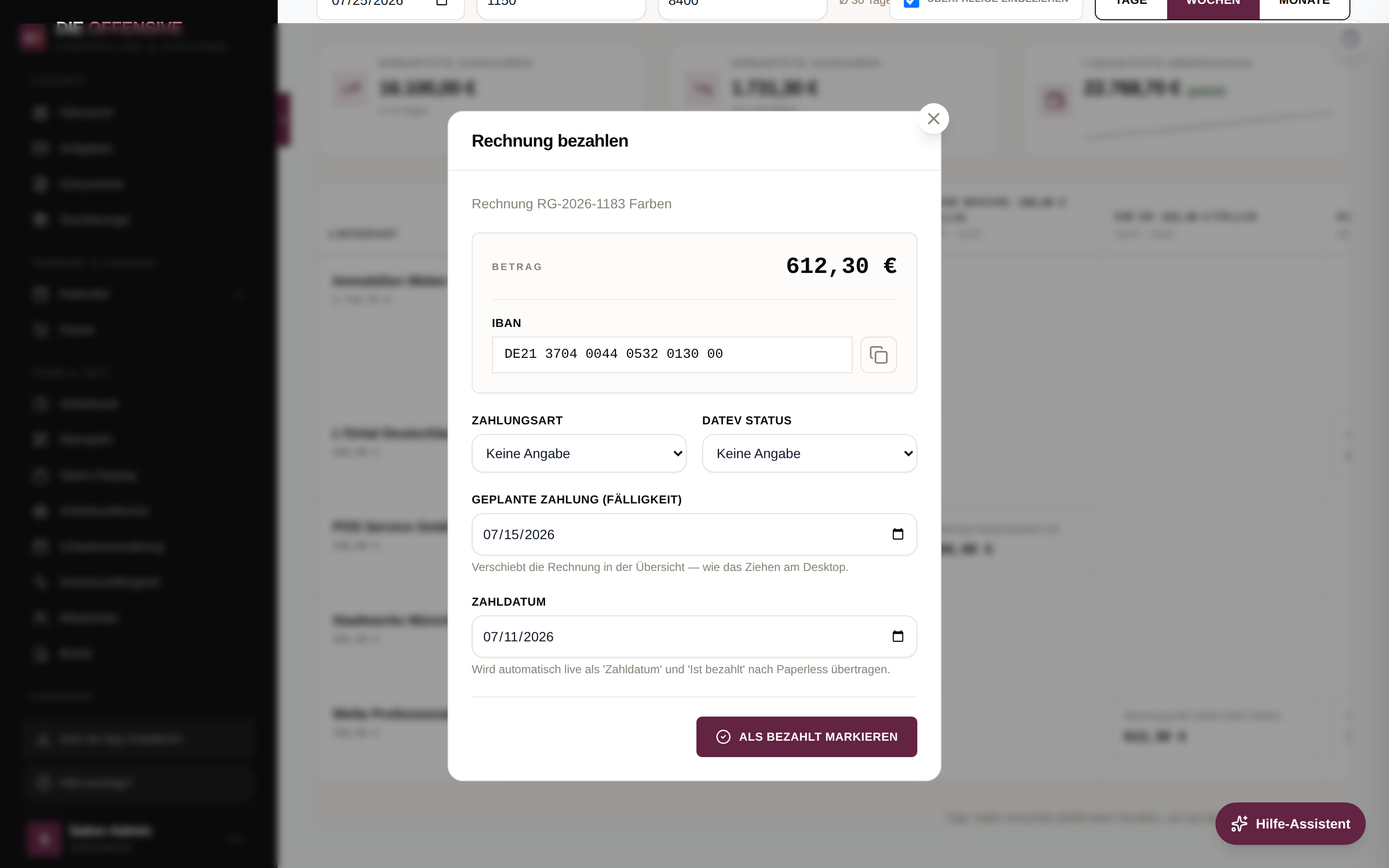
Ein Klick auf die Karte öffnet das Fenster Rechnung bezahlen mit Betrag und IBAN (mit Kopier-Button für das Online-Banking). Falls in Paperless eingerichtet, setzen Sie hier auch Zahlungsart und DATEV Status.
Zahldatum eintragen und abschließen
Tragen Sie das Zahldatum ein und klicken Sie auf Als bezahlt markieren. Die Karte verschwindet vom Board; in Paperless werden „Ist bezahlt" und das Zahldatum automatisch gesetzt — Sie müssen dort nichts nachpflegen.
Fristen im Blick behalten
Die Summen in den Spaltenköpfen plus die drei Kennzahlen-Karten (Erwartete Einnahmen, Erwartete Ausgaben, Liquiditäts-Überschuss) zeigen, ob das Geld bis zum Zieldatum reicht. Droht ein „Engpass", ziehen Sie unkritische Rechnungen einfach eine Woche nach hinten — die Kennzahlen rechnen sofort neu.
Besondere Züge auf dem Board
-
Karte nach „Ohne Datum" ziehen
Entfernt die Fälligkeit komplett — nützlich, wenn ein Termin noch unklar ist. Die Rechnung zählt dann in der Liquiditätsplanung als sofort fällig.
-
Karte nach „Überfällig" ziehen
Setzt die Fälligkeit auf gestern. Das ist selten sinnvoll — nutzen Sie die Spalte eher als Eingangskorb für Versäumtes, nicht als Ziel.
-
Original-Beleg öffnen
Fahren Sie mit der Maus über eine Karte und klicken Sie auf das Link-Symbol oben rechts: Das Dokument öffnet sich direkt in Paperless — etwa um Positionen oder Skonto-Fristen nachzulesen.
-
Fixkosten als Karten
Über den Button Fixkosten legen Sie wiederkehrende Zahlungen wie Miete oder Leasing an (monatlich, quartalsweise, jährlich oder einmalig). Sie erscheinen als Karten auf dem Board, obwohl sie kein Paperless-Dokument haben — „Als bezahlt markieren" rückt den nächsten Termin automatisch weiter.
Tipp: Am Handy ohne Ziehen umplanen
Auf dem Smartphone zeigt die Zahlungsübersicht statt des Boards eine Agenda-Liste — Ziehen ist dort nicht möglich. Tippen Sie stattdessen auf die Rechnung und ändern Sie im Fenster das Feld Geplante Zahlung (Fälligkeit): Das verschiebt die Karte genauso wie das Ziehen am Desktop. Am Desktop hilft übrigens die Umschalttaste (Shift) beim Scrollen mit dem Mausrad, um auf der Zeitachse nach rechts und links zu fahren.
Rechnung taucht nicht auf dem Board auf?
Das Board zeigt nur Paperless-Dokumente, deren Feld „Noch zu Zahlen?" auf „Muss noch bezahlt werden." steht. Fehlt eine Rechnung, prüfen Sie dieses Feld am Dokument in Paperless. Erscheint stattdessen „Fehler beim Verbinden", ist die Paperless-Anbindung nicht erreichbar — klicken Sie auf Erneut versuchen und kontrollieren Sie andernfalls Adresse und Zugangstoken der Anbindung.
Verwandte Artikel
Alle Grundlagen der Ansicht — Voraussetzungen, Liquiditätsplaner im Detail und häufige Fragen — finden Sie im Artikel Zahlungsübersicht nutzen. Wie Sie die Verbindung zu Ihrem Dokumentenarchiv herstellen, beschreibt Paperless anbinden; den Dokumenten-Workflow selbst erklärt Papierloses Büro nutzen.