PersonalCockpit erfasst Pausen so, wie sie tatsächlich genommen werden — und zeigt deutlich an, wenn die gesetzliche Mindestpause nicht eingehalten wurde. Dieser Artikel erklärt, woher die Pausen-Minuten in der Arbeitszeit-Tabelle kommen, was die rote Markierung bedeutet und wie die Pause im Arbeitszeitkonto berücksichtigt wird.
Die gesetzliche Regel (ArbZG §4)
-
Mehr als 6 Stunden Arbeit
Mindestens 30 Minuten Pause sind vorgeschrieben.
-
Mehr als 9 Stunden Arbeit
Mindestens 45 Minuten Pause sind vorgeschrieben.
-
Wichtig: Die Pause muss real genommen werden
Das Gesetz verlangt, dass die Pause tatsächlich stattfindet — ein rein rechnerischer Abzug ersetzt sie nicht. PersonalCockpit zieht deshalb keine Pausen automatisch von gestempelter Zeit ab, sondern macht fehlende Pausen sichtbar, damit Sie reagieren können.
Woher kommen die Pausen-Minuten?
Beim Stempeln (QR oder PIN am Salon-Display)
Die Pause ergibt sich aus den echten Stempelungen: Gehen zu Pausenbeginn, Kommen nach der Pause. Die Summe aller Lücken zwischen den Stempel-Blöcken eines Tages ist die Pausenzeit. Beispiel: Kommen 9:00, Gehen 13:00, Kommen 13:35, Gehen 17:30 → 35 Minuten Pause. Wer ohne Pausen-Stempel durcharbeitet, hat 0 Minuten Pause — das zeigt die Tabelle dann auch ehrlich an.
Beim manuellen Erfassen
Im Dialog „Erfassen" wird die Pause anhand der eingegebenen Zeiten automatisch vorgeschlagen: Sobald Sie Beginn oder Ende ändern, setzt das Formular die passende gesetzliche Pause ein (mehr als 6 Std → 30 Min, mehr als 9 Std → 45 Min). Der Wert lässt sich anschließend anpassen. Auch der Zeit-Vorschlag beim Öffnen des Dialogs enthält die Pause bereits: Bei 8 Soll-Stunden schlägt das System eine Zeitspanne von 8,5 Stunden vor — 8 Stunden Arbeit plus 30 Minuten Pause.
Im Tagesverlauf nachvollziehen
Ein Klick auf das Stift-Symbol eines gestempelten Eintrags öffnet zuerst den Tab „Tagesverlauf" mit allen einzelnen Kommen/Gehen-Stempelungen samt Nachweisen — dort sehen Sie exakt, wann die Pause lag. Tabelle und Tagesverlauf zeigen dieselben Werte.
Die rote Markierung in der Tabelle
Hält ein abgeschlossener Arbeitstag die gesetzliche Mindestpause nicht ein, wird die Pausen-Zahl rot hinterlegt und die Zeile am linken Rand rot markiert. Ein Tooltip nennt die vorgeschriebene Mindestpause, und unter der Tabelle erscheint eine Legende, die die Markierung erklärt. Läuft ein Tag noch (Mitarbeiter ist eingestempelt), zeigt der Zeitraum in Grün „läuft" — bewertet wird erst nach dem Ausstempeln. Wird das Ausstempeln vergessen, beendet das System den offenen Tag automatisch um 24:00 Uhr.
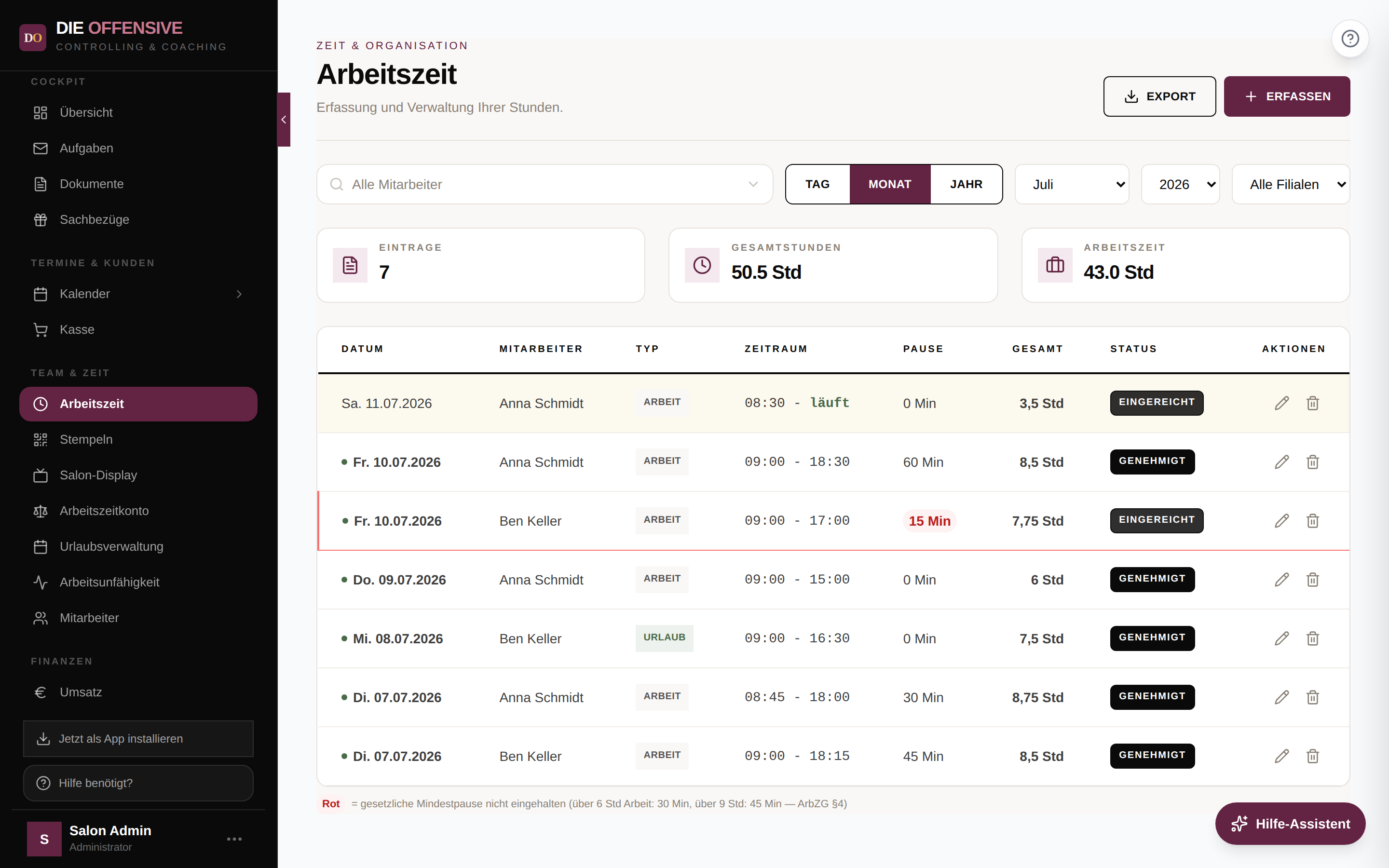
Was tun bei einer roten Markierung?
Klären, was wirklich war
Wurde die Pause nur nicht gestempelt (aber genommen)? Oder wurde tatsächlich durchgearbeitet? Der Tagesverlauf mit seinen Nachweisen (Uhrzeit, Kommen/Gehen, Erfassungsart) hilft beim Nachvollziehen.
Eintrag korrigieren
Pause vergessen zu stempeln → bei Stempeluhr-Einträgen korrigieren Sie am besten direkt im Tab „Tagesverlauf": fehlende Pausen-Stempel nachtragen oder einzelne Stempel ändern — der Tag wird automatisch neu berechnet. Bei manuellen Einträgen tragen Sie die reale Pausenzeit im Tab „Bearbeiten" nach. Jede Korrektur wird protokolliert, und die Markierung verschwindet. Zum Bearbeiten fremder Einträge ist die Berechtigung „Arbeitszeiten verwalten" nötig.
Wiederholte Verstöße ansprechen
Als Arbeitgeber sind Sie verpflichtet, die Einhaltung der Pausen sicherzustellen. Sprechen Sie Mitarbeiter mit häufigen roten Markierungen an und stellen Sie sicher, dass Pausen im Alltag wirklich möglich sind.
Pause und Arbeitszeitkonto: das Soll ist bereits netto
Das Arbeitszeitkonto rechnet durchgehend mit Netto-Arbeitszeit — also ohne Pause. Das gilt auf beiden Seiten der Rechnung:
-
Beim Soll
Das Tages-Soll aus dem Wochenarbeitsplan ist bereits um die gesetzliche Pause gekürzt. Beispiel: Ein Plantag 9:00–17:30 sind 8,5 Stunden Anwesenheit, minus 30 Minuten Pause = 8,0 Soll-Stunden. Ist kein Wochenplan hinterlegt, gelten die „Soll-Stunden pro Tag" direkt (Mo–Fr, ohne Pausenabzug).
-
Beim Ist
Die erfassten Stunden zählen ebenfalls abzüglich Pause: Wer von 9:00 bis 17:30 mit 30 Minuten Pause arbeitet, hat 8,0 Ist-Stunden.
-
Bei Urlaub und Krankheit
Auch die Gutschrift eines Urlaubs-, Krank- oder Feiertags ist derselbe Netto-Wert. Deshalb neutralisiert ein Urlaubstag seinen Soll-Tag exakt: 8,0 Stunden Gutschrift gegen 8,0 Stunden Soll — weder Minus noch Plus im Konto.
Ein Rechenbeispiel
Anna hat laut Plan einen Arbeitstag von 9:00–17:30. Ihr Soll ist 8,0 Stunden (8,5 Std. Anwesenheit minus 30 Min. Pause). Arbeitet sie genau nach Plan, stehen 8,0 Ist-Stunden gegen 8,0 Soll-Stunden — Saldo null. Nimmt sie stattdessen Urlaub, gibt es 8,0 Stunden Gutschrift gegen 8,0 Stunden Soll — ebenfalls Saldo null. Die Pause verzerrt das Konto also an keiner Stelle.
Warum kein automatischer Pausenabzug?
Ein pauschaler automatischer Abzug von gestempelter Zeit ist arbeitsrechtlich riskant: Hat eine Mitarbeiterin nachweislich durchgearbeitet, muss diese Zeit vergütet werden — ein stiller Abzug kann als unzulässige Lohnkürzung gewertet werden. Zulässig ist ein automatischer Abzug nur mit klarer vertraglicher Regelung, real möglicher Pause und Korrekturweg. PersonalCockpit setzt deshalb auf sichtbar machen + bewusst korrigieren. Klären Sie Abzugsregeln im Zweifel mit Ihrer arbeitsrechtlichen Beratung.
Tipp: Pause aktiv stempeln
Gewöhnen Sie Ihrem Team an, die Pause zu stempeln (Gehen → Pause → Kommen). Dann stimmen die erfassten Zeiten mit der Realität überein, es gibt keine roten Markierungen — und keine Diskussionen bei der Lohnabrechnung.