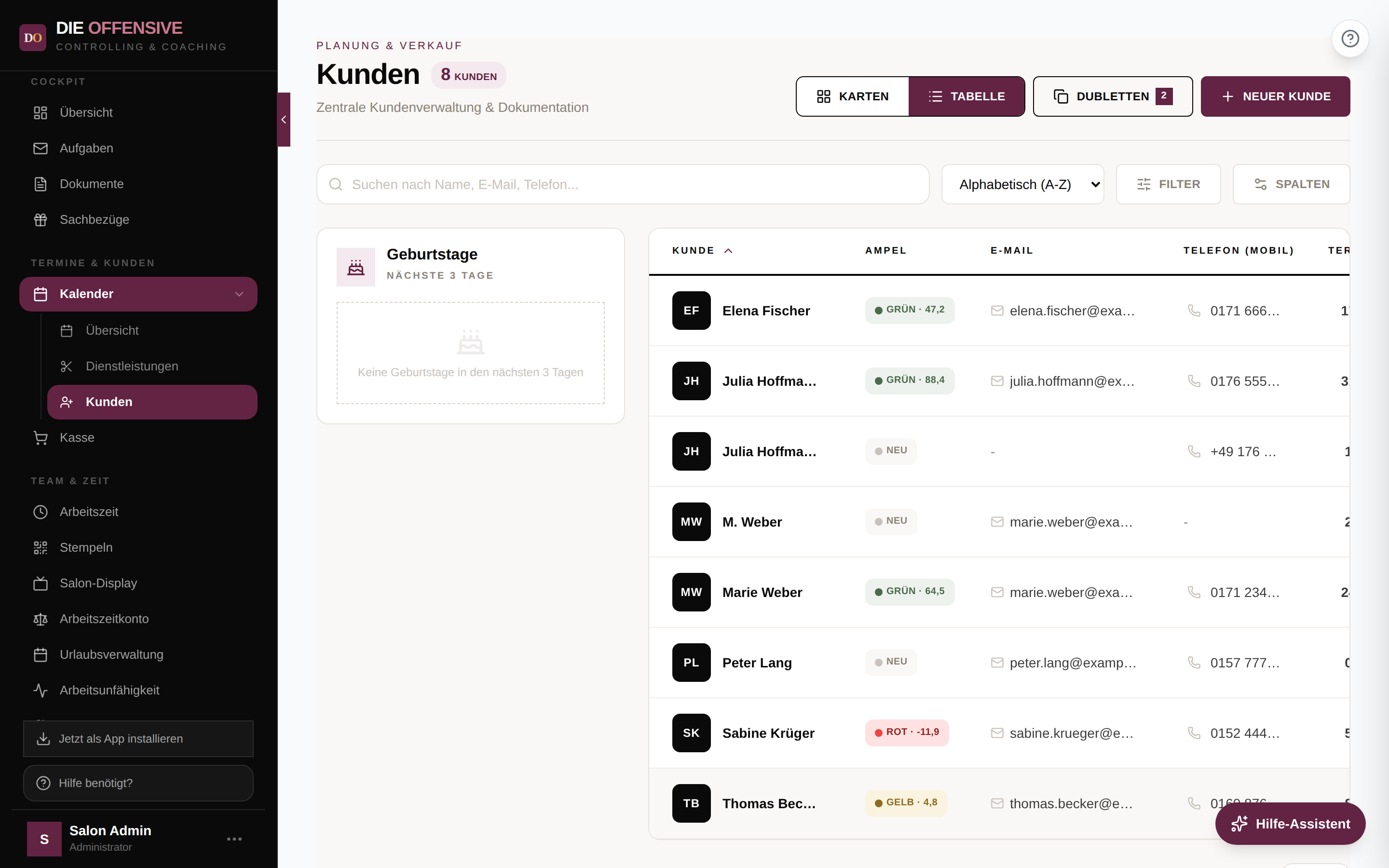
Zwei Werkzeuge in der Kundenliste (Kalender → Kunden) halten Ihre Kartei sauber und aussagekräftig: Der Dubletten-Scanner findet doppelt angelegte Kunden und führt sie zu einem Profil zusammen. Die Kunden-Ampel zeigt neben jedem Namen, wie zuverlässig ein Kunde ist — auf Basis von Besuchen, No-Shows, Stornos und Umsatz.
Teil 1: Dubletten finden und zusammenführen
Dubletten entstehen schnell: Ein Kunde bucht einmal online mit anderer Schreibweise, ein Teammitglied legt ihn an der Kasse neu an — schon existieren zwei Karteikarten mit verteilter Historie. Das System prüft die Kartei automatisch beim Öffnen der Kundenliste: Gibt es Verdachtsfälle, zeigt der Button Dubletten oben rechts einen roten Zähler.
-
Abgleich über die E-Mail-Adresse
Kunden mit identischer E-Mail-Adresse landen in einer gemeinsamen Dubletten-Gruppe (Groß-/Kleinschreibung spielt keine Rolle).
-
Abgleich über die Telefonnummer
Verglichen werden alle hinterlegten Nummern (Mobil, Festnetz, Zweitnummern). Ländervorwahl, führende Null und die ersten drei Ziffern werden dabei ignoriert — so erkennt das System auch „0176 5551234" und „+49 176 5551234" als dieselbe Nummer.
-
Verknüpfte Kunden werden ausgenommen
Kunden, die bereits über eine Beziehung verbunden sind (z. B. Familienmitglieder, die sich eine Telefonnummer teilen), schlägt der Scanner nicht als Dublette vor.
So führen Sie eine Gruppe zusammen
Scanner öffnen
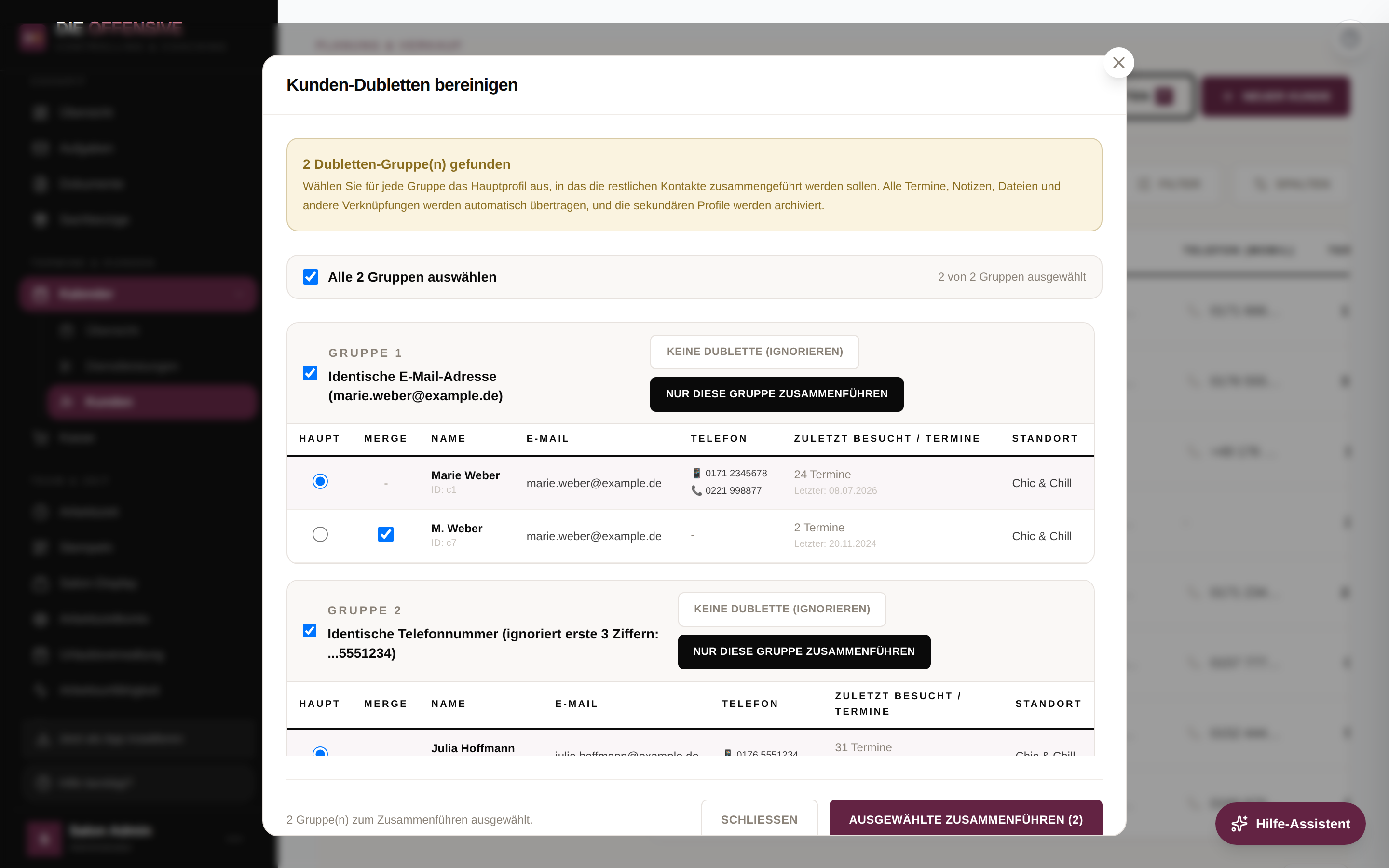
Klicken Sie in der Kundenliste oben rechts auf Dubletten. Das Fenster „Kunden-Dubletten bereinigen" listet alle gefundenen Gruppen — jeweils mit dem Grund („Identische E-Mail-Adresse" oder „Identische Telefonnummer").
Hauptprofil wählen
Markieren Sie in der Spalte Haupt das Profil, das bestehen bleiben soll — sinnvollerweise das mit den meisten Terminen und der vollständigsten Historie (die Spalte „Zuletzt besucht / Termine" hilft beim Vergleich). In der Spalte Merge haken Sie an, welche Zweitprofile hineingeführt werden.
Zusammenführen
Klicken Sie auf Nur diese Gruppe zusammenführen und bestätigen Sie die Sicherheitsabfrage. Alle Termine, Notizen, Dateien und Kassendaten der Zweitprofile wandern in das Hauptprofil; leere Felder (z. B. Adresse oder Geburtstag) werden aus den Zweitprofilen ergänzt. Die Zweitprofile werden anschließend archiviert.
Oder: alles auf einmal
Bei vielen Gruppen wählen Sie oben Alle Gruppen auswählen und klicken unten auf Ausgewählte zusammenführen. Ein Fortschrittsbalken und ein Protokoll zeigen für jede Gruppe, ob die Zusammenführung geklappt hat.
Wichtig: Zusammenführen ist endgültig
Eine Zusammenführung kann nicht rückgängig gemacht werden — das System weist vor jeder Aktion noch einmal darauf hin. Prüfen Sie deshalb vor dem Klick, ob wirklich dieselbe Person dahintersteckt, und wählen Sie als Hauptprofil das Profil mit der besseren Historie. Es gehen dabei keine Termine oder Notizen verloren — sie werden vollständig in das Hauptprofil übertragen.
„Keine Dublette" — die Ignorieren-Regel
Nicht jeder Treffer ist eine echte Dublette: Ehepaare teilen sich oft eine E-Mail-Adresse, Mutter und Tochter dieselbe Festnetznummer. Klicken Sie in so einem Fall auf Keine Dublette (Ignorieren). Das System speichert dann dauerhaft eine Verknüpfung vom Typ „Kein Duplikat" zwischen diesen Kunden — die Gruppe verschwindet aus der Liste und wird auch bei künftigen Scans nicht mehr vorgeschlagen. Versehentlich ignoriert? In der Kundenakte finden Sie im Tab Beziehungen den Abschnitt „Ignorierte Dubletten" — mit dem Link Dublette wieder aktivieren heben Sie die Regel jederzeit wieder auf.
Teil 2: Die Kunden-Ampel
Die Ampel erscheint in der Kundenliste (Spalte Ampel in der Tabellenansicht, ebenso auf den Kundenkarten) und oben in jeder Kundenakte. Sie fasst das Buchungsverhalten in einer Farbe und einem Punktwert zusammen — so erkennt Ihr Team schon bei der Terminvergabe, mit wem es zu tun hat. In die Punktzahl fließen ein:
-
Besuche (+2 Punkte je Termin)
Jeder wahrgenommene Termin zählt positiv — Stammkunden sammeln so kontinuierlich Punkte.
-
No-Shows (−10 Punkte) und Stornos (−2 Punkte)
Unentschuldigtes Fernbleiben wiegt am schwersten; eine rechtzeitige Absage kostet deutlich weniger Punkte.
-
Umsatz (+1 Punkt je 100 €)
Der Gesamtumsatz des Kunden fließt linear ein — treue, umsatzstarke Kunden bleiben auch nach einer einzelnen Absage im grünen Bereich.
Was die Farben bedeuten
-
Grün — zuverlässiger Kunde
Ab 5 Punkten. Der Kunde erscheint verlässlich zu seinen Terminen.
-
Gelb — im Blick behalten
Alles zwischen Grün und Rot: wenige Besuche, vereinzelte Absagen oder schlicht noch zu kurze Historie für eine klare Einstufung.
-
Rot — Vorsicht bei der Terminvergabe
Bei −2 Punkten oder weniger. Zusätzlich gilt eine harte Regel: Ab 2 No-Shows springt die Ampel immer auf Rot — unabhängig davon, wie viele Punkte der Kunde sonst gesammelt hat.
-
Neu — noch keine Historie
Kunden ohne einen einzigen abgeschlossenen, stornierten oder verpassten Termin werden als „Neu" geführt, nicht bewertet.
In der Kundenakte genügt es, mit der Maus über das Ampel-Abzeichen im Seitenkopf zu fahren: Ein Hinweis zeigt die Details hinter der Farbe — Punktzahl, Erscheinungsquote (Anteil der wahrgenommenen Termine an allen Terminen inklusive Stornos und No-Shows), Besuche, No-Shows, Stornos und Gesamtumsatz.
Tipp: Rot heißt nicht „unerwünscht"
Die Ampel ist eine interne Entscheidungshilfe, kein Urteil — der Kunde sieht sie nie. Bei roten Kunden bewähren sich in der Praxis eine Terminerinnerung per E-Mail und eine Buchungswarnung in der Kundenakte. Wie Sie Ausfälle systematisch senken, zeigt der Artikel Terminausfälle reduzieren.
Verwandte Artikel: Kunden anlegen · Kundennotizen führen · Terminausfälle reduzieren