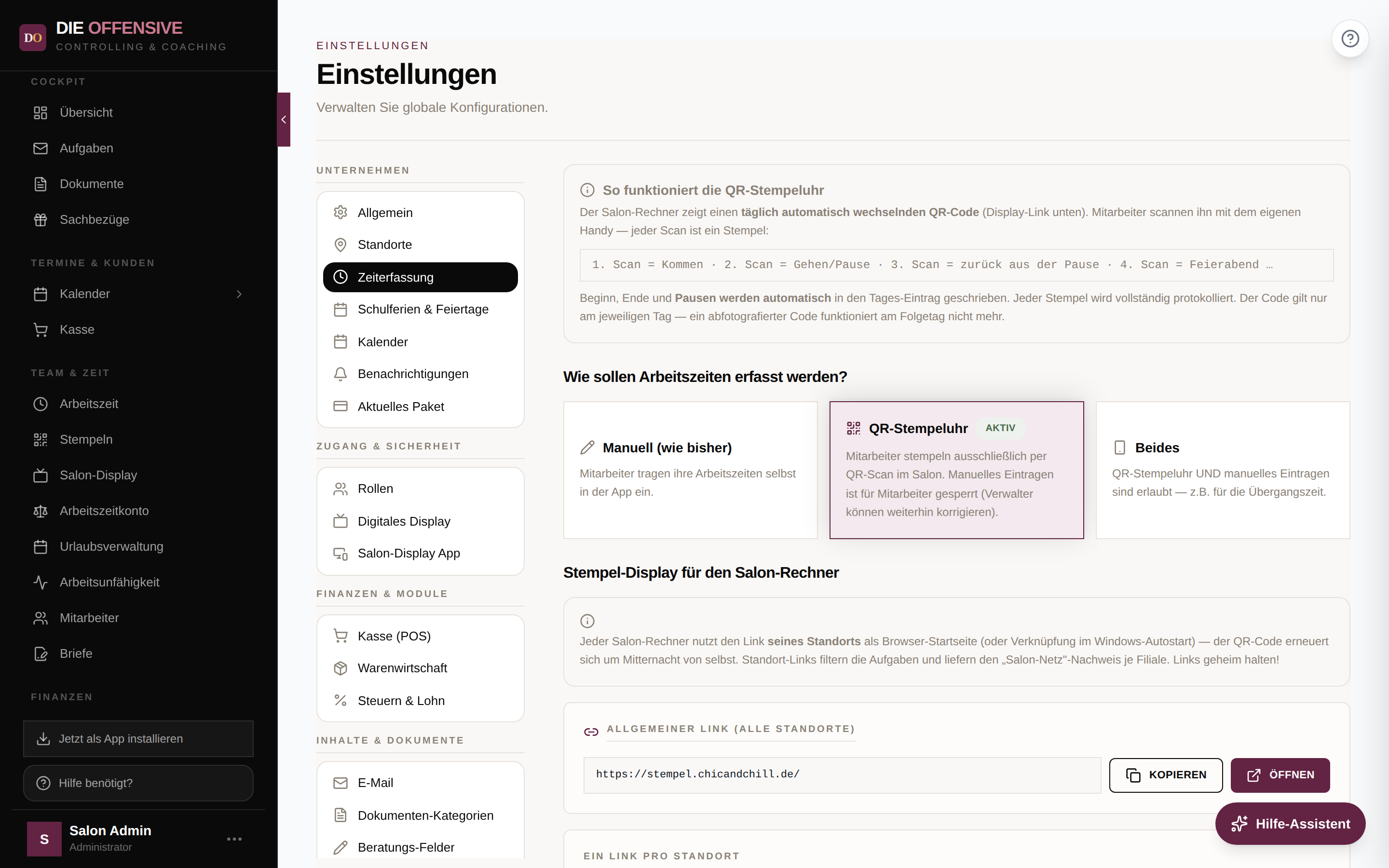
Sie entscheiden, wie in Ihrem Salon Arbeitszeiten erfasst werden: klassisch von Hand, ausschließlich über die QR-Stempeluhr — oder beides parallel. Die Einstellung gilt für den ganzen Betrieb und wirkt sich sofort darauf aus, was Ihre Mitarbeiter in der Arbeitszeit-Ansicht tun können.
Die drei Modi im Überblick
-
Manuell (wie bisher)
Mitarbeiter tragen ihre Arbeitszeiten selbst in der App ein — über den Button Erfassen in der Arbeitszeit-Ansicht. Das ist die Standard-Einstellung.
-
QR-Stempeluhr
Mitarbeiter stempeln ausschließlich per QR-Scan im Salon. Eigene Zeiten können sie dann weder manuell anlegen noch nachträglich bearbeiten — Verwalter können weiterhin für alle erfassen und korrigieren.
-
Beides
QR-Stempeluhr und manuelles Eintragen sind erlaubt — ideal für die Übergangszeit, wenn sich das Team erst an die Stempeluhr gewöhnt. Doppelte Stunden verhindert das System: Für einen Tag, den die Stempeluhr bereits erfasst hat, lässt sich kein zweiter Eintrag anlegen — stattdessen wird der vorhandene Eintrag bearbeitet.
So stellen Sie den Modus um
Einstellungen öffnen
Klicken Sie unten links in der Navigation auf das Drei-Punkte-Menü neben Ihrem Namen und wählen Sie System-Einstellungen. Dafür benötigen Sie die Berechtigung „Einstellungen verwalten" — als Administrator haben Sie sie automatisch.
Tab „Zeiterfassung" wählen
In der Einstellungs-Übersicht finden Sie unter Unternehmen den Punkt Zeiterfassung („Manuell oder QR-Stempeluhr").
Modus anklicken — fertig
Unter „Wie sollen Arbeitszeiten erfasst werden?" stehen die drei Kacheln Manuell (wie bisher), QR-Stempeluhr und Beides. Ein Klick auf eine Kachel speichert sofort — die aktive Auswahl trägt das grüne Kennzeichen „Aktiv".
Tipp: Erst das Display einrichten, dann umstellen
Bevor Sie auf QR-Stempeluhr umschalten, sollte das Stempel-Display auf dem Salon-Rechner laufen — sonst können Ihre Mitarbeiter weder stempeln noch manuell eintragen. Wie das geht, zeigt der Artikel Stempeluhr einrichten. Für einen sanften Umstieg eignet sich der Modus Beides als Zwischenschritt.
Bestehende Einträge bleiben erhalten
Die Umstellung ändert nur, wie neue Zeiten erfasst werden. Alle bereits vorhandenen Einträge — egal ob gestempelt oder von Hand eingetragen — bleiben unverändert bestehen und zählen weiter im Arbeitszeitkonto, im Firmen-Dashboard und im Lohnexport. Sie können den Modus jederzeit wieder zurückstellen, ohne dass Daten verloren gehen.
Das ändert sich für Ihre Mitarbeiter im QR-Modus
Sobald der Modus QR-Stempeluhr aktiv ist, wird in der Arbeitszeit-Ansicht der Mitarbeiter aus dem Button „Erfassen" der Button „Per QR-Stempel". Ein Klick darauf öffnet kein Eingabefenster mehr, sondern zeigt den Hinweis: „Die Zeiterfassung läuft in Ihrem Betrieb über die QR-Stempeluhr im Salon. Manuelles Eintragen ist deaktiviert."
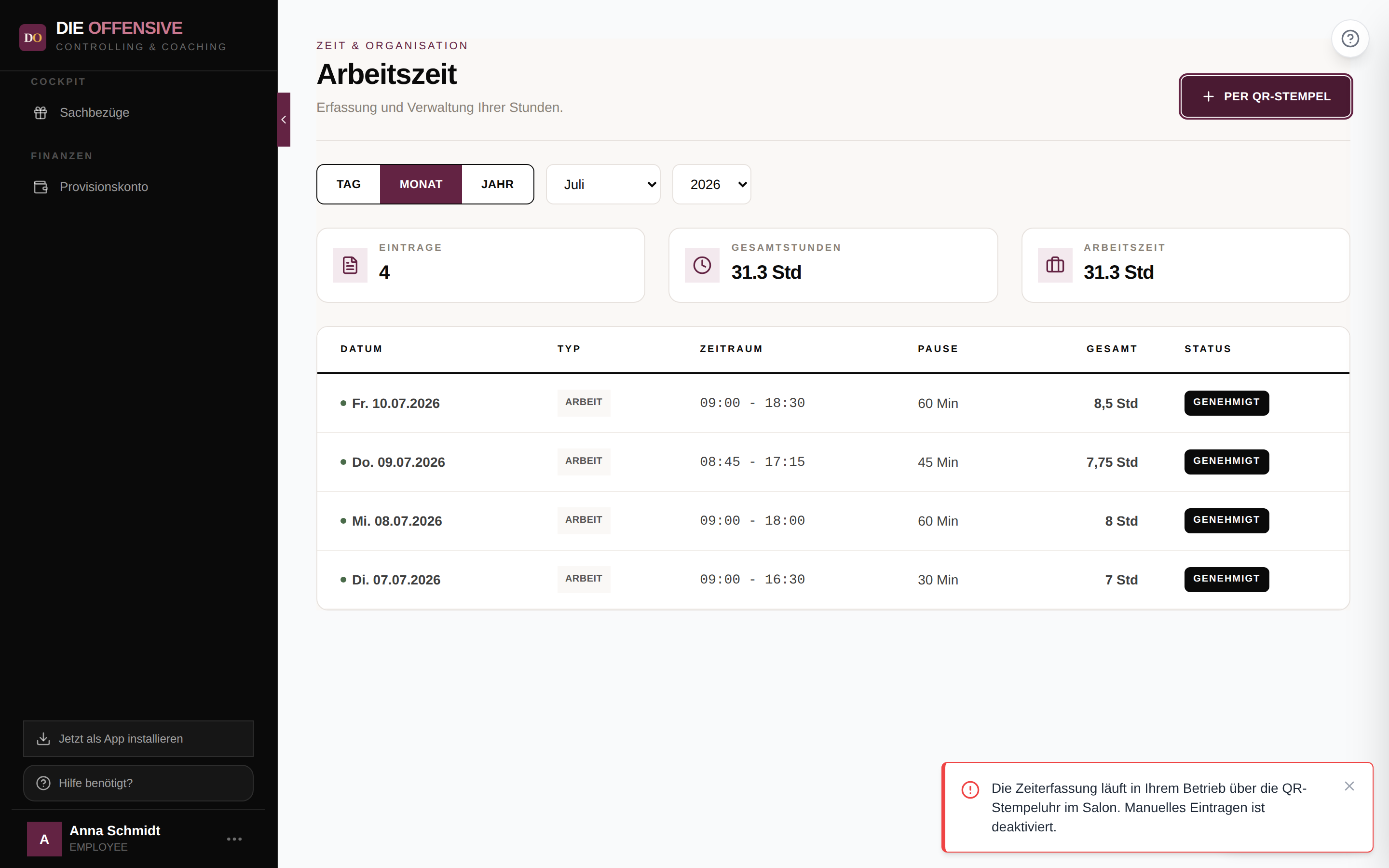
Gesperrt ist im QR-Modus außerdem das nachträgliche Bearbeiten der eigenen Einträge: Ein Mitarbeiter kann seinen Stempeluhr-Eintrag also nicht einfach von Hand verlängern. Der Versuch wird abgelehnt mit der Meldung „Zeiterfassung läuft über die QR-Stempeluhr im Salon — eigene Einträge können nicht manuell geändert werden." Stimmt eine Zeit nicht (z. B. Ausstempeln vergessen), korrigiert ein Verwalter den Tag — am besten über den Tagesverlauf, in dem jeder einzelne Stempel mit Nachweisen sichtbar ist.
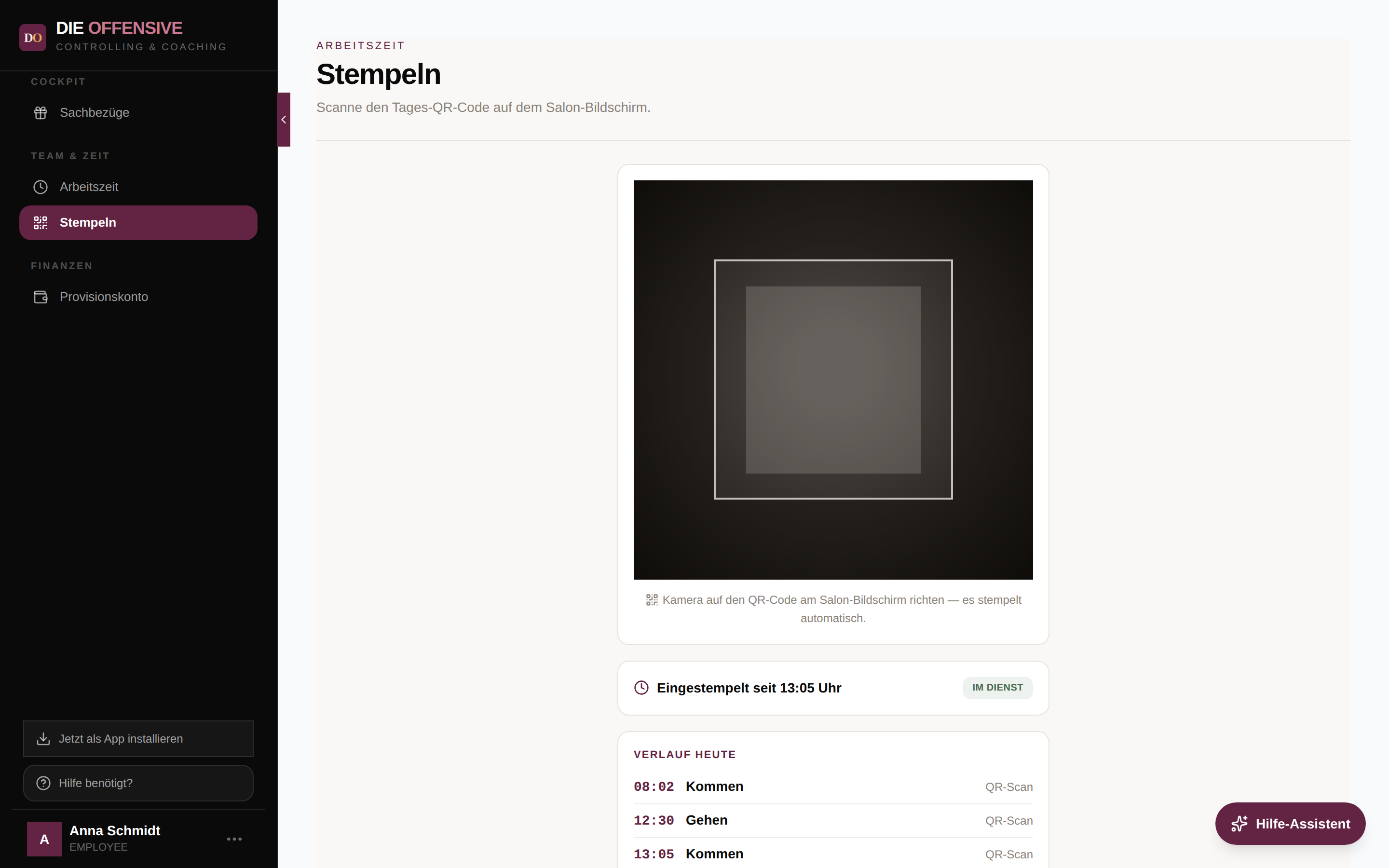
Erfasst wird stattdessen direkt im Salon: Die Mitarbeiter scannen den QR-Code am Salon-Display mit dem eigenen Handy — jeder Scan ist ein Stempel für Kommen, Pause oder Gehen.
Die Sperre gilt auch serverseitig
Anlegen und Bearbeiten eigener Zeiten ist im QR-Modus nicht nur in der Oberfläche ausgeblendet: Auch der Server lehnt beide Versuche ab — das Anlegen mit der Meldung „Zeiterfassung läuft über die QR-Stempeluhr im Salon — manuelles Eintragen ist deaktiviert.", das Ändern mit der Meldung zu den eigenen Einträgen (siehe oben). Die Sperre lässt sich also nicht technisch umgehen, die erfassten Zeiten bleiben verlässlich.
Für wen gelten Ausnahmen?
-
Verwalter mit „Arbeitszeiten verwalten"
Wer diese Berechtigung hat, kann auch im QR-Modus weiterhin manuell erfassen und korrigieren — für sich selbst und für alle Mitarbeiter. So lassen sich vergessene Stempel oder Sonderfälle jederzeit nachtragen.
-
Administratoren
Die Admin-Rolle ist von der Sperre grundsätzlich ausgenommen — Administratoren haben ohnehin alle Berechtigungen. Mehr dazu im Artikel Berechtigungen verstehen.
Die Sperre betrifft also gezielt die eigenen Zeiten von Mitarbeitern ohne Verwaltungsrechte. Unabhängig vom Modus gilt zusätzlich: Einträge für andere Mitarbeiter anlegen oder ändern kann nur, wer die Berechtigung „Arbeitszeiten verwalten" hat — und Löschen erfordert die eigene Lösch-Berechtigung. Einzelne QR-Stempel eines Tages können Verwalter direkt im Eintrag ansehen und anpassen — siehe Tagesverlauf und Stempel korrigieren.
Gut zu wissen: Weitere Optionen im QR-Modus
Sobald QR-Stempeluhr oder Beides aktiv ist, blendet der Tab „Zeiterfassung" zusätzliche Einstellungen ein: die Display-Links für Ihre Salon-Rechner (auch je Standort), das PIN-Stempeln direkt am Display („Ja", „Nur Kommen" oder „Nein"), die optionale Foto-Pflicht beim PIN-Stempeln sowie die GPS-Erfassung beim Stempeln. Wie das Stempeln selbst funktioniert, erklärt der Artikel Per QR-Code stempeln.