Das Stempel-Display ist eine eigene Webseite für den Salon-Rechner oder -Bildschirm: Links zeigt sie den täglich wechselnden Stempel-QR-Code mit Uhr und Anwesenheitsübersicht, rechts eine Info-Wand mit Begrüßung, Aushängen, Tagesaufgaben und Geburtstagen. Hier lesen Sie, wie Sie das Display in den Zeiterfassungs-Einstellungen einrichten – inklusive PIN-Stempeln, Foto-Pflicht und den Nachweisen, die jeder Stempel hinterlässt.
Diese Artikel rund ums Salon-Display hängen zusammen
Dieser Artikel erklärt die Einrichtung der Stempeluhr (Erfassungs-Modus, Display-Links, PIN-/Foto-/GPS-Optionen). Was auf der Info-Wand steht, pflegen Sie laut Artikel „Salon-Display: Info-Wand, Willkommensnachricht und Aushänge pflegen". Soll das Display über die Salon-Kiosk-App (Desktop-Programm) auf einem Salon-Rechner laufen, hilft der Artikel „Salon-Display App". Das Stempeln selbst beschreibt „Per QR-Code stempeln" aus Mitarbeitersicht, das Nachprüfen und Korrigieren einzelner Stempel der Artikel „Tagesverlauf und Stempel korrigieren". Nicht zu verwechseln: Das Digitale Display (Schaufenster-Anzeigen für Kunden) ist eine eigene Funktion.
Berechtigung
Die Zeiterfassungs-Einstellungen sehen nur Nutzer mit der Berechtigung „Einstellungen verwalten"; die Display-Inhalte zusätzlich Nutzer mit der Berechtigung „Salon-Display & Aufgaben" — Administratoren immer.
So richten Sie das Display ein
Einstellungen öffnen
Öffnen Sie die System-Einstellungen und wählen Sie in der Gruppe Unternehmen den Punkt Zeiterfassung („Manuell oder QR-Stempeluhr").
Erfassungs-Modus wählen
Wählen Sie QR-Stempeluhr (Mitarbeiter stempeln ausschließlich per Scan, manuelles Eintragen ist für sie gesperrt – Verwalter mit der Berechtigung „Arbeitszeiten verwalten" können weiterhin erfassen und korrigieren) oder Beides (Stempeluhr und manuelles Eintragen, z. B. für die Übergangszeit). Erst dann erscheinen die Display-Optionen.
Display-Link kopieren
Unter Stempel-Display für den Salon-Rechner finden Sie den allgemeinen Link (alle Standorte) und – falls Standorte angelegt sind – einen Link pro Standort. Nutzen Sie die Buttons Kopieren und Öffnen.
Link am Salon-Rechner hinterlegen
Richten Sie den Link als Browser-Startseite oder als Verknüpfung im Windows-Autostart ein. Das Display läuft ohne Anmeldung – der Zugriff erfolgt allein über den geheimen Schlüssel im Link. Halten Sie den Link deshalb geheim. Komfortabler geht es mit der Salon-Kiosk-App (siehe Artikel „Salon-Display App"): Dort wählen Sie den Display-Link bequem aus einer Liste und steuern das Gerät aus der Ferne.
Optionen festlegen
Legen Sie fest, ob PIN-Stempeln direkt am Display erlaubt ist (Ja: Kommen & Gehen per PIN / Nur Kommen: Gehen nur per Handy-QR / Nein: nur QR-Scan), ob beim PIN-Stempeln eine Foto-Pflicht gilt und ob beim Stempeln der GPS-Standort des Handys erfasst werden soll. Alle drei Optionen greifen sofort – ein Speichern-Knopf ist nicht nötig.
Der Display-Link im Detail
Der Link nutzt die Subdomain stempel. Ihrer Domain und enthält den geheimen Schlüssel
(?key=…); Standort-Links tragen zusätzlich &loc=…. Ist die
stempel.-Subdomain (noch) nicht eingerichtet, funktioniert alternativ der direkte Link auf
api/time_clock_display.php. Standort-Links haben zwei Vorteile: Das Display zeigt nur die
Aufgaben des eigenen Salons, und jede Filiale meldet ihre eigene Internet-Anschluss-IP – so funktioniert
der „Salon-Netz"-Nachweis beim Stempeln je Filiale. Außerdem werden Scans des Standort-QR-Codes
automatisch diesem Standort zugeordnet.
Was das Display zeigt
- Stempel-QR-Code mit Firmenname, Datum und Live-Uhr. Der Code erneuert sich um Mitternacht von selbst – ohne Zutun, die Seite lädt sich automatisch neu.
- Anwesenheits-Chips über dem Code: Wer heute gestempelt hat, erscheint mit Namen – grün bedeutet gerade anwesend. Die Anzeige aktualisiert sich alle 10 Sekunden. Ein Tipp auf einen Namen öffnet das Tages-Detail mit allen Stempeln (Uhrzeit, Kommen/Gehen, Quelle) und den Summen.
- Stempeln-Button (falls PIN-Stempeln erlaubt): Kommen/Gehen per 4-stelliger Benutzer-PIN, ganz ohne Handy. Bei „Nur Kommen" ist das Gehen nur per Handy-QR möglich. Bei Foto-Pflicht nimmt die Webcam des Salon-Rechners beim Stempeln ein Foto auf (mit sichtbarer Vorschau im PIN-Fenster); ohne funktionierende Kamera ist PIN-Stempeln dann nicht möglich. Der Mitarbeiter erhält bei jedem PIN-Stempel eine Push-Nachricht auf sein Handy – Fremd-Stempeln fällt so sofort auf.
- Info-Wand rechts: Willkommenstext, Aushänge (mit optionalem Ablaufdatum), die offenen Aufgaben heute (überfällige rot hervorgehoben), Geburtstage des Monats und eine frei befüllbare Monats-Info.
- Aufgaben-Manager: Ein Tipp auf die Aufgaben-Überschrift öffnet die volle Ansicht mit den Tabs Offen, Erledigt und Zukünftig (30 Tage). Aufgaben lassen sich direkt am Display per Bildschirm-Tastatur anlegen. Abhaken und Anlegen sind PIN-geschützt und werden mit Namen protokolliert.
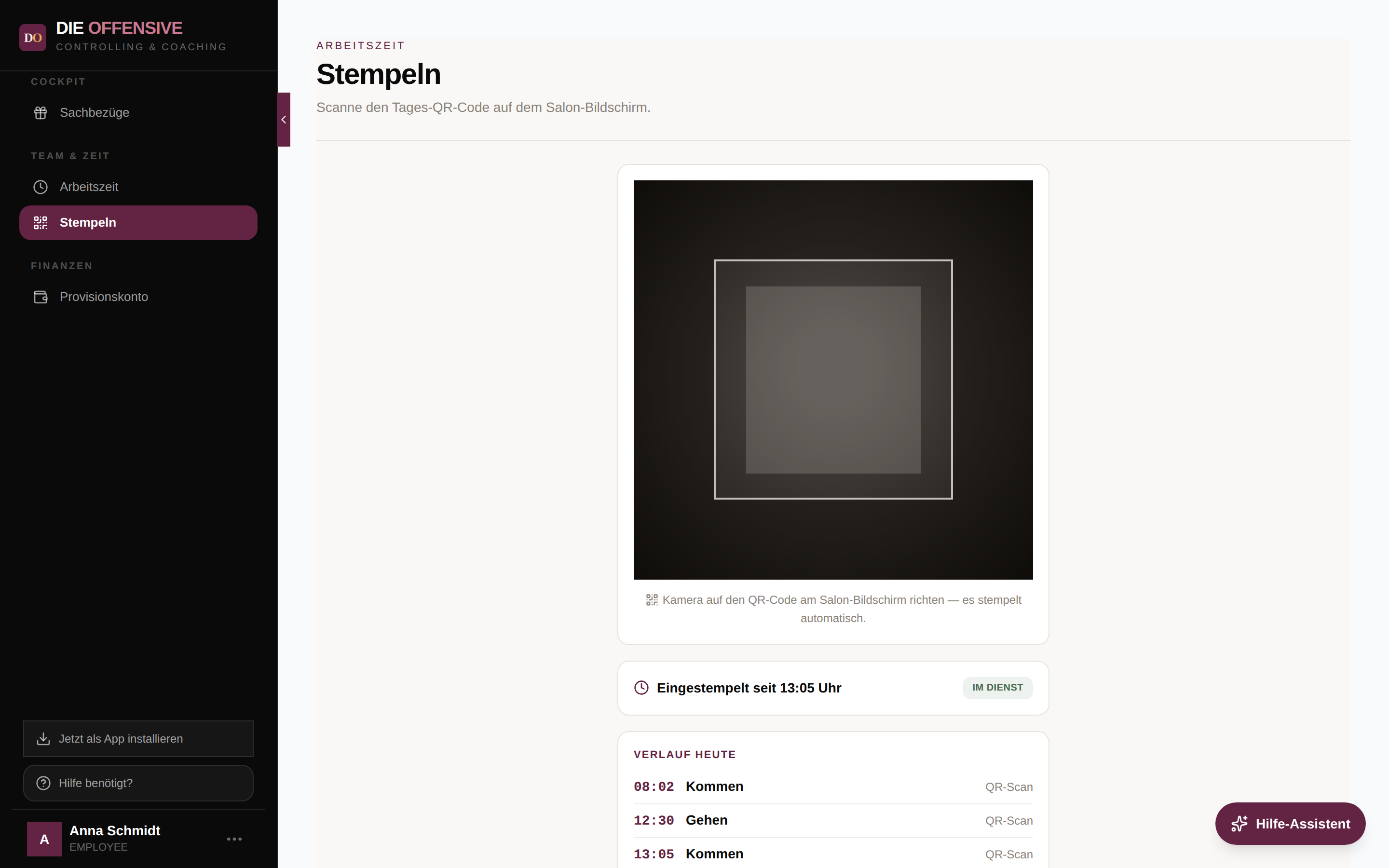
Die Mitarbeiter scannen den Tages-Code mit der Kamera-Funktion in der App – jeder Scan ist ein Stempel (1. Scan = Kommen, 2. Scan = Gehen oder Pause, 3. Scan = zurück aus der Pause usw.):
Nachweise: Das speichert jeder Stempel
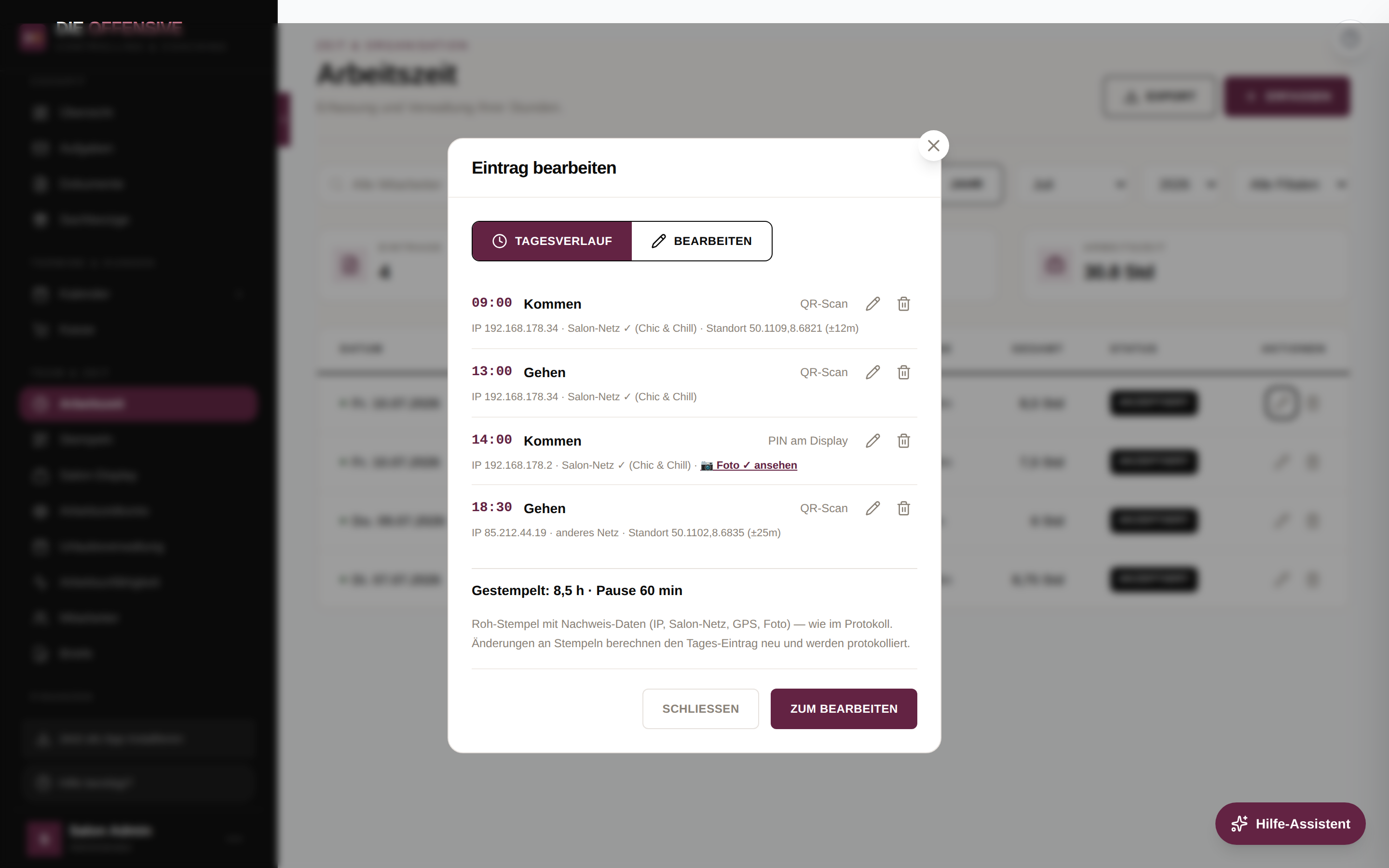
Jeder einzelne Stempel wird mit Nachweis-Daten gespeichert – immer Uhrzeit, Kommen/Gehen, Quelle (QR-Scan mit dem Handy oder PIN am Display), Gerät und IP-Adresse. Stempelt das Handy aus dem Salon-WLAN (gleiche Internet-Leitung wie das Stempel-Display), erhält der Stempel automatisch die Markierung „Salon-Netz ✓" – der beste Vor-Ort-Nachweis ganz ohne GPS. Optional kommen der GPS-Standort (wenn in Schritt 5 aktiviert und vom Mitarbeiter am Handy freigegeben) und bei PIN-Stempeln mit Foto-Pflicht das Webcam-Foto hinzu. PIN-Stempel am Display tragen die Salon-Netz-Markierung immer, denn sie entstehen direkt am Salon-Rechner.
Alle Nachweise sehen Sie später im Tagesverlauf: Öffnen Sie unter Arbeitszeit einen Stempeluhr-Eintrag zum Bearbeiten – der Dialog zeigt zuerst den Tab „Tagesverlauf" mit allen Roh-Stempeln des Tages. Verwalter können dort einzelne Stempel ändern oder löschen; der Tag wird danach automatisch neu berechnet und jede Änderung protokolliert (ausführlich im Artikel „Tagesverlauf und Stempel korrigieren").
So landen die Stempel in der Arbeitszeit
Aus allen Stempeln eines Tages entsteht automatisch ein Arbeitszeit-Eintrag: Beginn ist der erste Stempel, Ende der letzte, die Pause ergibt sich aus den Lücken dazwischen. Beispiel: Kommen 8:55, Gehen 13:00, Kommen 13:30, Gehen 17:45 ergibt einen Arbeitstag 8:55–17:45 mit 30 Minuten Pause. Solange jemand noch eingestempelt ist, zeigt die Arbeitszeit-Tabelle beim Eintrag ein grünes „läuft" – die bereits gestempelten Stunden zählen dabei schon mit, auch im Arbeitszeitkonto.
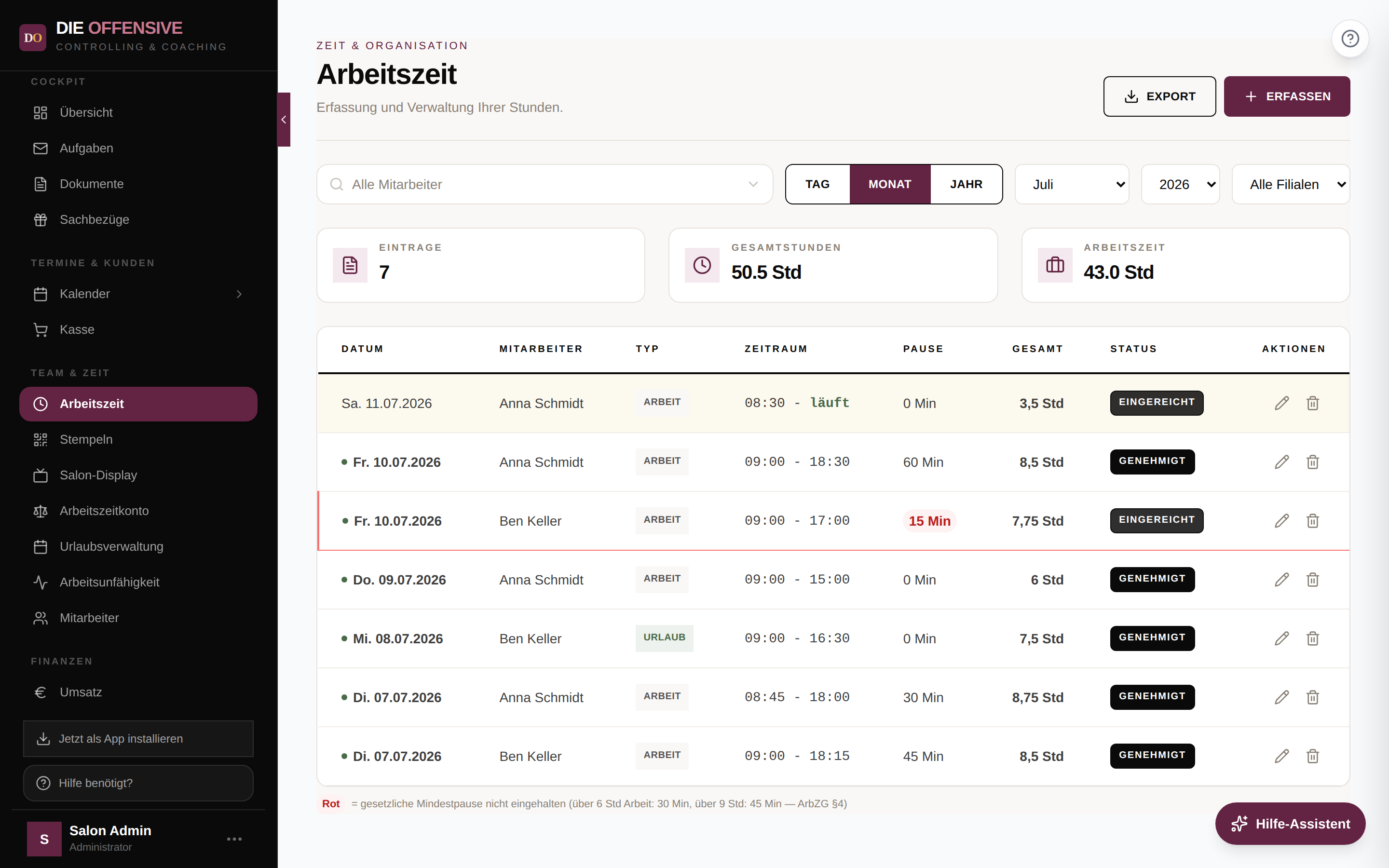
- Stempel-Stunden zählen überall: in den Karten der Arbeitszeit-Ansicht, im Arbeitszeitkonto, im Firmen-Dashboard und im Lohnexport. (Ein früherer Fehler, durch den Stempel-Einträge in einzelnen Auswertungen fehlten, ist behoben – auch ältere Einträge wurden automatisch repariert.)
- Vergessenes Ausstempeln heilt sich selbst: Ein offener Tag wird automatisch um 24:00 Uhr beendet – bis zu 90 Tage rückwirkend, ein über den Urlaub vergessener Stempel bleibt also nicht dauerhaft offen. Läuft dagegen eine echte Nachtschicht über Mitternacht, setzt der neue Tag automatisch um 0:00 Uhr fort – niemand wird mitten in der Schicht ausgestempelt. Passt die automatische 24:00-Uhr-Endung nicht, korrigieren Verwalter die Zeit einfach im Tagesverlauf.
- Doppelte Einträge sind ausgeschlossen: Für einen Tag mit Stempeluhr-Eintrag lässt sich kein zweiter Eintrag anlegen und auch kein anderer Eintrag dorthin verschieben – die Meldung verweist auf das Bearbeiten des vorhandenen Eintrags.
- Im Modus QR-Stempeluhr können Mitarbeiter eigene Einträge weder anlegen noch bearbeiten – der Knopf in der Arbeitszeit-Ansicht zeigt dann „Per QR-Stempel" statt „Erfassen". Verwalter mit „Arbeitszeiten verwalten" erfassen und korrigieren weiterhin, z. B. einen komplett vergessenen Tag.
- Doppel-Scan-Schutz: Zwei Stempel innerhalb von 60 Sekunden zählen als einer – versehentliches Doppelt-Scannen erzeugt keine Mini-Pause.
Inhalte pflegen
Willkommenstext, Aushänge, Monats-Info, Kacheln und die Salon-Aufgaben verwalten Sie im Menü unter Salon-Display (Bereich Team & Zeit) – zentral für alle Standorte oder je Salon. Foto-Nachweise der PIN-Stempel (Aufbewahrung 60 Tage) sehen Verwalter in den Zeiterfassungs-Einstellungen unter „Foto-Nachweis" – und je Stempel direkt im Tagesverlauf.
Häufige Fragen
Muss ich den QR-Code täglich erneuern?
Nein. Der Code wird aus dem Datum berechnet und wechselt um Mitternacht automatisch. Das Display lädt sich zudem regelmäßig selbst neu – auch nach einem Neustart des Rechners zeigt es sofort den gültigen Tages-Code. Ein abfotografierter Code funktioniert am Folgetag nicht mehr.
Braucht das Display einen eigenen Login?
Nein. Der geheime Schlüssel im Link genügt. Genau deshalb gilt: Den Link nur auf dem Salon-Rechner hinterlegen und nicht weitergeben.
Warum ist „Nur Kommen" beim PIN-Stempeln empfohlen?
Morgens reicht die PIN, aber fürs Gehen braucht es das eigene Handy am QR-Code. So kann kein Kollege jemanden „vom Heimweg aus" ausstempeln – dessen Handy ist dann nicht mehr im Salon. Zusätzlich meldet jede PIN-Stempelung dem Kontoinhaber per Push-Nachricht, wann mit seiner PIN gestempelt wurde.
Was ist beim Foto- und GPS-Nachweis zu beachten?
Beides sind sensible Mitarbeiterdaten: Holen Sie vor der Aktivierung eine Einwilligung bzw. Betriebsvereinbarung ein (Vorlagen finden Sie im Artikel „Datenschutz & Unterweisung zur digitalen Zeiterfassung"). Die GPS-Abfrage blockiert das Stempeln nie – ohne Zustimmung des Mitarbeiters wird ohne Standort gestempelt. Bei aktiver Foto-Pflicht ist PIN-Stempeln ohne funktionierende Webcam dagegen nicht möglich. Fotos werden 60 Tage aufbewahrt und sind nur für Verwalter einsehbar.
Jemand hat das Ausstempeln vergessen – was nun?
Nichts verloren: Der offene Tag wird automatisch um 24:00 Uhr beendet, die Stunden bleiben erhalten. War der Feierabend früher, ändern Verwalter den letzten Stempel im Tagesverlauf auf die richtige Uhrzeit – der Tag wird neu berechnet und die Änderung protokolliert.
Zählen die gestempelten Stunden in allen Auswertungen?
Ja. Stempeluhr-Einträge zählen in der Arbeitszeit-Ansicht, im Arbeitszeitkonto, im Firmen-Dashboard und im Lohnexport genauso wie manuell erfasste Arbeitstage. Ein früherer Fehler, durch den Stempel-Stunden in Dashboard und Lohnexport fehlen konnten, ist behoben; betroffene Alt-Einträge wurden automatisch repariert.
Wir haben mehrere Filialen – welchen Link nehme ich?
Jeder Salon-Rechner nutzt den Link seines eigenen Standorts. Nur so werden Aufgaben gefiltert, Scans dem richtigen Salon zugeordnet und der „Salon-Netz"-Abgleich funktioniert je Filiale.