Ihr Steuerberater braucht die Kassenumsätze nicht als Zettelwirtschaft, sondern als Buchungsstapel, den seine Software direkt einliest. Genau das erledigt der Kassenbuch-/DATEV-Export: Er fasst alle Kassenbewegungen eines Zeitraums in einer CSV-Datei zusammen — wahlweise im DATEV-, Lexware- oder Berichtsformat. Welche Sachkonten dabei verwendet werden, steuern Sie über die Buchungskonten in den Kasseneinstellungen.
So laden Sie den Export herunter
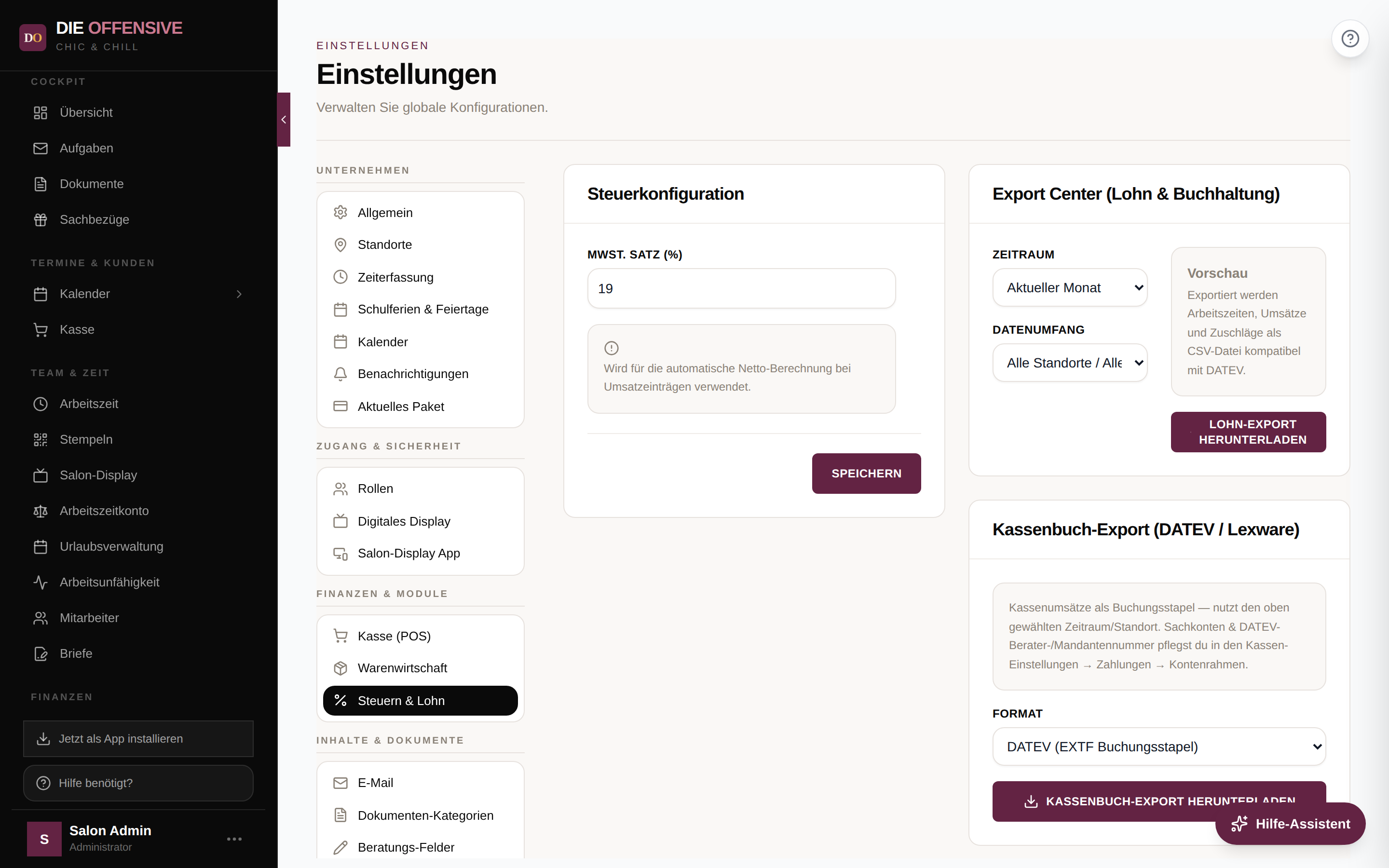
Den Export finden Sie unter Einstellungen → Steuern & Lohn in der Karte „Kassenbuch-Export (DATEV / Lexware)". Er nutzt denselben Zeitraum und Standort, den Sie darüber im Export Center einstellen.
Zeitraum und Datenumfang festlegen
Im Export Center oben wählen Sie den Zeitraum (aktueller Monat, letzter Monat, vorletzter Monat oder benutzerdefiniert von/bis) sowie den Datenumfang — alle Standorte oder nur ein bestimmter Standort. Der Kassenbuch-Export übernimmt diese Auswahl automatisch.
Format wählen
In der Karte Kassenbuch-Export wählen Sie eines von vier Formaten (siehe unten). Für die Übergabe an den Steuerberater ist in den meisten Fällen „DATEV (EXTF Buchungsstapel)" die richtige Wahl.
Herunterladen und weitergeben
Klicken Sie auf „Kassenbuch-Export herunterladen" — Sie erhalten eine CSV-Datei, deren Name Format und Zeitraum enthält (z. B. DATEV_EXTF_2026-07-01_2026-07-31.csv). Diese Datei senden Sie unverändert an Ihren Steuerberater. Jeder Export wird im Aktivitätsprotokoll festgehalten.
Die vier Export-Formate
-
DATEV (EXTF Buchungsstapel)
Der Standard für die Steuerkanzlei: ein DATEV-Buchungsstapel im EXTF-Format mit Kopfzeile inkl. Berater- und Mandantennummer, Kontenrahmen und Wirtschaftsjahr. Kann in DATEV direkt als Stapel importiert werden.
-
Lexware (EXTF Kassenbuch)
Dieselben Buchungen im Lexware-Kassenbuch-Format — falls Ihre Kanzlei oder Sie selbst mit Lexware buchen.
-
Umsatzbericht
Eine lesbare Zusammenfassung pro Tag, Geschäftsvorfall und Mitarbeiter — gut für die eigene Kontrolle oder als Beilage zur Buchhaltung.
-
Alle Positionen
Die detaillierteste Variante: jede einzelne Beleg-Position (Dienstleistung, Produkt) als eigene Zeile — für Auswertungen und Rückfragen.
Gut zu wissen: Stornos gleichen sich aus
Der Export enthält abgeschlossene und stornierte Belege: Zu jedem Storno steht die Originalbuchung (plus) und die Stornobuchung (minus) im Stapel — die Summen heben sich auf, und der Steuerberater sieht den vollständigen, GoBD-gerechten Verlauf statt einer stillschweigend bereinigten Liste.
Buchungskonten: Welches Sachkonto wofür?
Damit der Buchungsstapel beim Steuerberater ohne Nacharbeit durchläuft, muss jeder Geschäftsvorfall auf dem richtigen Sachkonto landen. Diese Zuordnung pflegen Sie unter Einstellungen → Kasse (POS) → Tab „Zahlungen" → Abschnitt „Konten" in der Karte „Kontenrahmen & Buchungskonten":
-
Kontenrahmen SKR03 / SKR04
Wählen Sie den Kontenrahmen, mit dem Ihre Kanzlei arbeitet. Die Sachkonten-Tabelle enthält für jeden Geschäftsvorfall beide Kontonummern — exportiert wird die Spalte des gewählten Rahmens.
-
DATEV Berater- und Mandantennummer
Beide Nummern bekommen Sie von Ihrem Steuerberater. Sie werden in die Kopfzeile des DATEV-Exports geschrieben, damit die Datei in der Kanzlei automatisch dem richtigen Mandanten zugeordnet wird.
-
Sachkonten je Geschäftsvorfall und Zahlungsart
Die Tabelle listet jeden Geschäftsvorfall mit MwSt.-Satz auf: Umsätze (z. B. Dienstleistungen 19 %, Artikel 19 %, Artikel 7 %), die Zahlungswege (Referenz CASH = Kasse, CARD = Kartenzahlung, TRANSFER = Überweisung, ONLINE = Online-Zahlung), außerdem Trinkgeld, Geldtransit (Tresor/Bank), Privatentnahme/-einlage, Wareneinkauf und Kassendifferenz. Die Kontonummern sind pro Mandant frei editierbar.
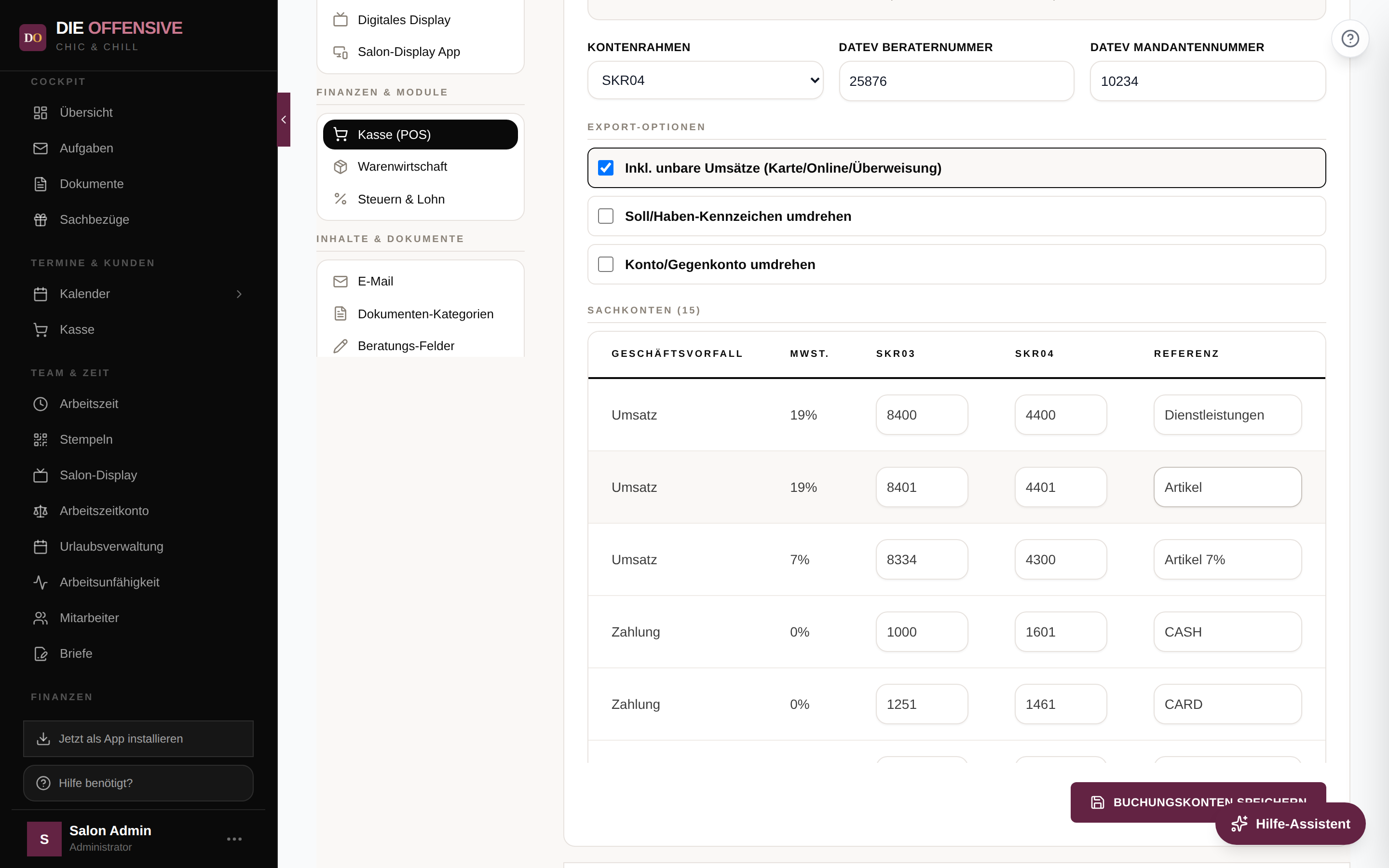
Änderungen speichern Sie mit dem Button „Buchungskonten speichern" — dabei werden auch Berater-/Mandantennummer, Kontenrahmen und die Export-Optionen gesichert. Ab Werk ist bereits ein vollständiger, praxiserprobter Konten-Satz hinterlegt; Sie müssen nur anpassen, was Ihre Kanzlei anders bucht.
Export-Optionen
-
Inkl. unbare Umsätze (Karte/Online/Überweisung)
Standardmäßig aktiv: Der Export enthält dann nicht nur Barumsätze, sondern auch Karten-, Online- und Überweisungszahlungen — jeweils auf ihrem eigenen Zahlungsweg-Konto. Deaktiviert bleibt ein reines Bar-Kassenbuch übrig.
-
Soll/Haben-Kennzeichen umdrehen
Dreht das S/H-Kennzeichen aller Buchungszeilen global um — nur nötig, wenn die Kanzlei-Software die Buchungen „seitenverkehrt" erwartet.
-
Konto/Gegenkonto umdrehen
Vertauscht Konto und Gegenkonto in jeder Zeile. Wie das S/H-Kennzeichen eine Kompatibilitäts-Einstellung für die Gegenseite.
Stolperstein: Optionen nur nach Absprache ändern
Ob Soll/Haben oder Konto/Gegenkonto gedreht werden müssen, hängt allein davon ab, wie die Software Ihrer Steuerkanzlei importiert. Schicken Sie am besten einmal einen Probemonat und fragen Sie kurz nach — passt der Import, lassen Sie die Einstellungen unverändert. Ein nachträglicher Wechsel mitten im Jahr macht die Stapel uneinheitlich.
Kassenbuch direkt in der Kasse einsehen
Unabhängig vom Export können Sie das Kassenbuch jederzeit am Bildschirm prüfen: In der Kasse öffnen Sie den Bereich Kassenabschluss und dort den Tab „Kassenbuch". Sie sehen den Saldovortrag, jede Bewegung mit Datum, Buchungstext, Mitarbeiter sowie Soll und Haben — und den Endsaldo des gewählten Zeitraums. Mit dem Haken „Auch unbare Umsätze" blenden Sie Karten- und Online-Zahlungen ein. Im Tab „Export" gibt es zusätzlich schnelle CSV-Downloads (Kassenbuch, Abschlüsse, Statistik, Positionen) für den aktuell gewählten Standort. Außerdem zeigt jeder frühere Kassenabschluss über „Kassenbuch anzeigen" seine zugehörigen Kassenbuch-Einträge.
Wer darf exportieren?
Der Download-Button unter Steuern & Lohn setzt die Berechtigung „Berichte exportieren" (EXPORT_REPORTS) voraus. Das Bearbeiten der Buchungskonten und der Export selbst sind serverseitig Administratoren bzw. Nutzern mit der Kassen-Berechtigung „Kassenabschluss durchführen" vorbehalten. Mehr dazu im Artikel Berechtigungen verstehen.
Verwandte Artikel
Kassenabschluss durchführen —
Zählung, Entnahme und Differenzen, die Grundlage jedes Kassenbuchs.
Kasseneinstellungen konfigurieren —
TSE, Belege, Zahlungsarten und Favoriten im Überblick.
DATEV-Import durchführen — der
umgekehrte Weg: EXTF-Kassenberichte in die Finanzübersicht einlesen.
Firmen-Dashboard & Lohnexport —
Arbeitszeiten und Löhne im DATEV-Format für die Lohnabrechnung.