Drei Antragsarten, ein Posteingang: Im Bereich Aufgaben (Hauptnavigation, Bereich Cockpit) laufen Korrekturanträge und Mitteilungen, Urlaubsanträge und Krankmeldungen zusammen. Als Genehmigerin sichten Sie dort alle offenen Vorgänge Ihres Teams und entscheiden mit einem Klick — ohne zwischen Urlaubsverwaltung, Arbeitsunfähigkeit und Korrekturen hin- und herzuwechseln.
Was in der Liste steht
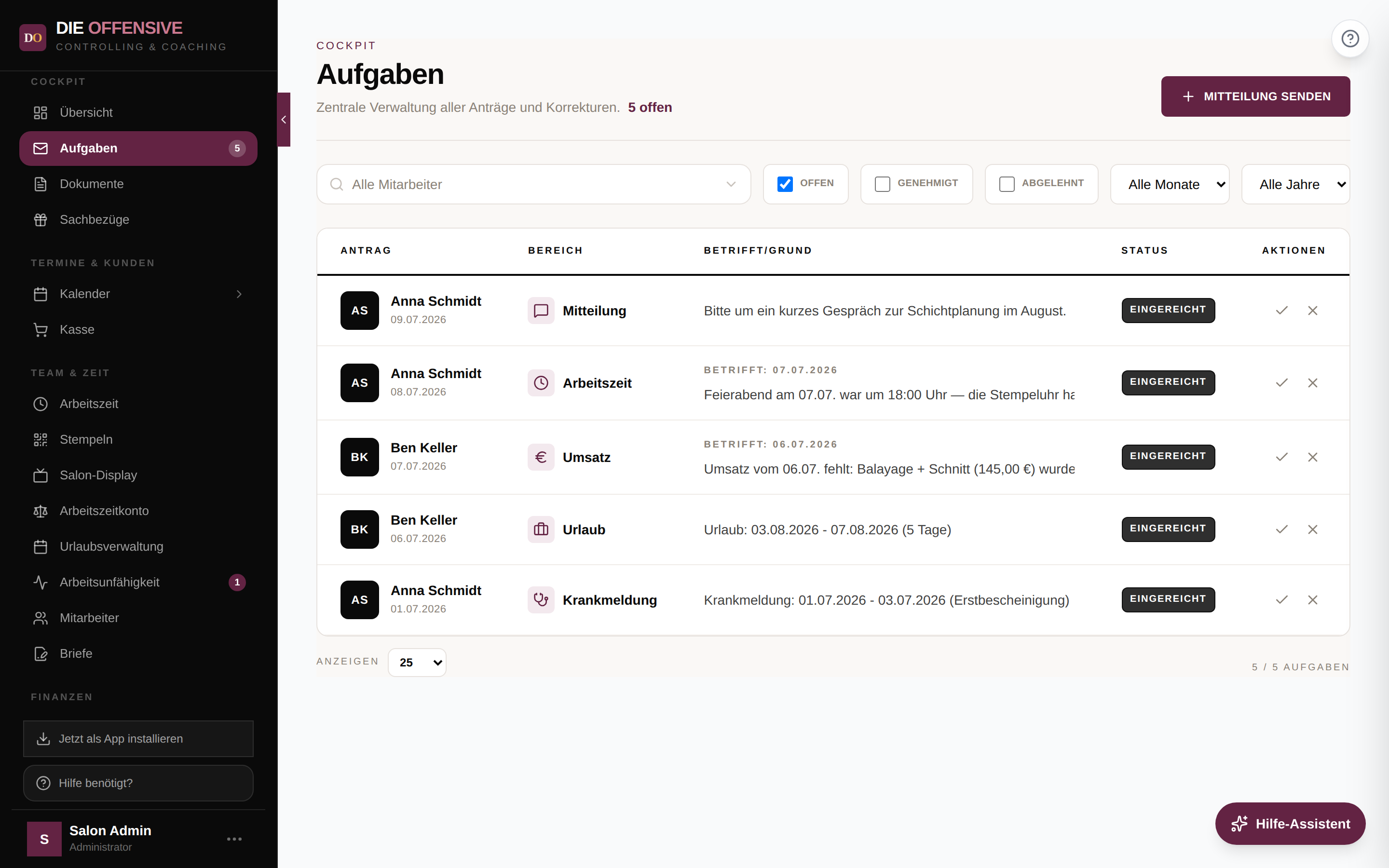
Jede Zeile ist ein Vorgang. Die Spalte Bereich zeigt die Antragsart, die Spalte Betrifft/Grund den Inhalt — bei Korrekturen zusätzlich mit dem betroffenen Datum („Betrifft: …"):
-
Mitteilung, Arbeitszeit, Umsatz
Vom Team über Mitteilung senden eingereichte Nachrichten und Korrekturanträge zu Arbeitszeiten oder Umsätzen. Wie Mitarbeiter diese stellen, beschreibt der Artikel Korrekturantrag stellen.
-
Urlaub
Urlaubsanträge aus der Urlaubsverwaltung — mit Zeitraum und Anzahl der Arbeitstage direkt in der Zeile (z. B. „Urlaub: 03.08.2026 – 07.08.2026 (5 Tage)").
-
Krankmeldung
Eingereichte Krankmeldungen aus dem Bereich Arbeitsunfähigkeit — mit Zeitraum und Art der Bescheinigung (Erst- oder Folgebescheinigung).
Wer sieht was?
Mitarbeiter sehen in der Aufgaben-Liste nur den Status ihrer eigenen Anträge. Genehmiger (Berechtigung Anträge genehmigen) sehen die Vorgänge des ganzen Teams und erhalten die Aktions-Spalte mit Genehmigen/Ablehnen. Die Zahl offener Vorgänge steht als „… offen" im Seitenkopf und als Zähler am Menüpunkt Aufgaben.
So arbeiten Sie die offenen Anträge ab
Aufgaben öffnen und filtern
Öffnen Sie Cockpit → Aufgaben. Standardmäßig ist nur die Checkbox Offen aktiv — Sie sehen also genau die Vorgänge, die eine Entscheidung brauchen. Über die Checkboxen Genehmigt und Abgelehnt, die Monats-/Jahresauswahl und die Mitarbeiter-Suche grenzen Sie die Liste weiter ein. Die neuesten Anträge stehen oben.
Antrag prüfen
Lesen Sie in Betrifft/Grund die Begründung bzw. den Zeitraum. Bei Korrekturen steht darüber das betroffene Datum — prüfen Sie den Fall bei Bedarf in der Arbeitszeit- oder Umsatz-Ansicht, bevor Sie entscheiden.
Genehmigen oder ablehnen
Klicken Sie in der Aktions-Spalte auf das Häkchen (Genehmigen) oder das ✕ (Ablehnen). Die Entscheidung wird sofort gespeichert und der Vorgang wechselt vom Status Eingereicht zu Genehmigt bzw. Abgelehnt — er verschwindet damit aus der Offen-Ansicht.
Eine Entscheidung, überall gültig
Die Aufgaben-Liste ist keine Kopie, sondern eine Sammelansicht: Ein hier genehmigter Urlaubsantrag ist derselbe Antrag wie in der Urlaubsverwaltung, eine hier bestätigte Krankmeldung dieselbe wie unter Arbeitsunfähigkeit. Es gibt keinen zweiten Freigabeschritt — die Entscheidung gilt sofort im ganzen System.
Urlaubsanträge: Zusammenspiel mit der Urlaubsverwaltung
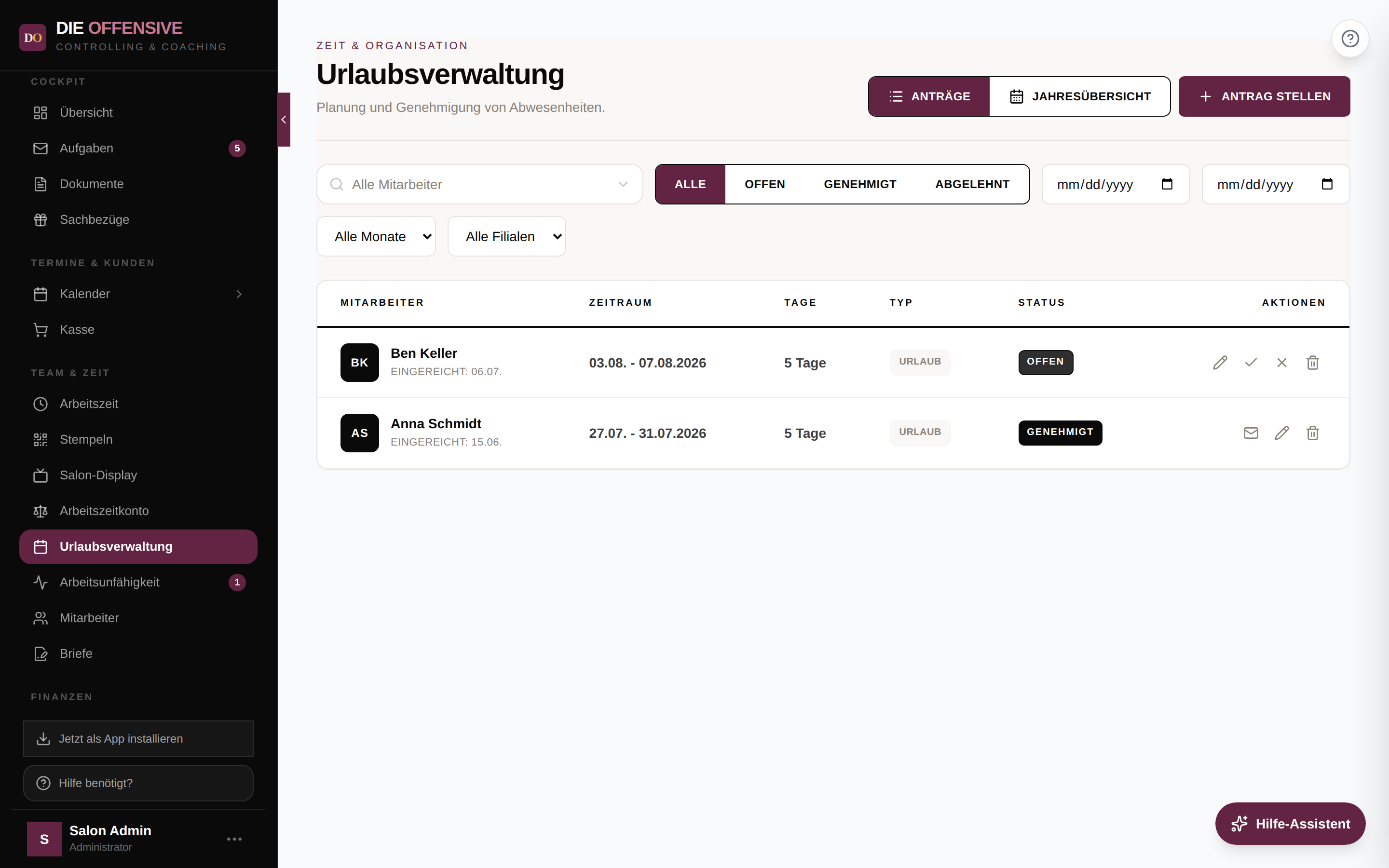
Für die schnelle Entscheidung zwischendurch reicht die Aufgaben-Liste. Die Urlaubsverwaltung (Bereich Team & Zeit) zeigt denselben Antrag jedoch mit mehr Kontext — und den sollten Sie bei Urlaub vor der Genehmigung kennen:
-
Überschneidungs-Warnung
Nur die Urlaubsverwaltung warnt in der Zeitraum-Spalte, wenn sich der Antrag mit dem Urlaub anderer Teammitglieder überschneidet („Überschneidung: …"). In der Aufgaben-Liste fehlt dieser Hinweis.
-
Urlaubsstatistik & Jahresübersicht
Wählen Sie in der Urlaubsverwaltung einen Mitarbeiter, erscheinen die Karten Verfügbar, Genommen, Geplant und Resturlaub. Der Umschalter Jahresübersicht zeigt alle Abwesenheiten als Zeitstrahl — mehr dazu im Artikel Urlaubsübersicht und Jahresplanung.
-
Bearbeiten & E-Mail-Benachrichtigung
Zeitraum anpassen, Arbeitstage manuell korrigieren oder dem Mitarbeiter nach der Entscheidung eine E-Mail-Benachrichtigung senden (Brief-Symbol bei genehmigten/abgelehnten Anträgen) — all das geht nur in der Urlaubsverwaltung. Details: Urlaubsanträge genehmigen.
Faustregel für Urlaub
Einzelne, unkritische Anträge können Sie direkt in den Aufgaben genehmigen. Sobald mehrere Personen im selben Zeitraum frei haben wollen oder der Resturlaub knapp ist, entscheiden Sie besser in der Urlaubsverwaltung — dort sehen Sie Überschneidungen und Statistik auf einen Blick.
Krankmeldungen bestätigen: Aufgaben vs. Arbeitsunfähigkeit
Krankmeldungen tauchen in der Aufgaben-Liste als Zeile „Krankmeldung: Zeitraum (Erst-/Folgebescheinigung)" auf. Das Häkchen bestätigt die Meldung, das ✕ lehnt sie ab. Der Menüpunkt Arbeitsunfähigkeit (Bereich Team & Zeit) ist dagegen die vollständige Prüf-Ansicht:
-
Attest einsehen
Nur unter Arbeitsunfähigkeit gibt es die Spalte Attest mit dem Link Ansehen (Foto/PDF der AU-Bescheinigung) bzw. dem Hinweis Ausstehend, wenn das Attest noch fehlt.
-
Ablehnen mit Begründung
Unter Arbeitsunfähigkeit öffnet Ablehnen ein Fenster für die Begründung, die der Mitarbeiter am Eintrag sieht. In der Aufgaben-Liste lehnt das ✕ dagegen ohne Begründung ab.
-
Alle Details der Meldung
Dauer in Tagen, Erst-/Folgebescheinigung, Kindkrank-Kennzeichnung sowie Bearbeiten und Löschen von Einträgen — die komplette Prüfung beschreibt Atteste hochladen und Krankmeldungen prüfen.
Stolperstein: Krankmeldung nicht blind bestätigen
Die Aufgaben-Liste zeigt bei Krankmeldungen weder das Attest noch den Kindkrank-Vermerk. Verlangt Ihr Betrieb eine AU-Bescheinigung, öffnen Sie vor der Bestätigung den Bereich Arbeitsunfähigkeit und prüfen dort das Attest. Auch der Zähler am Menüpunkt Arbeitsunfähigkeit zeigt neue Meldungen an. Zum Ablehnen mit nachvollziehbarer Begründung nutzen Sie immer diesen Menüpunkt.
Berechtigungen im Überblick
Welche Aktionen sichtbar sind, steuern die Berechtigungen (siehe Berechtigungen verstehen): Anträge genehmigen schaltet die Genehmigen/Ablehnen-Aktionen in der Aufgaben-Liste für alle drei Antragsarten frei. Für die Fachansichten gelten eigene Rechte — Urlaub genehmigen für die Urlaubsverwaltung und Krankmeldungen prüfen für den Bereich Arbeitsunfähigkeit. Administratoren haben alle Rechte automatisch.
Tipp: Der Zähler als tägliche Routine
Der Zähler am Menüpunkt Aufgaben zeigt jederzeit die Zahl offener Vorgänge. Einmal täglich auf null bringen — dann warten weder Team noch Lohnabrechnung auf ausstehende Entscheidungen. Einen Gesamtüberblick über das Modul gibt der Artikel Aufgaben-Modul.