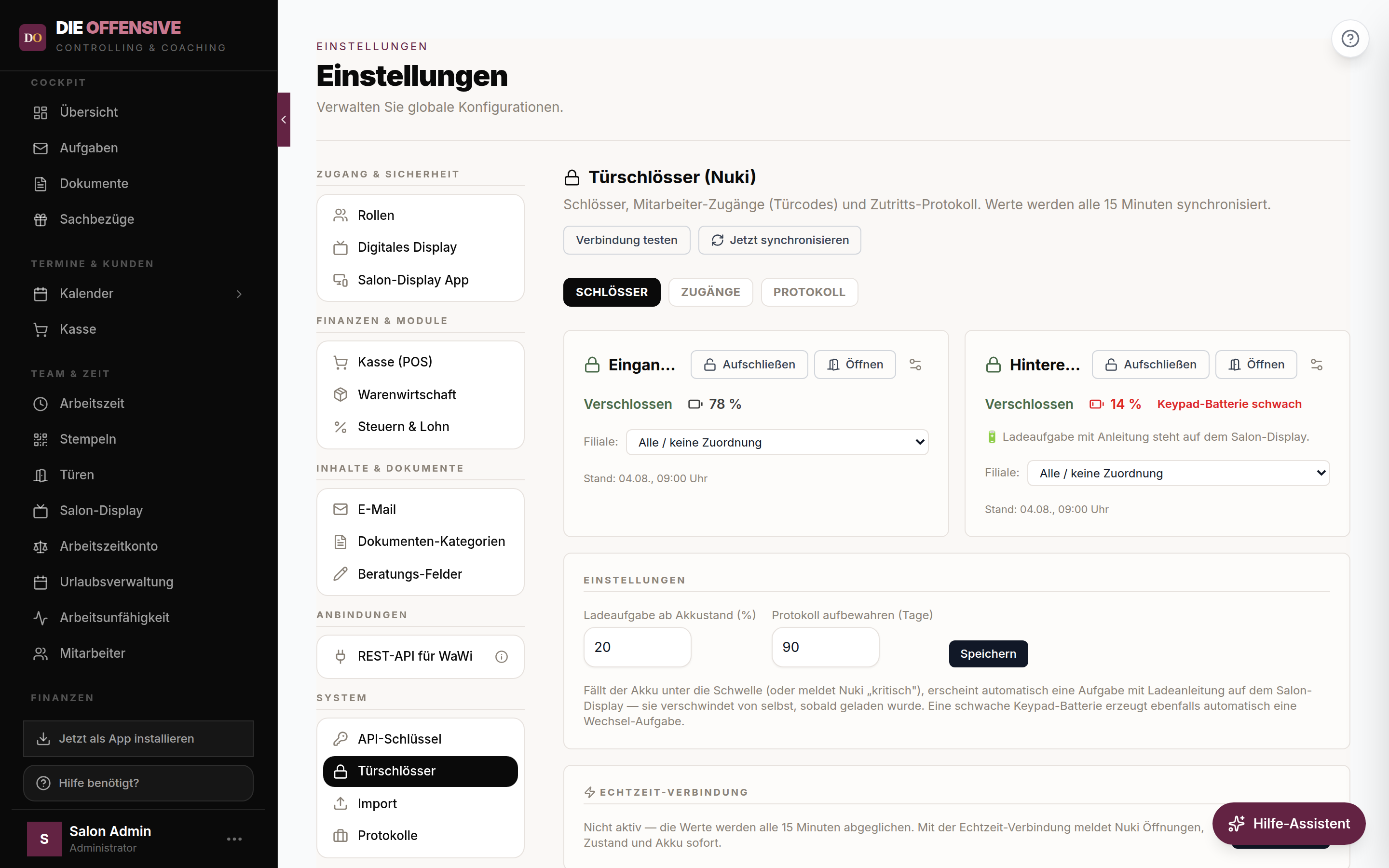
PersonalCockpit verwaltet Ihre Nuki-Türschlösser zentral: Sie sehen für jedes Schloss den Zustand (verschlossen/offen) und den Akkustand, vergeben Mitarbeiterinnen Türcodes fürs Keypad und sehen im Protokoll, wer wann geöffnet hat. Fällt der Akku unter die Schwelle, erscheint automatisch eine Aufgabe mit Ladeanleitung auf dem Salon-Display — und beim Austritt einer Mitarbeiterin wird ihr Zugang automatisch gesperrt.
Einmalig einrichten
Nuki-API-Token erstellen
Melden Sie sich unter web.nuki.io mit Ihrem Nuki-Konto an und erzeugen Sie unter Konto → API einen API-Token (kostenlos). Haken Sie dabei diese Rechte an: Geräte anzeigen und bearbeiten, Geräte bedienen, Berechtigungen anzeigen und verwalten, Geräte-Konfiguration verwalten sowie Protokoll ansehen und Benachrichtigungen erhalten. Der Token ist ein Geheimnis — behandeln Sie ihn wie ein Passwort.
Token in PersonalCockpit eintragen
Unter Einstellungen → API-Schlüssel → Türschlösser (Nuki) den Token einfügen und speichern. Er wird maskiert gespeichert und nie wieder im Klartext angezeigt.
Schlösser laden und Filialen zuordnen
Unter Einstellungen → Türschlösser auf „Jetzt synchronisieren" klicken — Ihre Schlösser erscheinen mit Zustand und Akkustand. Ordnen Sie jedem Schloss seine Filiale zu: Dann zeigt das Salon-Display der Filiale den Akkustand, und die Ladeaufgabe erscheint nur dort. Danach aktualisiert sich alles automatisch alle 5 Minuten.
Mitarbeiterinnen Zugang geben
Zugänge-Matrix öffnen
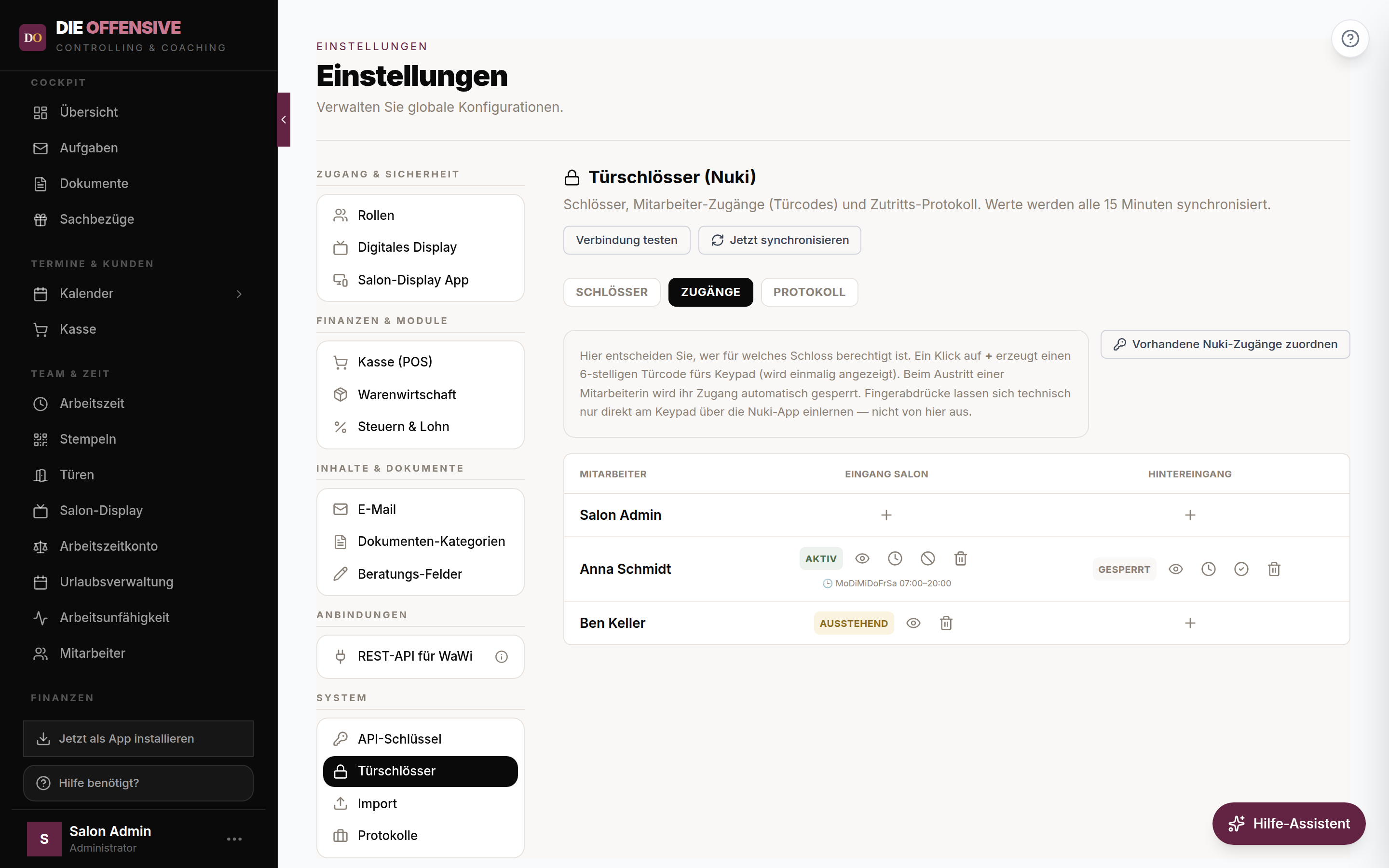
Unter Einstellungen → Türschlösser → Zugänge sehen Sie alle aktiven Mitarbeiterinnen und alle Schlösser als Tabelle — hier entscheiden Sie, wer für welche Tür berechtigt ist.
Türcode anlegen
Ein Klick auf + erzeugt einen sicheren 6-stelligen Code nach den Nuki-Regeln (Ziffern 1–9, beginnt nie mit „12", nie doppelt). Der Code wird einmalig angezeigt — geben Sie ihn persönlich weiter, nicht per Gruppen-Chat. Der Zugang steht kurz auf „Ausstehend", bis Nuki ihn angelegt hat (wenige Minuten), dann auf „Aktiv".
Sperren, anzeigen, löschen
In jeder Zelle: Auge = Code noch einmal anzeigen (wird protokolliert), Sperren = Code vorübergehend deaktivieren, Papierkorb = endgültig löschen. In der Mitarbeiter-Akte gibt es den Reiter „Zugang" mit denselben Informationen je Person.
Schon vorhandene Nuki-Zugänge zuordnen
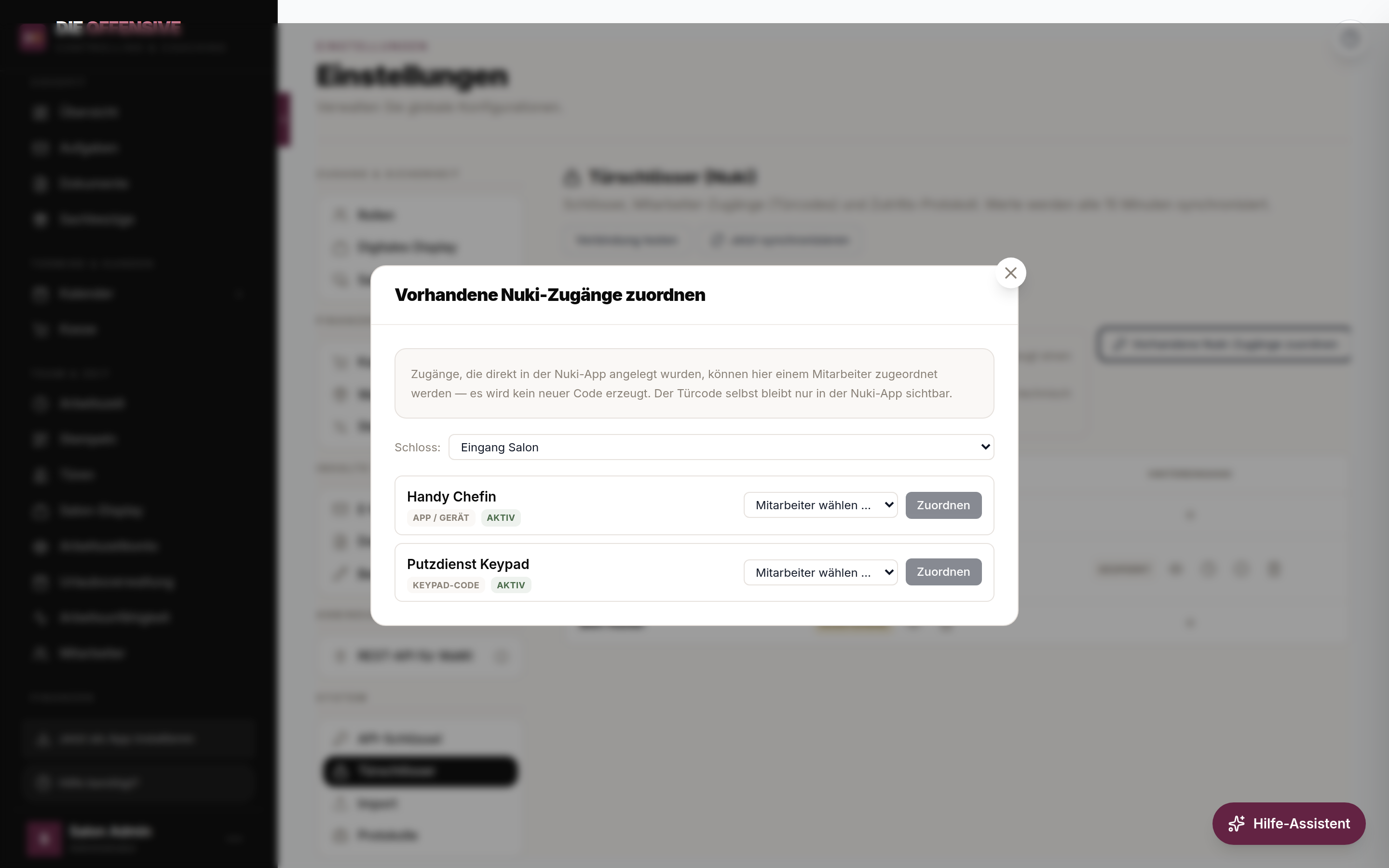
Wurden Zugänge früher direkt in der Nuki-App angelegt (Türcodes oder App-Zugänge), müssen keine neuen Codes erzeugt werden: Der Knopf „Vorhandene Nuki-Zugänge zuordnen" über der Matrix zeigt alle noch nicht zugeordneten Zugänge je Schloss — einfach die passende Mitarbeiterin wählen und zuordnen. Der Türcode selbst bleibt dabei nur in der Nuki-App sichtbar (erkennbar am Hinweis * in der Matrix); sperren, aktivieren und löschen funktioniert trotzdem ganz normal von hier aus.
Austritt: Zugang sperrt sich automatisch
Verlässt eine Mitarbeiterin den Salon (Austrittsdatum im Profil erreicht oder Benutzer deaktiviert), sperrt PersonalCockpit ihren Türcode automatisch beim nächsten Abgleich und benachrichtigt die Verwaltung. Endgültig gelöscht wird nur von Hand — so bleibt nachvollziehbar, wer wann Zugang hatte.
Fingerabdrücke: nur direkt am Keypad
Fingerabdrücke lassen sich technisch nicht aus der Ferne anlegen — Nuki erlaubt das nur direkt am Keypad über die Nuki-App (Smartlock → Zutrittsberechtigungen → Eintrag wählen → Fingerabdruck hinzufügen, Finger 3× auflegen). Der Fingerabdruck gehört dabei immer zu einem Türcode: Sperren Sie in PersonalCockpit den Code, ist auch der Fingerabdruck gesperrt.
Mehr Kontrolle: Zeitfenster, Geräte-Einstellungen & Echtzeit
-
Zeitfenster für Türcodes
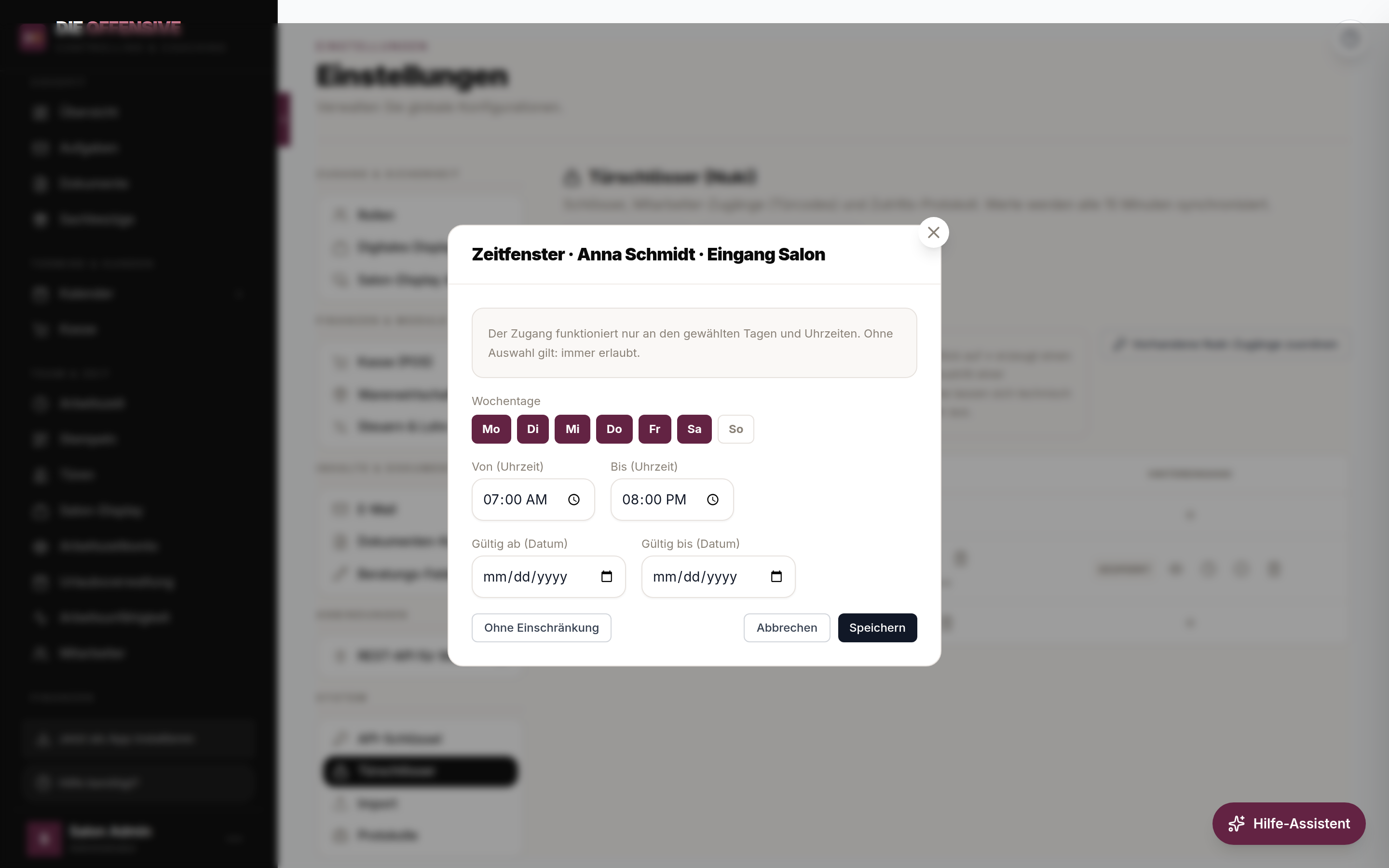
Das Uhr-Symbol in der Zugänge-Matrix begrenzt einen Türcode zeitlich: Wochentage anklicken, Von/Bis-Uhrzeit und optional ein Von/Bis-Datum setzen — z. B. „Mo–Sa, 7–20 Uhr" für das Team oder „nur bis Monatsende" für eine Aushilfe. Außerhalb des Fensters funktioniert der Code nicht. Ohne Auswahl gilt: immer erlaubt. Das aktive Fenster steht klein unter dem Status in der Matrix.
-
Geräte-Einstellungen je Schloss
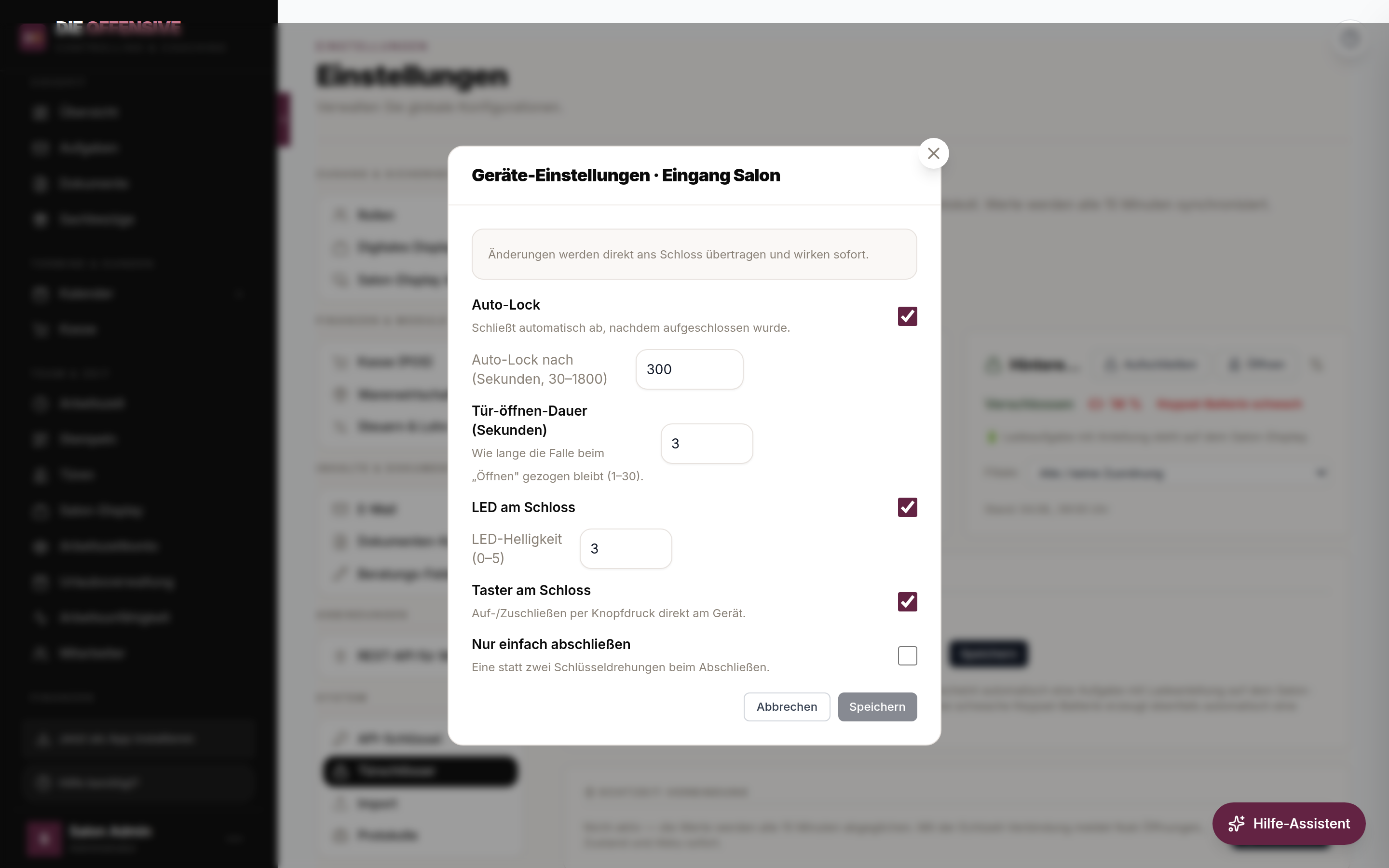
Das Zahnrad an der Schloss-Karte öffnet die wichtigsten Nuki-Einstellungen direkt in PersonalCockpit: Auto-Lock (schließt nach dem Aufschließen automatisch wieder ab, Zeit einstellbar), Tür-öffnen-Dauer, LED an/aus samt Helligkeit, Taster am Schloss und „nur einfach abschließen". Änderungen werden sofort ans Schloss übertragen.
-
Echtzeit-Verbindung
Mit einem Klick auf „Aktivieren" (Reiter Schlösser, Karte „Echtzeit-Verbindung") meldet Nuki Öffnungen, Zustand und Akkustand sofort an PersonalCockpit. Voraussetzung: Beim API-Token ist das Recht „Protokoll ansehen und Benachrichtigungen erhalten" angehakt. Nach dem Aktivieren zeigt die Karte „Zuletzt empfangen: …" — einmal am Schloss auf-/abschließen, dann sehen Sie, dass die Meldungen wirklich ankommen. Unabhängig davon gleicht PersonalCockpit alle Werte automatisch alle 5 Minuten ab.
-
„Öffnen" vs. „Aufschließen"
Aufschließen entriegelt nur — die Tür bleibt zu. Öffnen zieht zusätzlich die Falle: die Tür springt auf (z. B. um jemanden hereinzulassen). Beides gibt es an der Schloss-Karte und in „Meine Türen", immer mit Bestätigungsfrage und Protokoll-Eintrag.
Push-Benachrichtigungen — wählbar je Thema
Unter Einstellungen → Benachrichtigungen gibt es drei eigene Türschloss-Themen, die sich einzeln an- und abwählen lassen: Akku & Batterien (Ladeaufgabe erschienen / Keypad-Batterie schwach), Zugänge (Türcode beim Austritt automatisch gesperrt, unbekannte Codes gefunden) und Öffnungen (wer hat wann welche Tür auf- oder abgeschlossen — kommt mit dem 5-Minuten-Abgleich, höchstens drei Einzel-Meldungen am Stück, der Rest gesammelt). Die Meldungen gehen an die Verwaltung; jede Person steuert über die Häkchen selbst, welche Themen sie erhält.
Meine Türen: ohne Code auf- und abschließen
-
Für jede Mitarbeiterin mit eigenem Zugang
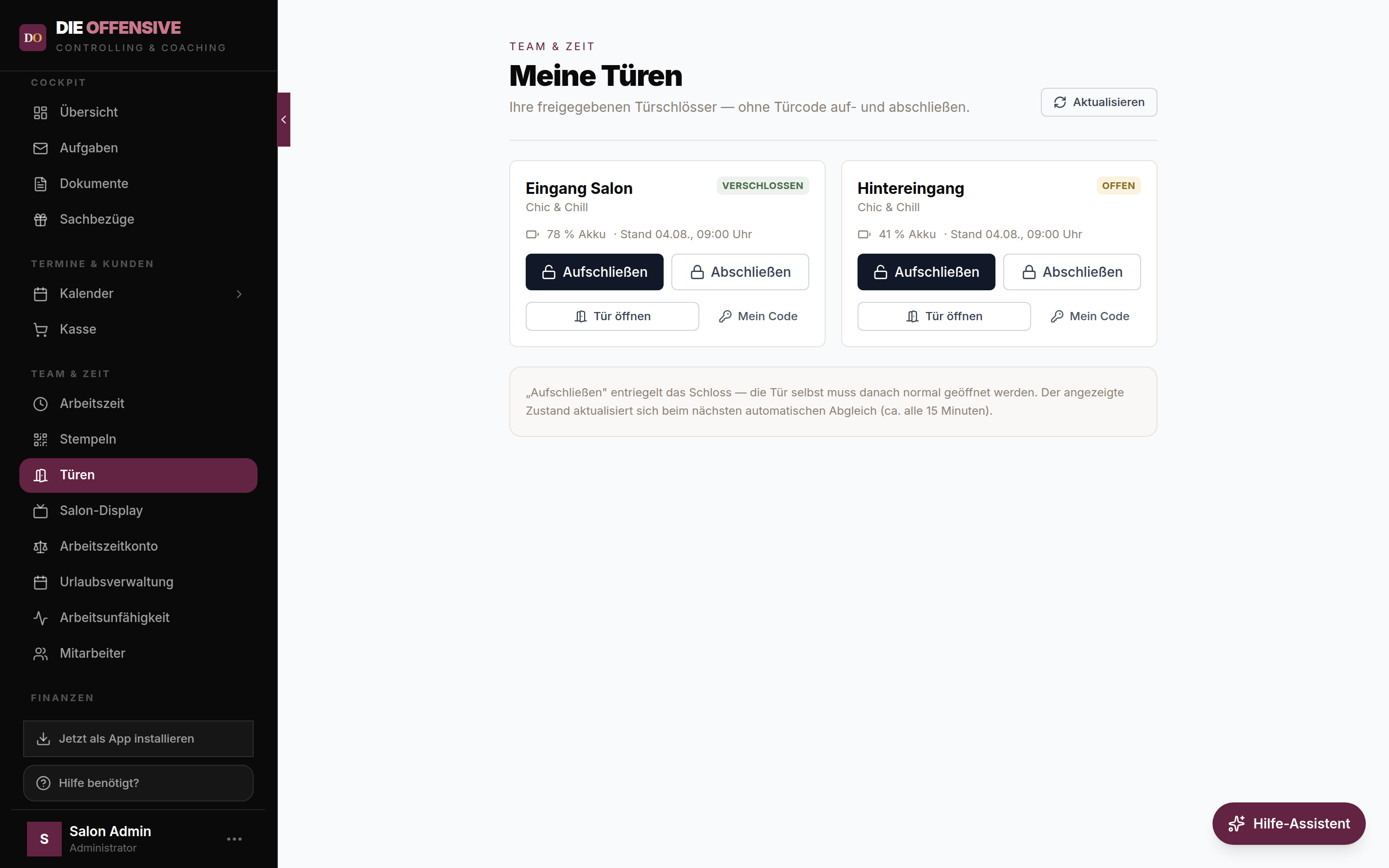
Im Menü unter Team & Zeit → „Türen" sieht jede eingeloggte Mitarbeiterin die Schlösser, für die sie in der Zugänge-Matrix aktiv freigegeben ist — und kann sie direkt vom Handy aus aufschließen, abschließen oder die Tür öffnen, ganz ohne Türcode. Über „Mein Code" lässt sich der eigene Keypad-Code nachschlagen (die Anzeige wird protokolliert). Es braucht keine zusätzliche Berechtigung: Die Freigabe in der Matrix entscheidet. Wird der Zugang dort gesperrt, verschwindet die Tür auch aus dieser Ansicht.
Gut zu wissen
„Aufschließen" entriegelt das Schloss — die Tür selbst wird danach normal geöffnet (die Falle wird bewusst nicht gezogen). Jede Aktion wird mit Bestätigungsfrage ausgeführt und protokolliert. Der angezeigte Zustand aktualisiert sich beim nächsten automatischen Abgleich (ca. alle 5 Minuten).
Akkustand & automatische Ladeaufgabe
-
Akkustand auf dem Salon-Display
Die Kachel „Türschlösser" auf dem Salon-Display zeigt den Akkustand jedes Schlosses der Filiale — grün (in Ordnung), gelb (bald laden), rot (kritisch). Auch eine schwache Keypad-Batterie wird gemeldet. Die Kachel lässt sich unter Salon-Display → Info-Wand ein- und ausblenden.
-
Aufgabe erscheint von selbst — mit Anleitung
Fällt der Akku unter die Schwelle (Standard 20 %, einstellbar) oder meldet Nuki „kritisch", legt das System automatisch die Aufgabe „ Türschloss laden" auf dem Salon-Display an. Ein Tipp auf die Aufgabe klappt die Schritt-für-Schritt-Anleitung auf (Akkupack entnehmen, per USB-C laden bzw. Batterien wechseln, wieder einsetzen). Zusätzlich bekommt die Verwaltung eine Push-Nachricht. Sobald das Schloss wieder geladen ist, verschwindet die Aufgabe von selbst. Meldet das Keypad eine schwache Batterie, erscheint genauso automatisch die Aufgabe „Keypad-Batterien wechseln" mit eigener Anleitung (4× AAA, alle Codes bleiben erhalten).
-
Fernöffnen & Zutritts-Protokoll
Mit der Berechtigung „Türen aus der Ferne öffnen" lässt sich eine Tür direkt aus PersonalCockpit aufschließen (mit Bestätigungsfrage; jede Öffnung wird protokolliert). Der Reiter Protokoll zeigt, wer wann welche Tür geöffnet hat — Einträge werden nach der eingestellten Frist (Standard 90 Tage) automatisch gelöscht.
Datenschutz
Das Zutritts-Protokoll ist personenbezogen. Vergeben Sie die Berechtigung „Zutritts-Protokoll einsehen" nur an Personen mit dienstlichem Grund und informieren Sie das Team über die Protokollierung (siehe Artikel „Datenschutz & Unterweisung zur digitalen Zeiterfassung" — die dortige Vorlage lässt sich um den Türzutritt ergänzen).
Voraussetzungen
Für Türcodes braucht das Schloss ein Nuki Keypad (2.0 oder Pro). Damit Akkustand und Zugänge aktuell bleiben, muss das Schloss über eine Nuki Bridge oder WLAN/Thread mit dem Internet verbunden sein. Ohne Internetverbindung zeigt PersonalCockpit den letzten bekannten Stand („Stand: …").