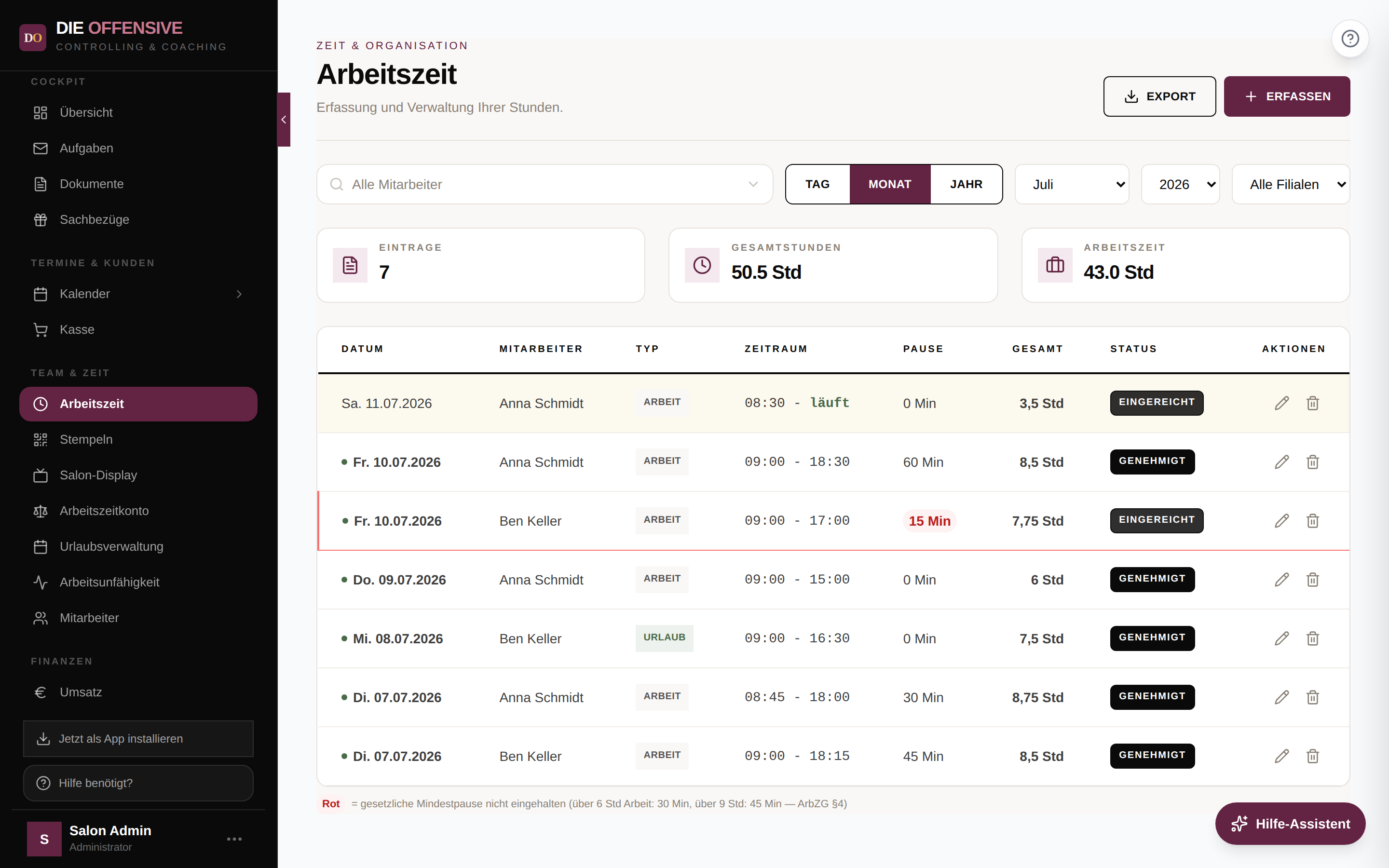
Die Ansicht Team & Zeit → Arbeitszeit ist Ihre Stundenübersicht: Oben stehen drei Kennzahlen-Karten zum gewählten Zeitraum, darunter alle Zeiteinträge im Detail — mit Pausen, Tag-Typ und Status. Alle Stundenwerte sind Netto-Stunden, also ohne Pausen. Wie Sie die Übersicht lesen, zeigt dieser Artikel.
Übersicht aufrufen und filtern
Arbeitszeit öffnen
Navigieren Sie im Hauptmenü zu Team & Zeit → Arbeitszeit. Mitarbeiter ohne besondere Berechtigung sehen automatisch nur die eigenen Zeiten.
Zeitraum wählen
Mit dem Umschalter Tag / Monat / Jahr legen Sie den Zeitraum fest. Bei Tag wählen Sie ein Datum, bei Monat Monat und Jahr, bei Jahr nur das Jahr. Standard ist der aktuelle Monat. Karten und Tabelle zeigen immer genau diesen Zeitraum.
Mitarbeiter und Filiale filtern (für Verwalter)
Mit der Anzeige-Berechtigung für alle Zeiten sehen Sie das ganze Team: Über das Suchfeld „Mitarbeiter suchen…" filtern Sie auf eine Person, über Alle Filialen auf einen Standort. Die Kennzahlen-Karten rechnen dann nur die gefilterten Einträge zusammen.
Die drei Kennzahlen-Karten
-
Einträge
Anzahl aller Zeiteinträge im gewählten Zeitraum — inklusive Urlaubs-, Krank- und Feiertags-Einträgen.
-
Gesamtstunden
Summe der Netto-Stunden aller Einträge — also gearbeitete Zeit plus neutrale Zeiten wie Urlaub, Krankheit oder Feiertage.
-
Arbeitszeit
Nur die Stunden vom Typ Arbeit — die tatsächlich gearbeitete Zeit, egal ob gestempelt oder manuell erfasst. Ein noch laufender, eingestempelter Tag zählt bereits mit seinen bisher gestempelten Stunden mit.
Beispiel
Ein Monat mit 18 gearbeiteten Tagen à 8 Stunden und 2 Urlaubstagen à 8 Stunden zeigt: Einträge 20, Gesamtstunden 160,0, Arbeitszeit 144,0. Die Differenz von 16 Stunden ist der Urlaub. Stempeluhr-Einträge zählen in allen Karten mit — ein früherer Fehler, bei dem gestempelte Tage aus den Summen fielen, ist behoben.
Die Tabelle lesen
-
Datum
Ein grüner Punkt vor dem Datum bedeutet: laut Arbeitsplan ein Soll-Arbeitstag (auch der 14-Tage-Wechselplan wird berücksichtigt; ohne hinterlegten Plan gilt vereinfachend Montag bis Freitag). Gold hinterlegte Zeilen sind Tage, an denen der Mitarbeiter regulär frei hätte — z. B. Samstagsarbeit.
-
Typ
Zeigt den Tag-Typ als Badge: Arbeit, Urlaub, Krank, Feiertag usw. Urlaubs- und Krank-Einträge entstehen automatisch aus der Urlaubsverwaltung bzw. den Krankmeldungen — manuell erfassen lassen sich nur Arbeitstage und unbezahltes Frei.
-
Zeitraum und „läuft"
Beginn und Ende des Tages. Steht statt der Endzeit ein grünes „läuft", ist der Mitarbeiter aktuell noch eingestempelt — die bereits gestempelten Stunden zählen schon in Spalte „Gesamt" und in den Karten mit und wachsen mit jedem weiteren Stempel. Eine vergessene Ausstempelung heilt das System automatisch: Der offene Tag endet um 24:00 Uhr, eine laufende Nachtschicht setzt am neuen Tag fort.
-
Pause — rote Markierung beachten
Ist die Pause rot hinterlegt, wurde die gesetzliche Mindestpause nicht eingehalten (über 6 Std Arbeit: 30 Min, über 9 Std: 45 Min — ArbZG §4). Der Tooltip nennt den vorgeschriebenen Wert; sobald mindestens ein Eintrag betroffen ist, erscheint unter der Tabelle eine Legende. Laufende Tage und Urlaub/Krank werden nicht bewertet. Details im Artikel „Pausenzeiten verstehen".
-
Gesamt und Status
Gesamt ist die Netto-Stundenzahl des Eintrags: Zeitraum minus Pause. Beispiel: 9:00–17:30 mit 30 Minuten Pause = 8,0 Std. Der Status zeigt, ob ein Eintrag eingereicht oder genehmigt ist.
Export für die Lohnabrechnung
Mit dem Button Export oben rechts (Berechtigung „Berichte exportieren") laden Sie die aktuell gefilterten Einträge als CSV-Datei herunter — Spalten: Datum, Mitarbeiter, Von, Bis, Pause (min), Typ, Stunden. Laufende Tage stehen dort ebenfalls als „läuft". Den fertigen Lohnexport im DATEV- oder Excel-Format mit E-Mail-Versand an die Lohnkanzlei finden Sie im Firmen-Dashboard.
Unterschied zum Arbeitszeitkonto
Die Arbeitszeit-Ansicht zeigt die erfassten Stunden (Ist). Den Vergleich mit den Soll-Stunden laut Arbeitsplan — inklusive Über- und Minusstunden und tagesaktuellem Saldo — finden Sie unter Team & Zeit → Arbeitszeitkonto (siehe Artikel „Arbeitszeitkonto lesen"). Dort wird das Soll aus dem Wochenplan abzüglich der gesetzlichen Pause berechnet; Urlaub, Krankheit und Feiertage neutralisieren ihren Soll-Tag exakt.