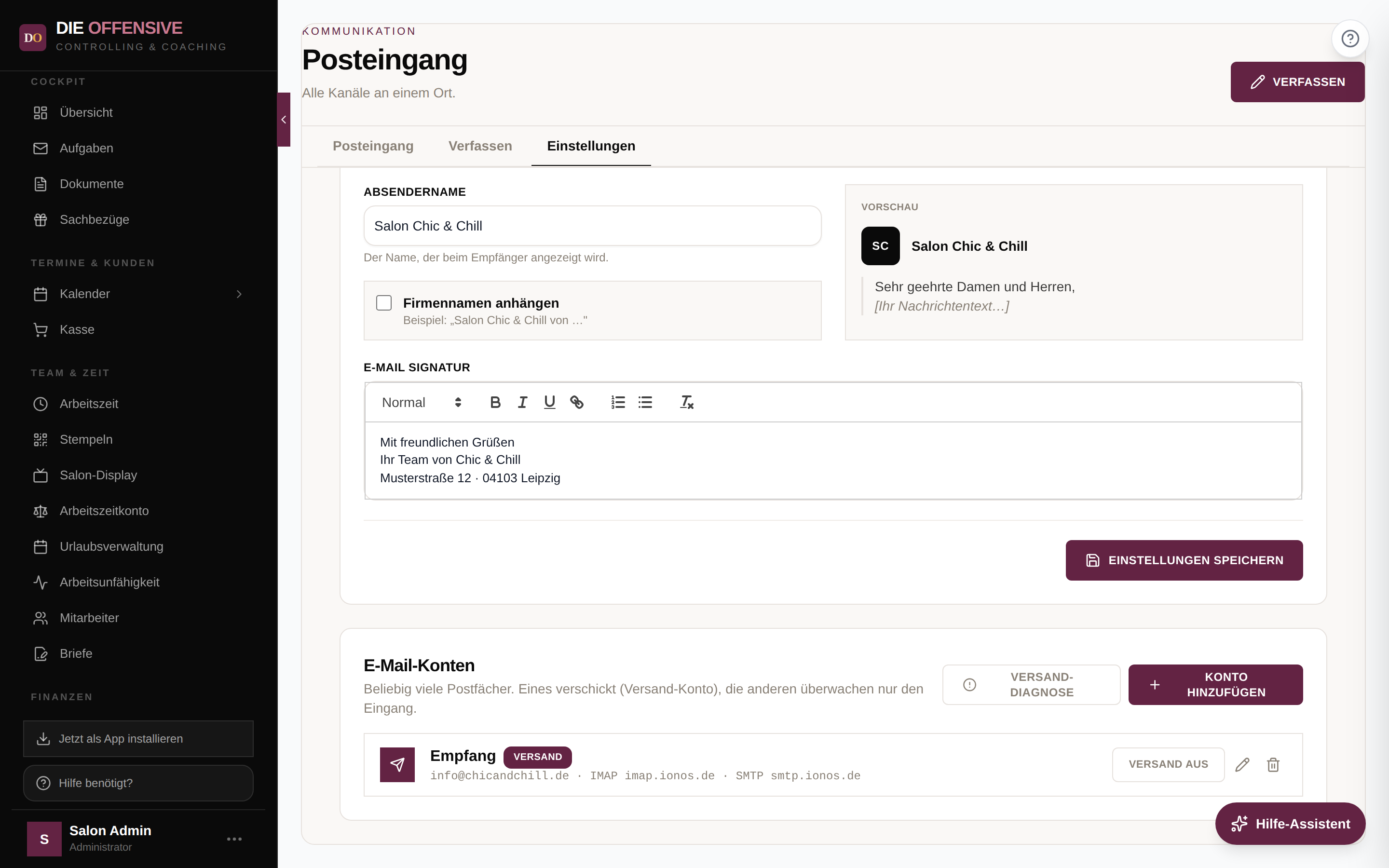
Damit Ihr Salon-Postfach (z. B. info@mein-salon.de) direkt in der App ankommt und Sie von dort auch antworten können, verbinden Sie es einmalig unter Kommunikation → E-Mail, Tab Einstellungen, Abschnitt E-Mail-Konten. Diesen Abschnitt sehen Administratoren sowie Nutzer mit der Berechtigung Alle E-Mails. Dieser Artikel führt Sie durch die Erst-Einrichtung: Zugangsdaten eintragen, Verbindung testen, erste Nachrichten abrufen.
Was Sie vorab brauchen
Alle Angaben bekommen Sie von Ihrem E-Mail-Anbieter bzw. Webhoster (z. B. IONOS, Strato, All-Inkl). Suchen Sie dort in der Hilfe nach „E-Mail-Programm einrichten" oder „IMAP/SMTP-Serverdaten" — genau diese Werte tragen Sie gleich ein:
-
IMAP-Server (Posteingang)
Servername (Host, z. B. imap.ihr-anbieter.de) und Port — üblich ist 993 mit SSL. Über IMAP holt die App Ihre eingehenden Nachrichten ab.
-
SMTP-Server (Versand)
Servername (z. B. smtp.ihr-anbieter.de) und Port — üblich ist 587, alternativ 465 mit SSL. Über SMTP verschickt die App Ihre Antworten und neuen Nachrichten.
-
Benutzername und Passwort
Meist ist der Benutzername die vollständige E-Mail-Adresse, bei manchen Hostern eine Postfach-Kennung (z. B. m0123abc). Für IMAP und SMTP gelten in der Regel dieselben Zugangsdaten.
Schritt für Schritt: Postfach verbinden
Konto anlegen
Öffnen Sie Kommunikation → E-Mail, wechseln Sie in den Tab Einstellungen und klicken Sie im Abschnitt E-Mail-Konten auf Konto hinzufügen. Vergeben Sie einen Anzeigenamen (z. B. „Empfang") und tragen Sie die E-Mail-Adresse ein — sie ist das einzige Pflichtfeld.
Posteingang (IMAP) eintragen
Im Kasten Posteingang (IMAP): Host, Port (Vorgabe 993), Benutzer und Passwort eintragen, den Haken SSL gesetzt lassen. Das Feld Ordner steht auf INBOX — das ist der Standard-Posteingang und bleibt fast immer unverändert.
IMAP-Verbindung testen
Klicken Sie im IMAP-Kasten auf Verbindung testen. Die App meldet sich direkt am Server an; das Ergebnis erscheint unter den Feldern — grün bei Erfolg, rot mit Fehlertext, wenn etwas nicht stimmt. Korrigieren Sie in dem Fall Host, Port oder Zugangsdaten und testen Sie erneut.
Versand (SMTP) eintragen und testen
Im Kasten Versand (SMTP): Host, Port (Vorgabe 587), Benutzer und Passwort eintragen. Den Haken SSL (Port 465) setzen Sie nur, wenn Ihr Anbieter Port 465 vorgibt. Auch hier gibt es einen eigenen Button Verbindung testen.
Speichern
Lassen Sie den Haken Konto aktiv (wird abgerufen) gesetzt und klicken Sie auf Konto speichern. Ihr erstes Postfach wird dabei automatisch zum Versand-Konto — es verschickt künftig alle E-Mails aus der App.
Erste Nachrichten abrufen und Testmail senden
Wechseln Sie in den Tab Posteingang und klicken Sie oben rechts auf Abrufen — die App holt die Nachrichten aus dem Postfach. Schicken Sie sich zum Abschluss über Verfassen selbst eine Testmail: Kommt sie an, sind Eingang und Versand korrekt eingerichtet.

Typische Stolpersteine bei Port und SSL
Die häufigste Ursache für einen fehlgeschlagenen Verbindungstest ist eine unpassende Kombination aus Port und SSL-Haken. Als Faustregel:
-
IMAP: Port 993 + SSL an
Der verschlüsselte Standard bei praktisch allen Anbietern. Nur wenn Ihr Anbieter ausdrücklich Port 143 nennt, entfernen Sie den SSL-Haken.
-
SMTP: Port 587 + SSL aus — oder Port 465 + SSL an
Bei Port 587 bleibt der Haken SSL (Port 465) aus (die Verbindung wird trotzdem verschlüsselt ausgehandelt). Nur bei Port 465 gehört der Haken an. Port und Haken müssen zusammenpassen, sonst schlägt der Test fehl.
Tipp: Erst testen, dann speichern
Nutzen Sie beide Verbindung testen-Buttons, bevor Sie speichern. So merken Sie Tippfehler bei Host oder Passwort sofort — und nicht erst, wenn eine Kundin auf Ihre Antwort wartet.
Passwort beim späteren Bearbeiten
Wenn Sie ein gespeichertes Konto später erneut öffnen, sind die Passwortfelder aus Sicherheitsgründen leer. Leer lassen bedeutet „unverändert" — Sie müssen das Passwort nur neu eintragen, wenn es sich beim Anbieter geändert hat.
Wie geht es weiter?
Nach der Erst-Einrichtung arbeiten Sie ganz normal im Posteingang — wie das geht, zeigt der Artikel E-Mail-Postfach nutzen. Möchten Sie weitere Postfächer anbinden (z. B. termine@ oder bewerbung@), das Versand-Konto wechseln oder die Sichtbarkeit einzelner Postfächer auf bestimmte Rollen und Mitarbeiter beschränken, finden Sie alles dazu im Artikel Mehrere E-Mail-Konten verwalten.
Kommen trotz erfolgreichem Test keine Mails an oder erreichen Ihre Nachrichten die Empfänger nicht, hilft der Artikel E-Mails kommen nicht an mit Verbindungstest und Versand-Diagnose weiter.