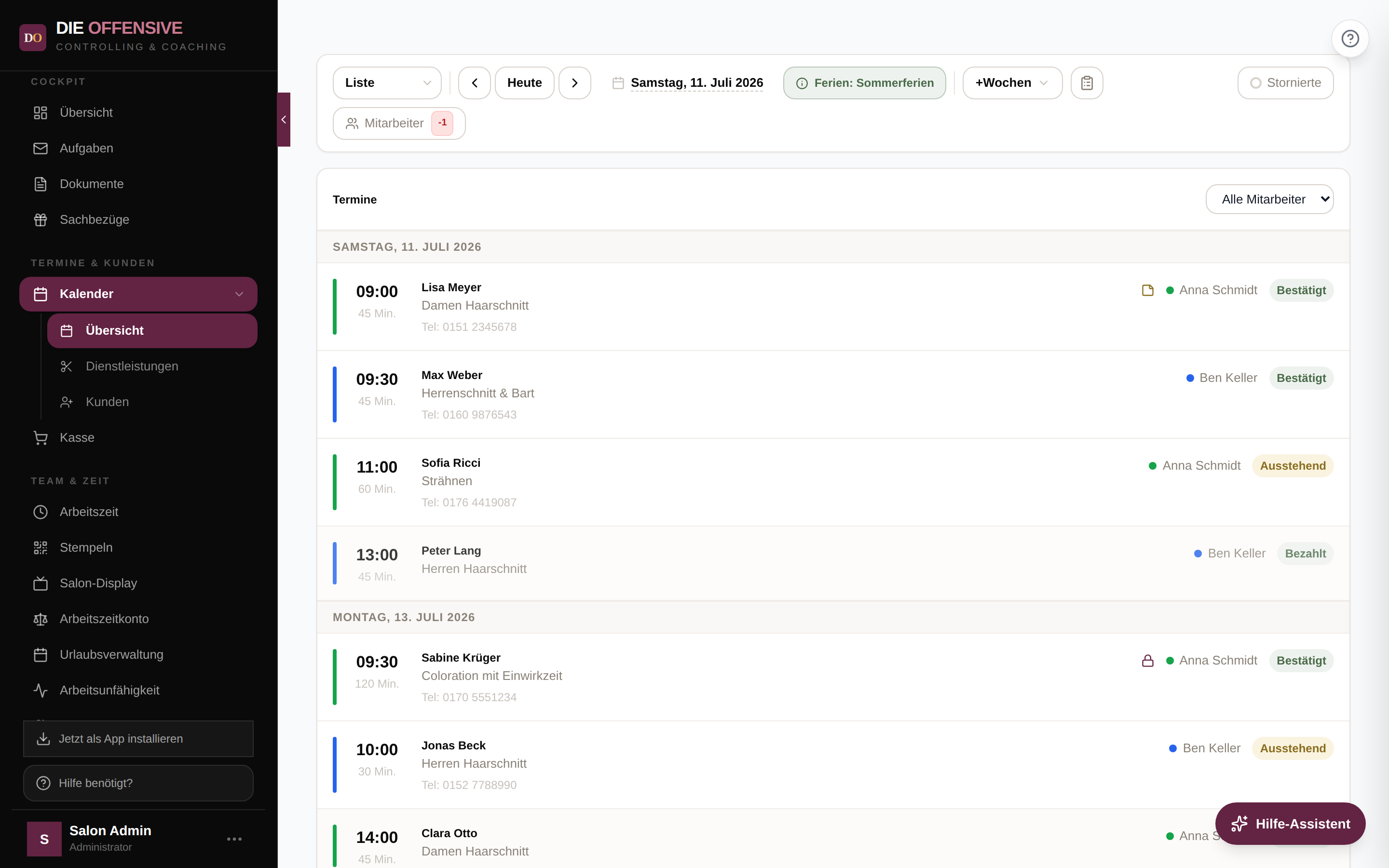
Die Listenansicht zeigt alle Termine als kompakte Liste untereinander — nach Datum gruppiert, mit Uhrzeit, Kunde, Dienstleistung, Telefonnummer und Status-Badge. Sie erreichen sie im Kalender (Kalender → Übersicht) über das Ansicht-Auswahlfeld ganz links in der Werkzeugleiste: einfach Liste wählen. Ihre Wahl wird gemerkt — beim nächsten Öffnen startet der Kalender wieder in der Listenansicht.
Was eine Terminzeile zeigt
-
Uhrzeit und Dauer
Links steht groß die Startzeit, darunter die Dauer in Minuten — so sehen Sie sofort, wie lang jeder Termin blockt.
-
Kunde, Dienstleistung, Telefonnummer
In der Mitte: Kundenname, gebuchte Dienstleistung und — falls hinterlegt — die Telefonnummer. Ideal, wenn Sie Termine telefonisch bestätigen oder verschieben müssen, ohne erst die Kundenakte zu öffnen.
-
Notiz-Symbole
Ein Notizzettel-Symbol bedeutet: Zum Termin gibt es eine Kundennotiz. Ein Schloss-Symbol steht für eine interne Notiz. Fahren Sie mit der Maus über das Symbol, wird der Notiztext eingeblendet.
-
Mitarbeiter mit Farbpunkt
Der farbige Balken am Zeilenanfang und der Farbpunkt neben dem Mitarbeiternamen entsprechen der Mitarbeiterfarbe aus der grafischen Ansicht — so behalten Sie auch in der Liste den Überblick, wer welchen Termin hat.
-
Status-Badge
Bestätigt (grün) = der Termin ist fest zugesagt. Ausstehend (gelb) = der Termin wurde noch nicht bestätigt — diese Einträge sollten Sie zeitnah prüfen. Bezahlt = der Termin ist abgeschlossen und abgerechnet; die Zeile erscheint leicht abgedunkelt. Storniert = abgesagte Termine, durchgestrichen und ausgegraut — sie erscheinen nur, wenn Sie oben in der Werkzeugleiste Stornierte einblenden.
Mehrere Tage auf einen Blick
Standardmäßig zeigt die Liste einen Tag. Richtig stark wird sie, wenn Sie den Umfang erweitern — dann lädt sie automatisch die Folgetage mit und gruppiert alle Termine unter Datumsüberschriften (z. B. „Montag, 13. Juli 2026"):
Kalender-Einstellungen öffnen
Gehen Sie in die System-Einstellungen → Kalender und dort in den Reiter Layout & Design.
Anzahl Tage wählen
Unter „Anzahl Tage in der Listenansicht" wählen Sie zwischen 1 Tag, 3 Tagen, 7 Tagen (Woche), 14 Tagen (2 Wochen) und 30 Tagen (Monat) — anschließend speichern.
Zeitraum steuern
Die Liste beginnt immer am gewählten Datum. Mit den Pfeilen neben Heute verschieben Sie den Startpunkt, per Klick auf das Datum öffnet sich ein Mini-Kalender für direkte Sprünge, und über +Wochen springen Sie mehrere Wochen vor.
Stolperstein: Pfeile blättern tageweise
Auch wenn die Liste 7 oder 14 Tage umfasst, verschieben die Pfeiltasten den Zeitraum immer nur um einen Tag — nicht um den ganzen Listenumfang. Für größere Sprünge nutzen Sie den Mini-Kalender (Klick auf das Datum) oder das +Wochen-Feld in der Werkzeugleiste.
Nach Mitarbeiter filtern
Oben rechts in der Terminliste sitzt das Auswahlfeld Alle Mitarbeiter. Wählen Sie dort eine Person aus, zeigt die Liste nur noch deren Termine — perfekt, um z. B. einer Stylistin ihre komplette Woche vorzulesen oder auszuhändigen.

Klick auf einen Termin
Ein Klick auf eine Terminzeile öffnet dasselbe Termin-Fenster wie in der grafischen Ansicht — mit allen Details und den Aktionen Kassieren, Kundenakte öffnen und Termin stornieren. Nur stornierte Termine lassen sich nicht mehr anklicken.
Wann ist die Liste praktischer als die grafische Ansicht?
-
Termine abtelefonieren
Telefonnummern stehen direkt in der Zeile. Ausstehende Buchungen bestätigen, an Termine erinnern, Verschiebungen abklären — alles ohne Klickerei im Zeitraster.
-
Ausstehende Buchungen finden
Im grafischen Kalender fällt ein einzelner unbestätigter Termin schnell durchs Raster. In der Liste springen die gelben Ausstehend-Badges sofort ins Auge — auch über eine ganze Woche hinweg.
-
Vorschau über mehrere Tage
Die grafische Ansicht zeigt maximal eine Woche im Raster. Die Liste fasst auf Wunsch bis zu 30 Tage zusammen — ideal für die Wochenplanung am Montagmorgen oder den Blick auf die Urlaubszeit.
-
Tagesabschluss prüfen
Am Abend zeigt die Liste auf einen Blick, welche Termine schon auf Bezahlt stehen und welche noch offen sind — praktisch als Kontrollliste vor dem Kassenabschluss.
Tipp: Neue Termine legen Sie in der Tages-Ansicht an
Die Listenansicht ist eine reine Arbeits- und Kontrollliste — freie Zeiten zum Anklicken gibt es hier nicht. Zum Anlegen neuer Termine wechseln Sie oben im Auswahlfeld kurz auf Tag und klicken dort auf einen freien Zeitraum. Ist im gewählten Zeitraum nichts eingetragen, zeigt die Liste den Hinweis „Listenansicht — keine verfügbaren Termine" mit genau diesem Tipp.
Verwandte Artikel: Einen Überblick über alle vier Kalender-Ansichten (Tag, Woche, Liste, Mitarbeiter) gibt der Artikel Grafischer Kalender nutzen. Die übrigen Werkzeuge der Kalender-Werkzeugleiste — Mitarbeiter-Filter, Ferien-Anzeige, Stornierte einblenden — erklärt Kalender-Filter & Sonderfunktionen; Tipps zur Tagesplanung finden Sie unter Effiziente Tagesplanung.