Zwei Zahlen im Mitarbeiterprofil bestimmen den kompletten Urlaubsanspruch: Urlaub/Jahr (Tage) und Resturlaub Vorjahr. Aus ihnen berechnet die Urlaubsverwaltung automatisch, wie viele Tage verfügbar, genommen, geplant und noch übrig sind. Dieser Artikel zeigt, wo Sie die Werte pflegen — und warum der Wochenarbeitsplan des Mitarbeiters dabei eine entscheidende Rolle spielt.
Urlaubstage am Mitarbeiter hinterlegen
Mitarbeiterakte öffnen
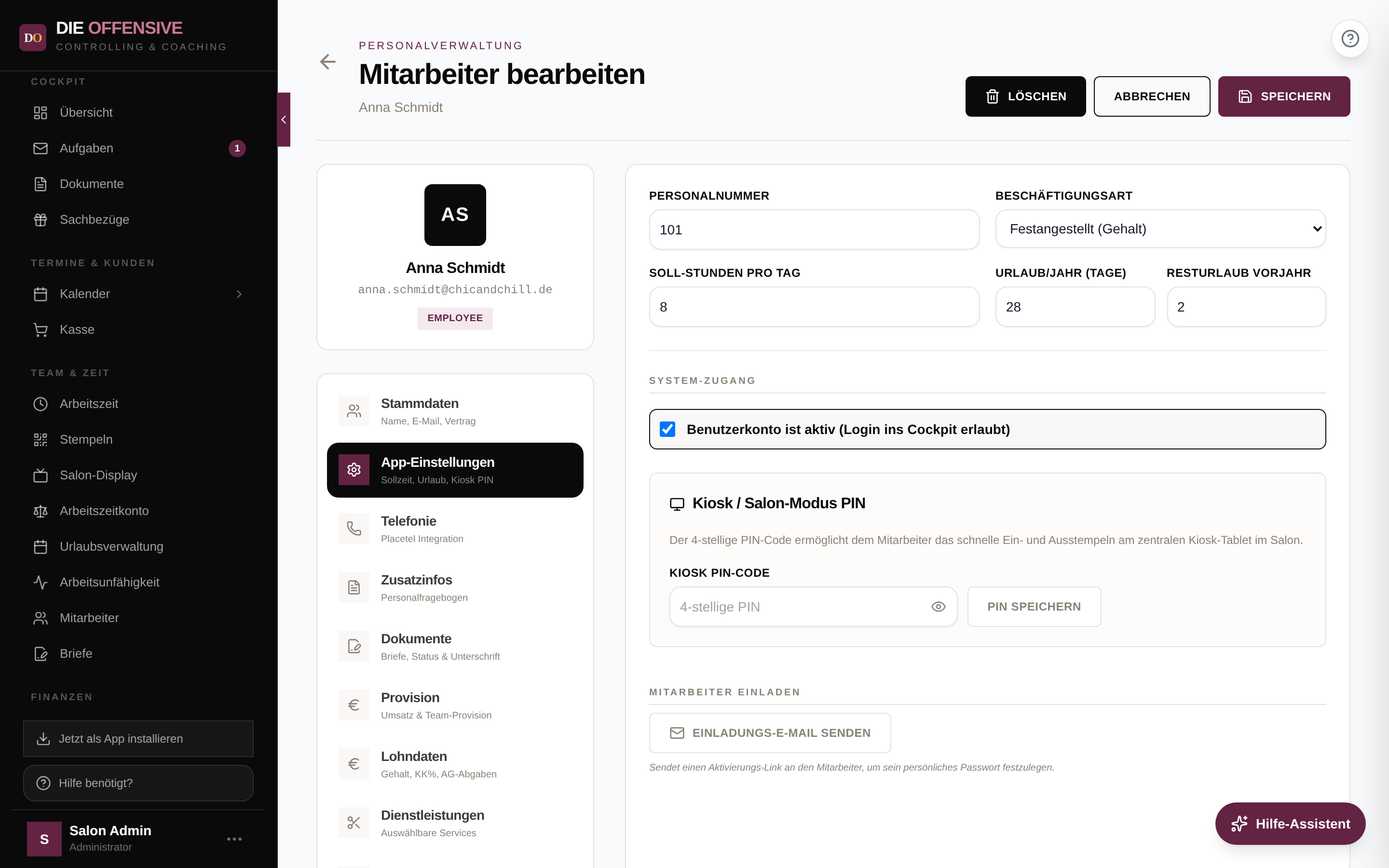
Öffnen Sie Team & Zeit → Mitarbeiter und klicken Sie auf die Karte des Mitarbeiters. Die Akte öffnet sich mit der Überschrift „Mitarbeiter bearbeiten".
Bereich „App-Einstellungen" wählen
Klicken Sie in der linken Bereichsleiste auf App-Einstellungen (Untertitel: „Sollzeit, Urlaub, Kiosk PIN"). Dieser Bereich ist nur mit Personalverwaltungs-Rechten sichtbar.
„Urlaub/Jahr (Tage)" eintragen
Tragen Sie den vertraglichen Jahresurlaub ein — z. B. 28 bei einer Vollzeitkraft. Gemeint sind Arbeitstage, nicht Kalenderwochen.
„Resturlaub Vorjahr" eintragen
Hier steht der Übertrag aus dem letzten Jahr — also Tage, die der Mitarbeiter nicht mehr geschafft hat und mitnehmen darf. Kein Übertrag? Dann bleibt hier eine 0 stehen.
Speichern
Klicken Sie oben rechts auf Speichern. Die Urlaubsverwaltung rechnet ab sofort mit den neuen Werten.
So rechnet die Urlaubsverwaltung mit diesen Werten
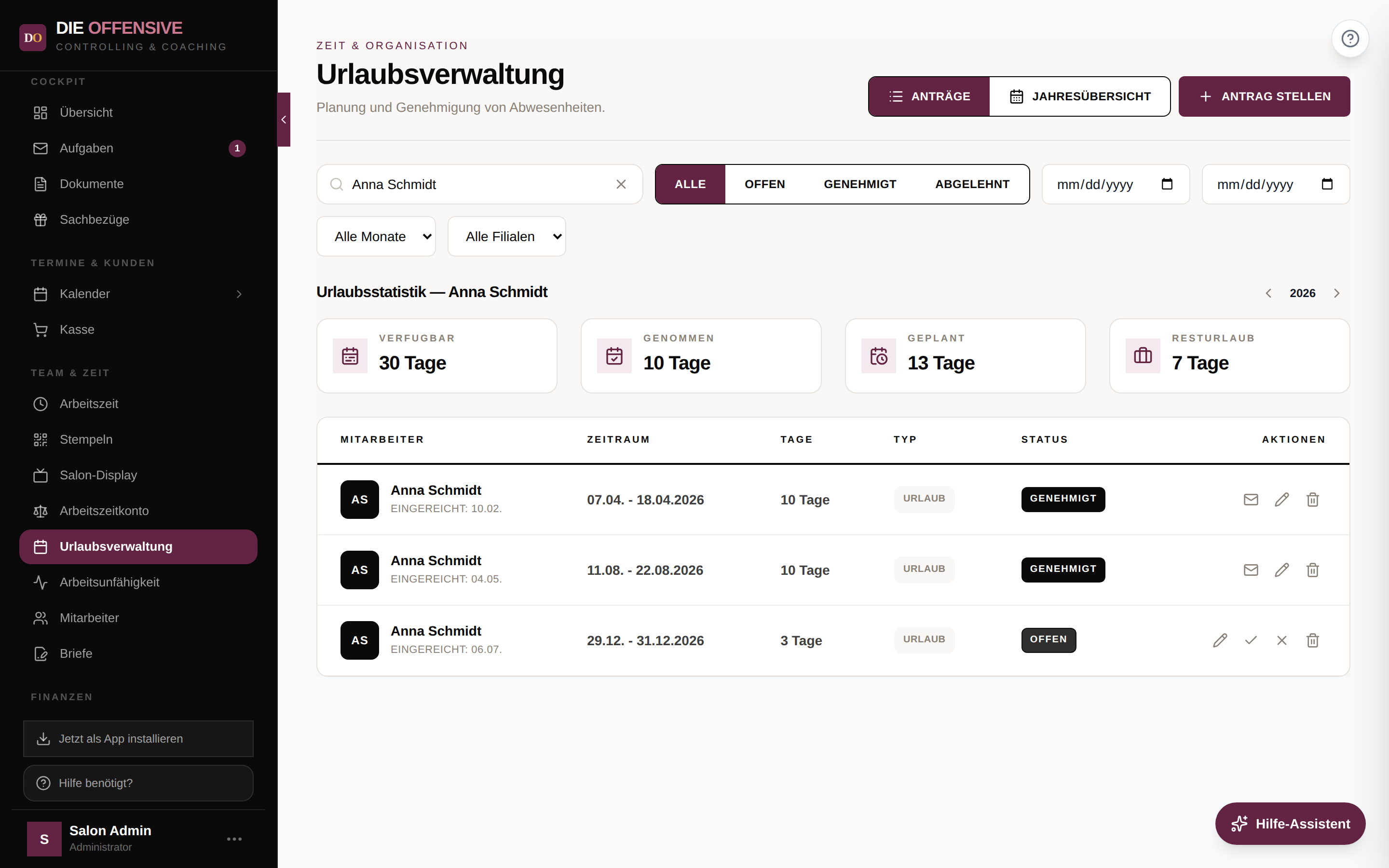
Wählen Sie unter Team & Zeit → Urlaubsverwaltung über das Suchfeld einen Mitarbeiter aus, erscheint die Urlaubsstatistik mit vier Karten. Mit den Pfeilen neben der Jahreszahl blättern Sie zwischen den Jahren.
-
Verfügbar
Der Gesamtanspruch des Jahres: Urlaub/Jahr + Resturlaub Vorjahr. Beispiel: 28 + 2 = 30 Tage.
-
Genommen
Arbeitstage aus genehmigten Urlaubsanträgen, die bereits in der Vergangenheit liegen.
-
Geplant
Arbeitstage aus offenen Anträgen plus genehmigte Anträge, die noch in der Zukunft liegen.
-
Resturlaub
Was übrig bleibt: Verfügbar − Genommen − Geplant. Diese Zahl sollten Sie beim Genehmigen neuer Anträge im Blick haben.
Blättern in Folgejahre: Der Übertrag läuft automatisch weiter
Das Feld „Resturlaub Vorjahr" gilt für das aktuelle Kalenderjahr. Blättern Sie in der Statistik in ein Folgejahr, übernimmt das System den dort verbleibenden Resturlaub automatisch als Übertrag (negative Salden werden nicht übertragen). Nur beim echten Jahreswechsel sollten Sie das Feld einmal prüfen und auf den tatsächlichen Übertrag setzen.
Warum die Soll-Arbeitszeiten mitentscheiden
Ein Urlaubsantrag verbraucht nicht für jeden Kalendertag einen Urlaubstag, sondern nur für Arbeitstage. Welche Wochentage das sind, entnimmt das System dem Wochenarbeitsplan des Mitarbeiters — gepflegt in der Mitarbeiterakte im Bereich Arbeitszeiten. Dort schalten Sie jeden Wochentag auf Geöffnet oder Geschlossen; auch ein 14-Tage-Wechsel mit Woche A und Woche B ist möglich.
Beispiel: Anna arbeitet Dienstag bis Samstag (Montag ist Ruhetag). Beantragt sie Urlaub von Montag bis Samstag, zählt das System nur 5 Arbeitstage — der freie Montag und der Sonntag kosten keinen Urlaub. Gesetzliche Feiertage im Zeitraum werden ebenfalls automatisch abgezogen. Die berechnete Zahl steht dann in der Spalte Tage des Antrags.
Ohne gepflegten Wochenplan gilt Montag bis Freitag
Ist für einen Mitarbeiter kein Arbeitszeitplan hinterlegt, rechnet die Statistik ersatzweise mit einer Montag-bis-Freitag-Woche. Für Salons mit Samstagsbetrieb führt das zu falschen Tageszahlen — pflegen Sie deshalb für jeden Mitarbeiter den Wochenarbeitsplan, bevor die ersten Urlaubsanträge gestellt werden.
Genehmigte Anträge bleiben stabil — Korrektur nur manuell
Die Tagesanzahl eines Antrags wird bei der Genehmigung festgeschrieben. Ändern Sie später den Wochenarbeitsplan, bleiben bereits genehmigte Anträge unverändert — das verhindert, dass sich alte Urlaubskonten rückwirkend verschieben. Muss ein einzelner Antrag doch angepasst werden, öffnen Sie ihn in der Urlaubsverwaltung zum Bearbeiten und nutzen das Feld „Arbeitstage (manuell)".
Schnellkontrolle über die Mitarbeiter-Tabelle
Um die Urlaubswerte des ganzen Teams auf einen Blick zu prüfen, schalten Sie die Mitarbeiter-Übersicht (Team & Zeit → Mitarbeiter) oben von Kanban auf Tabelle um. Dort lassen sich die Spalten „Urlaubstage/Jahr" und „Resturlaub Vorjahr" einblenden und sortieren — so fällt sofort auf, wenn bei einem Mitarbeiter noch eine 0 steht.
Verwandte Artikel: Urlaubsantrag einreichen, Urlaubsanträge genehmigen, Urlaubsübersicht und Jahresplanung sowie Mitarbeiter anlegen.