Nicht jede Dienstleistung hat einen festen Preis: Strähnen gibt es für den halben oder ganzen Kopf, und lange Haare dauern länger als kurze. Dafür gibt es Varianten und Stufen. Tippen Sie an der Kasse eine so konfigurierte Dienstleistung an, öffnet sich automatisch das Fenster „Service konfigurieren" — Preis und Dauer passen sich live an Ihre Auswahl an.
So kassieren Sie eine Dienstleistung mit Varianten & Stufen
Dienstleistung antippen
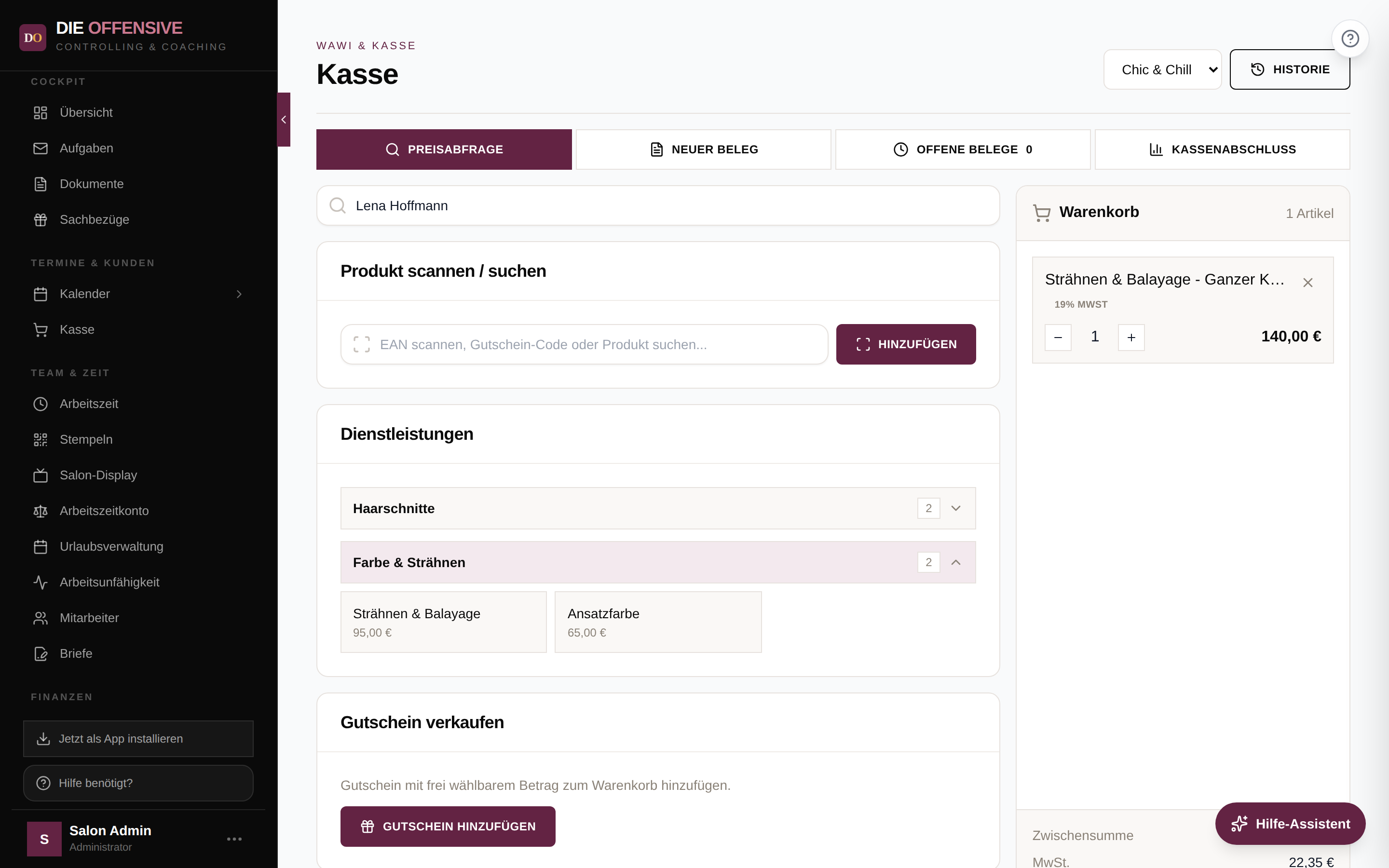
Klappen Sie im Bereich Dienstleistungen die passende Kategorie auf und tippen Sie die Kachel an. Bei einer Dienstleistung mit Varianten oder Stufen öffnet sich statt des direkten Hinzufügens das Fenster „Service konfigurieren". Die Kachel zeigt bei Variantendiensten den Preis der günstigsten Variante.
Variante wählen
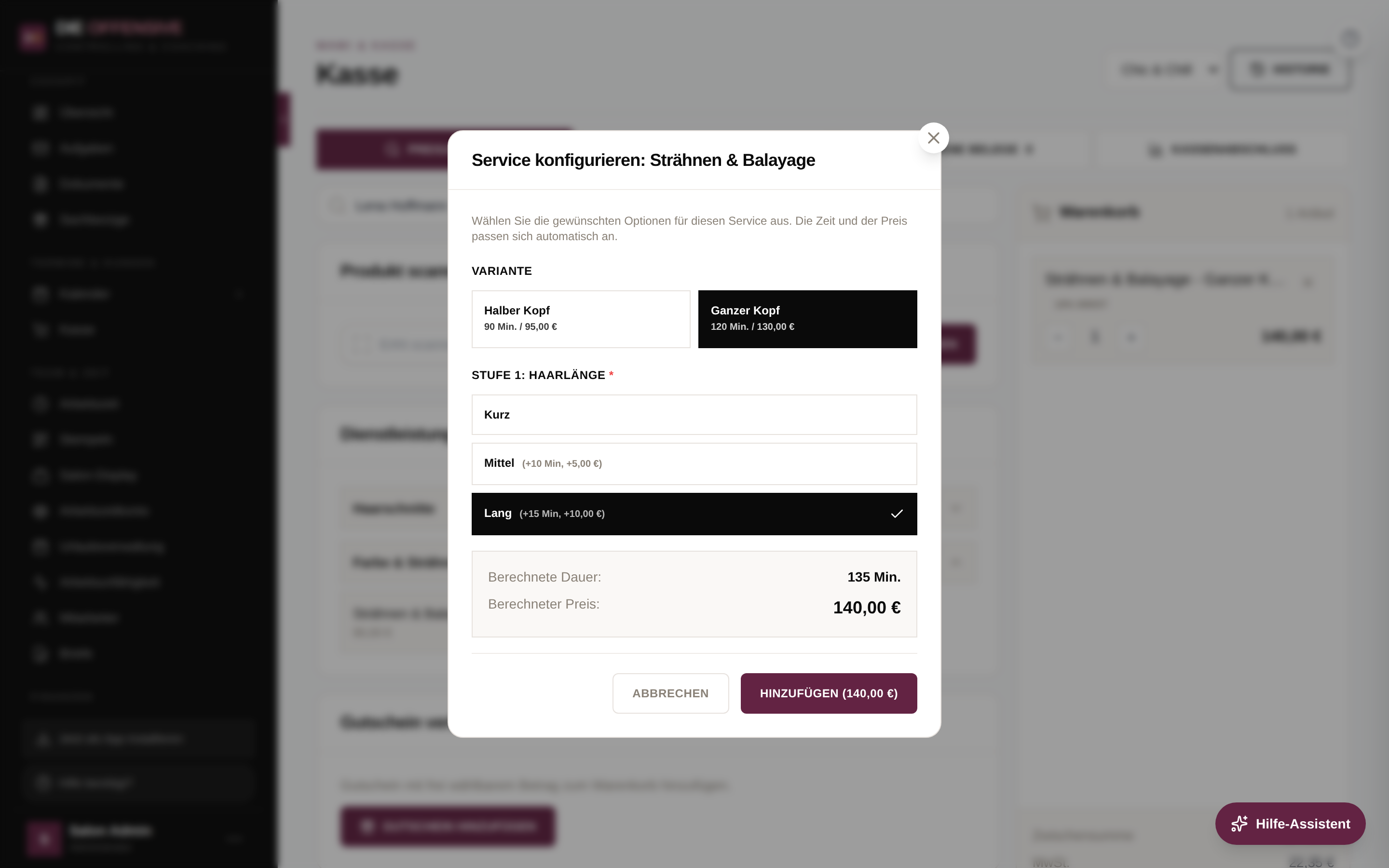
Unter Variante stehen die Ausführungen als Kacheln — jede mit eigener Dauer und eigenem Preis (z. B. „Halber Kopf — 90 Min. / 95,00 €"). Die erste Variante ist vorausgewählt; ein Tipp wechselt die Auswahl.
Stufen beantworten
Darunter folgen die Stufen („Stufe 1: Haarlänge" usw.). Jede Option zeigt ihren Aufschlag direkt in Klammern, z. B. „Lang (+15 Min, +10,00 €)". Pflichtstufen sind mit einem roten Stern markiert; die erste Option ist jeweils vorausgewählt.
Prüfen und hinzufügen
Unten rechnen „Berechnete Dauer" und „Berechneter Preis" bei jeder Auswahl live mit. Passt alles, bestätigen Sie mit Hinzufügen — der Endpreis steht direkt auf dem Button.
So setzt sich der Preis zusammen
-
Basis: Variante oder Dienstleistung
Grundlage sind Preis und Dauer der gewählten Variante. Hat die Dienstleistung keine Varianten, gelten Preis und Dauer der Dienstleistung selbst.
-
Minutenpreis bei Preis 0 €
Ist der Basispreis 0 € (weil „Minutenpreis aktivieren" eingeschaltet ist), rechnet die Kasse stattdessen Dauer × Minutenpreis. Dabei gilt der Minutenpreis der Filiale, die oben in der Kasse ausgewählt ist — ist für sie kein eigener Wert hinterlegt, greift der Standard-Minutenpreis. Beispiel: 90 Min. × 1,50 €/Min. = 135,00 €.
-
Aufschläge aus den Stufen
Zum Basispreis kommen die Preis-Aufschläge der gewählten Stufen-Optionen, zur Dauer ihre Zeit-Aufschläge. So entsteht der „Berechnete Preis" im Konfigurator.
-
Im Warenkorb nachvollziehbar
Die Position erscheint mit vollständigem Namen, z. B. „Strähnen & Balayage - Ganzer Kopf + Lang". Fügen Sie dieselbe Dienstleistung mit identischer Konfiguration erneut hinzu, erhöht sich die Menge, statt eine zweite Zeile anzulegen.
Stolperstein: Zeit-Aufschlag ist kein Preis-Aufschlag
Ein Options-Aufschlag wie „+15 Min" verlängert nur die berechnete Dauer — auch bei Diensten mit Minutenpreis wird die Zusatzzeit nicht automatisch in Geld umgerechnet. Soll eine Option teurer sein, hinterlegen Sie ihr im Stufen-Editor zusätzlich einen Preis-Aufschlag in Euro.
Dienstleistung dafür einrichten
Konfiguriert wird alles unter Kalender → Dienstleistungen: Dienstleistung bearbeiten (Stift-Symbol) und die passenden Reiter öffnen. Die Grundlagen zum Anlegen finden Sie im Artikel Dienstleistungen anlegen.
Varianten anlegen (Reiter „Varianten")
Je Variante Variantenname, Preis (€) und Dauer (Min) eintragen und hinzufügen. Mit den Pfeilen ändern Sie die Reihenfolge — die erste Variante ist an der Kasse vorausgewählt. Der Basispreis der Dienstleistung wird automatisch aus der günstigsten Variante abgeleitet.
Stufen anlegen (Reiter „Stufen-Editor")
Name der Stufe vergeben (z. B. „Haarlänge"), Abfragetyp Auswahlliste (Dropdown) wählen und die Optionen kommagetrennt eintragen. Aufschläge können Sie direkt mitschreiben — „Kurz, Mittel (+10 Min, +5€), Lang (+15 Min, +10€)" wird automatisch erkannt. Nach dem Hinzufügen lassen sich Preis (+ €) und Dauer (+ Min) je Option noch einzeln nachjustieren; die Checkbox Pflichtfeld markiert die Stufe als verpflichtend.
Minutenpreis nutzen (optional)
Im Reiter Stammdaten den Schalter „Minutenpreis aktivieren" einschalten — die Preisfelder werden gesperrt und der Preis entsteht aus Dauer × Minutenpreis; das gilt dann auch für alle Varianten. Den Minutenpreis selbst pflegen Sie über den Button Minutenpreis oben auf der Dienstleistungs-Seite: Im Fenster „Minutenpreise pro Standort" legen Sie den Standardwert und bei Bedarf abweichende Werte je Filiale fest.
Hinweis: Was nur die Online-Buchung betrifft
Einige Einstellungen der Reiter „Varianten" und „Stufen-Editor" wirken nur im Online-Buchungsformular, nicht an der Kasse: die Online-Darstellung (Auswahlliste oder Kacheln), die Mehrfachauswahl von Varianten und Stufen vom Typ Bild-Upload. An der Kasse erscheinen Varianten immer als Kacheln mit Einfachauswahl, und es werden nur Auswahllisten-Stufen abgefragt.
Stolperstein: Minutenpreis nicht gepflegt
Bei Dienstleistungen mit aktiviertem Minutenpreis zeigt die Kachel an der Kasse 0,00 € — das ist normal, der echte Preis entsteht erst beim Hinzufügen über Dauer × Minutenpreis. Steht der Minutenpreis aber noch auf 0, landet die Position tatsächlich mit 0 € im Warenkorb. Prüfen Sie in dem Fall unter Kalender → Dienstleistungen → Minutenpreis, ob Standardwert und Filialwerte gesetzt sind.
Verwandte Artikel: Kasse im Kiosk-Modus, Offene Belege & Gutscheine und Arbeitsschritte von Dienstleistungen (interne Kalenderblöcke — nicht zu verwechseln mit den Stufen an der Kasse).