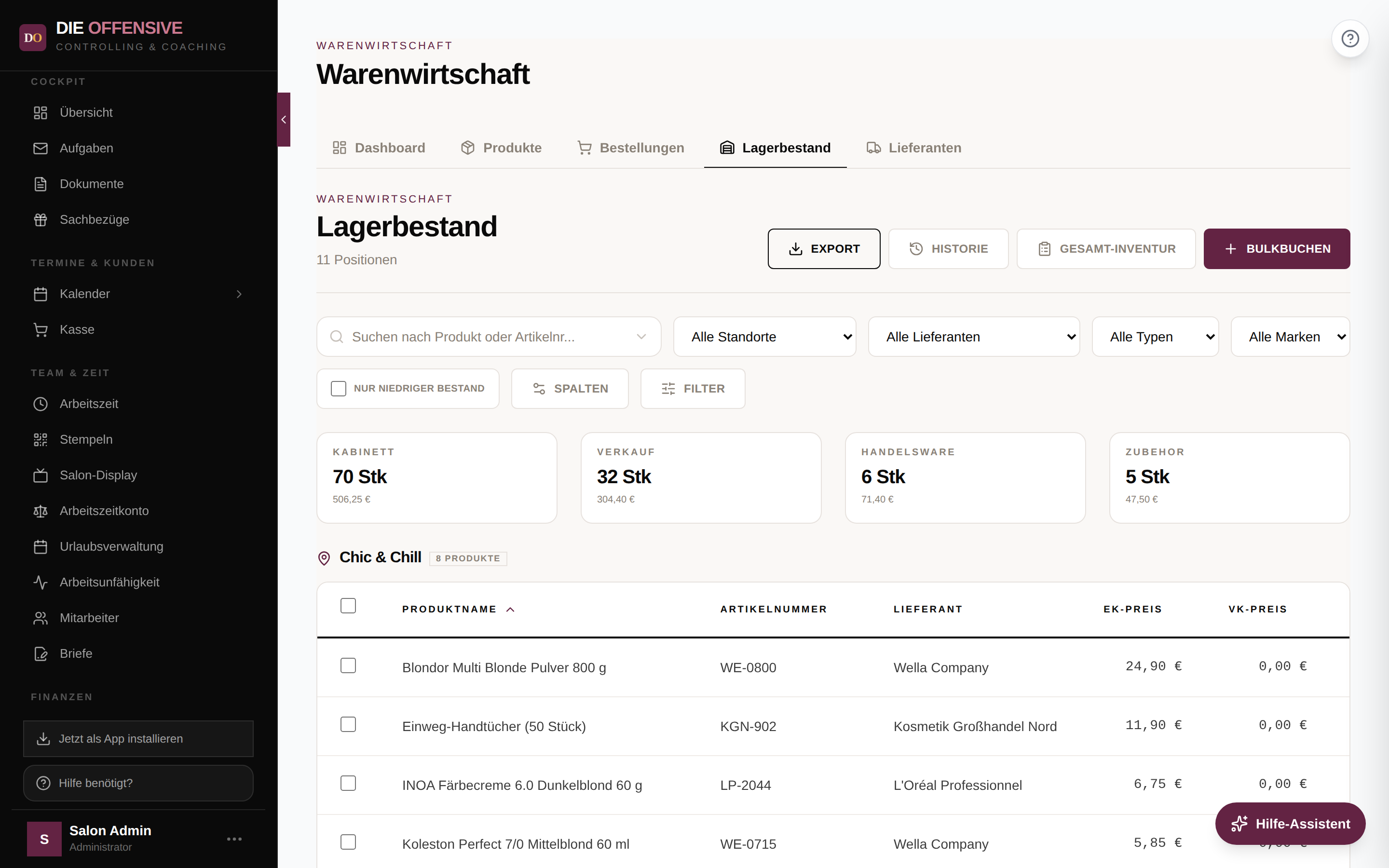
Unter Warenwirtschaft → Lagerbestand sehen Sie alle Lagerpositionen – nach Standort gruppiert und mit Warnung bei niedrigem Bestand. Korrekturen und Umbuchungen zwischen Standorten sind jederzeit möglich und werden vollständig protokolliert.
Bestand einsehen
Lagerbestand öffnen
Wechseln Sie in den Reiter Lagerbestand. Die Positionen sind nach Standort gruppiert; angezeigt werden nur Positionen mit Bestand größer null.
Filtern & suchen
Suchen Sie nach Produkt oder Artikelnummer oder filtern Sie nach Standort, Lieferant, Typ (Kabinett/Verkauf/Handelsware/Zubehör) und Marke. Die Checkbox Nur niedriger Bestand zeigt ausschließlich Produkte unter ihrem Mindestbestand.
Bestand korrigieren
Korrektur öffnen
Klicken Sie in der Zeile des Produkts auf das Stift-Symbol „Bestand korrigieren". Der Dialog zeigt den aktuellen Bestand an.
Neuen Bestand und Grund eingeben
Tragen Sie unter Neuer Bestand die gezählte Menge ein und wählen Sie einen Grund – standardmäßig stehen Inventur, Schwund, Bruch, Korrektur, Verkauf und Muster zur Auswahl.
Speichern
Mit Speichern wird der Bestand sofort aktualisiert. Jede Korrektur landet im Änderungsverlauf – im selben Dialog blendet Historie anzeigen alle bisherigen Änderungen mit alter/neuer Menge, Grund, Nutzer und Zeitpunkt ein.
Bestand zwischen Standorten umbuchen
Umbuchen starten
Klicken Sie in der Zeile auf das Pfeil-Symbol „Umbuchen".
Ziel und Menge wählen
Wählen Sie den Ziel-Standort und die Menge (maximal der vorhandene Bestand) und bestätigen Sie mit Umbuchen. Der Bestand wird am Quellstandort reduziert und am Zielstandort erhöht.
Nützliche Funktionen
-
Mindestbestand im Blick
Der Mindestbestand wird pro Produkt gepflegt (Spalte Min. Bestand, direkt in der Zeile änderbar). Das WaWi-Dashboard zählt alle Produkte unter Mindestbestand; im Lagerbestand filtert die Checkbox „Nur niedriger Bestand" genau diese Positionen.
-
Lückenlose Historie
Jede Bestandsänderung wird protokolliert – ob Korrektur, Umbuchung oder Wareneingang. Einträge aus einem Rechnungsimport verlinken direkt auf das Dokument in Paperless.
-
Produkt direkt bearbeiten
Das zweite Stift-Symbol „Produkt bearbeiten" öffnet die Produkt-Stammdaten, ohne den Reiter zu wechseln.
Tipp: Regelmäßige Inventur
Zählen Sie den Bestand regelmäßig – so erkennen Sie Schwund frühzeitig. Für die komplette Zählung eines Standorts gibt es die Gesamt-Inventur, für viele Buchungen am Stück das Bulkbuchen per Scanner. Beides beschreibt der Artikel „Lagerbestand: Profi-Funktionen".