Die Übersicht (Cockpit → Übersicht) ist Ihre persönliche Startseite: Umsatz, Produktivität und Provision des gewählten Monats auf einen Blick — dazu offene Anträge, anstehende Geburtstage und Jubiläen im Team, Ihre Urlaubsstatistik und die letzten Aktivitäten.
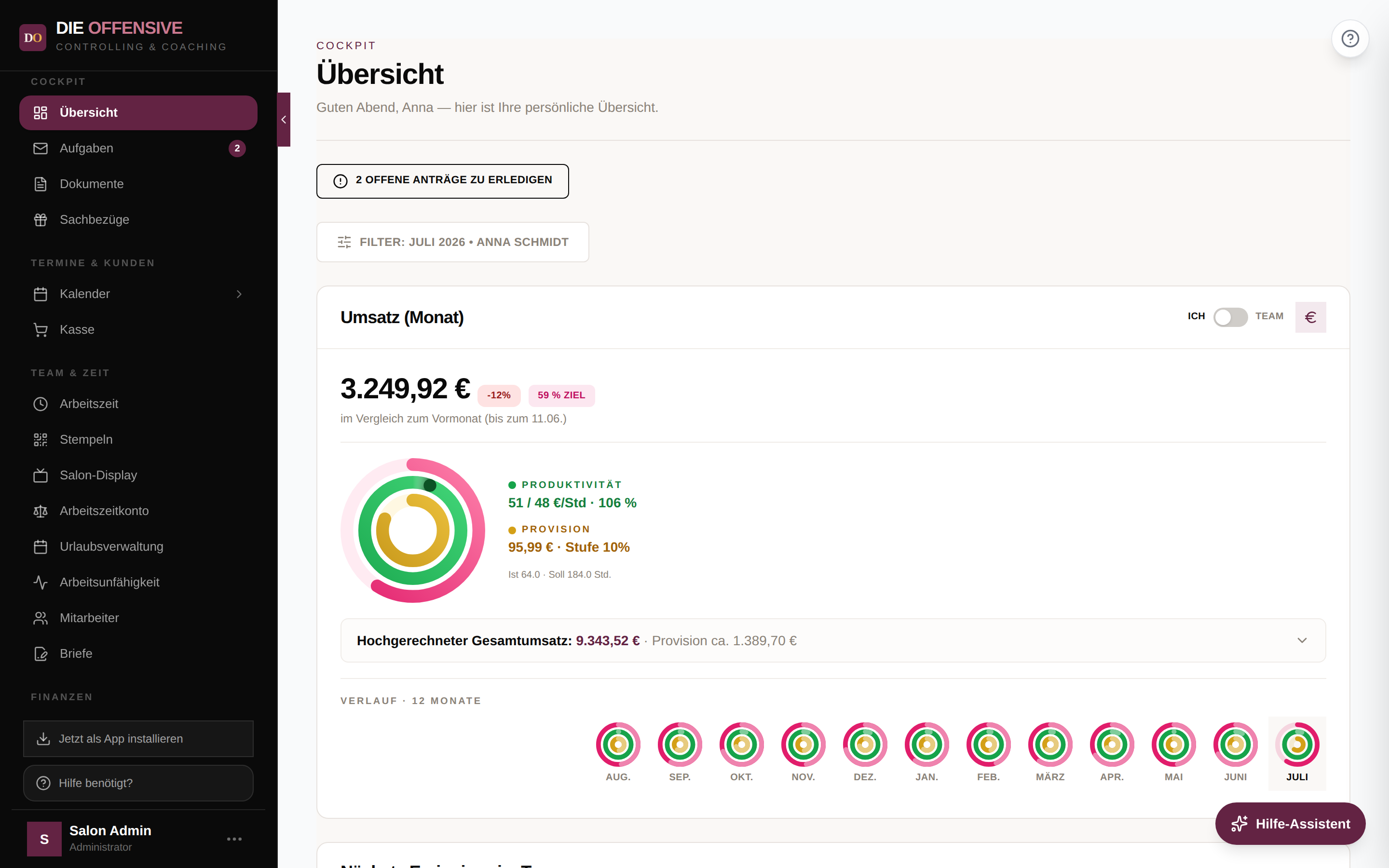
Die Umsatz-Karte mit den drei Ringen
Oben in der Karte Umsatz (Monat) steht der Netto-Umsatz des gewählten Monats. Das Prozent-Badge daneben vergleicht mit dem Vormonat — im laufenden Monat fairerweise nur bis zum gleichen Tag (z. B. „bis zum 11.06."). Für Mitarbeiter mit Provision zeigen drei Ringe den Fortschritt (voller Ring = Ziel erreicht, überlaufender Ring = Ziel übertroffen):
-
Außen: Umsatz-Ziel
Netto-Umsatz im Verhältnis zum hinterlegten Mindestumsatz des Mitarbeiters. Der gleiche Wert steht auch als „… % Ziel"-Badge neben dem Umsatz.
-
Mitte: Produktivität
Umsatz pro gearbeiteter Stunde im Vergleich zum Produktivitätsziel der Filiale (Ø Minutenpreis × 60). Der Ring färbt sich als Ampel: grün ab 100 %, gelb ab 85 %, darunter rot. Ist kein Ziel hinterlegt, erscheint „kein Ziel hinterlegt".
-
Innen: Provision
Die aktuell verdiente Provision samt aktiver Stufe (z. B. „Stufe 10%"). Der Ring zeigt den Fortschritt zur nächsten Provisionsstufe des Schemas.
-
Ist / Soll Stunden
Darunter stehen die erfassten Ist-Stunden und die Soll-Stunden des Monats aus dem Arbeitszeitkonto (z. B. „Ist 64.0 · Soll 184.0 Std.").
Mitarbeiter ohne Provision
Erhält die gewählte Person keine Provision, entfallen die Ringe — stattdessen zeigt die Karte die Produktivität (Umsatz pro Stunde) als Zahl mit derselben Ampelfärbung.
Filter: Monat, Jahr und Mitarbeiter
Filter öffnen
Klicken Sie auf die Schaltfläche Filter: … unter der Überschrift. Sie zeigt immer die aktuelle Auswahl an (z. B. „Juli 2026 • Anna Schmidt").
Monat, Jahr, Person wählen
Wählen Sie Monat und Jahr. Mit Admin-Rechten (bzw. der Berechtigung, andere Dashboards zu sehen) erscheint zusätzlich ein Mitarbeiter-Suchfeld — dort können Sie auch „Ganzes Team (alle Mitarbeiter)" wählen.
Fertig
Mit Fertig klappt die Leiste wieder zu. Die Auswahl bleibt zwei Stunden gespeichert — auch wenn Sie zwischendurch in andere Bereiche wechseln.
Hochrechnung und 12-Monats-Verlauf
Die Zeile Hochgerechneter Gesamtumsatz lässt sich aufklappen: Sie zeigt, wie viele Arbeitstage und Stunden im Monat noch verbleiben und welcher Umsatz bei der aktuellen Produktivität (€/Std.) zu erwarten ist — inklusive der daraus hochgerechneten Provision samt voraussichtlicher Stufe. Grundlage sind die hinterlegten Arbeitszeiten der Person.
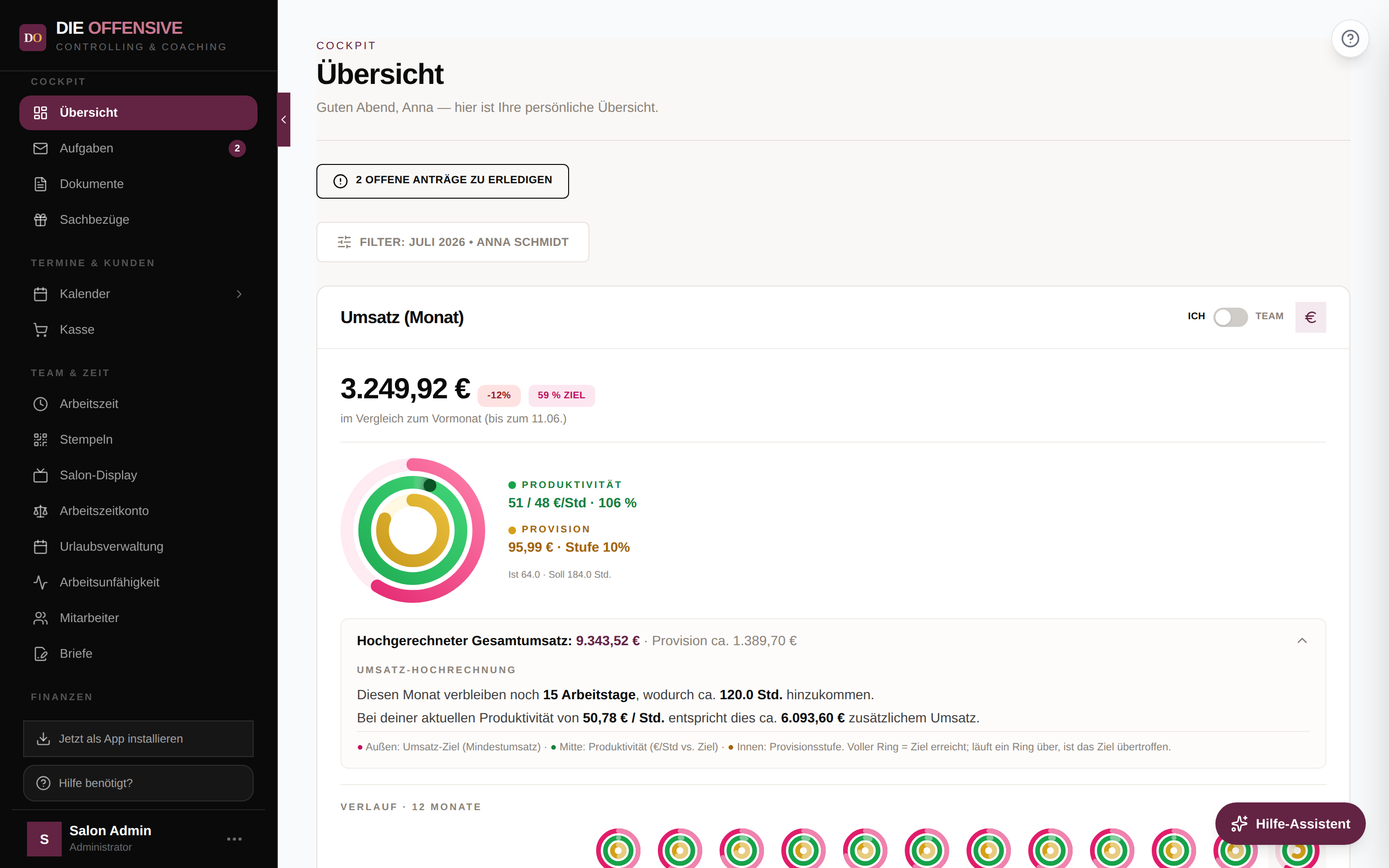
Darunter zeigt Verlauf · 12 Monate für jeden Monat einen Mini-Ring mit denselben drei Kennzahlen. Der aktuell gewählte Monat ist markiert; ein Klick auf einen Mini-Ring stellt den Filter direkt auf diesen Monat um. Beim Überfahren mit der Maus erscheinen die genauen Werte.
Weitere Karten der Übersicht
-
Offene Anträge
Gibt es offene Korrekturanträge, erscheint oben die Schaltfläche „… offene Anträge zu erledigen" — ein Klick führt direkt in den Bereich Aufgaben/Korrekturen.
-
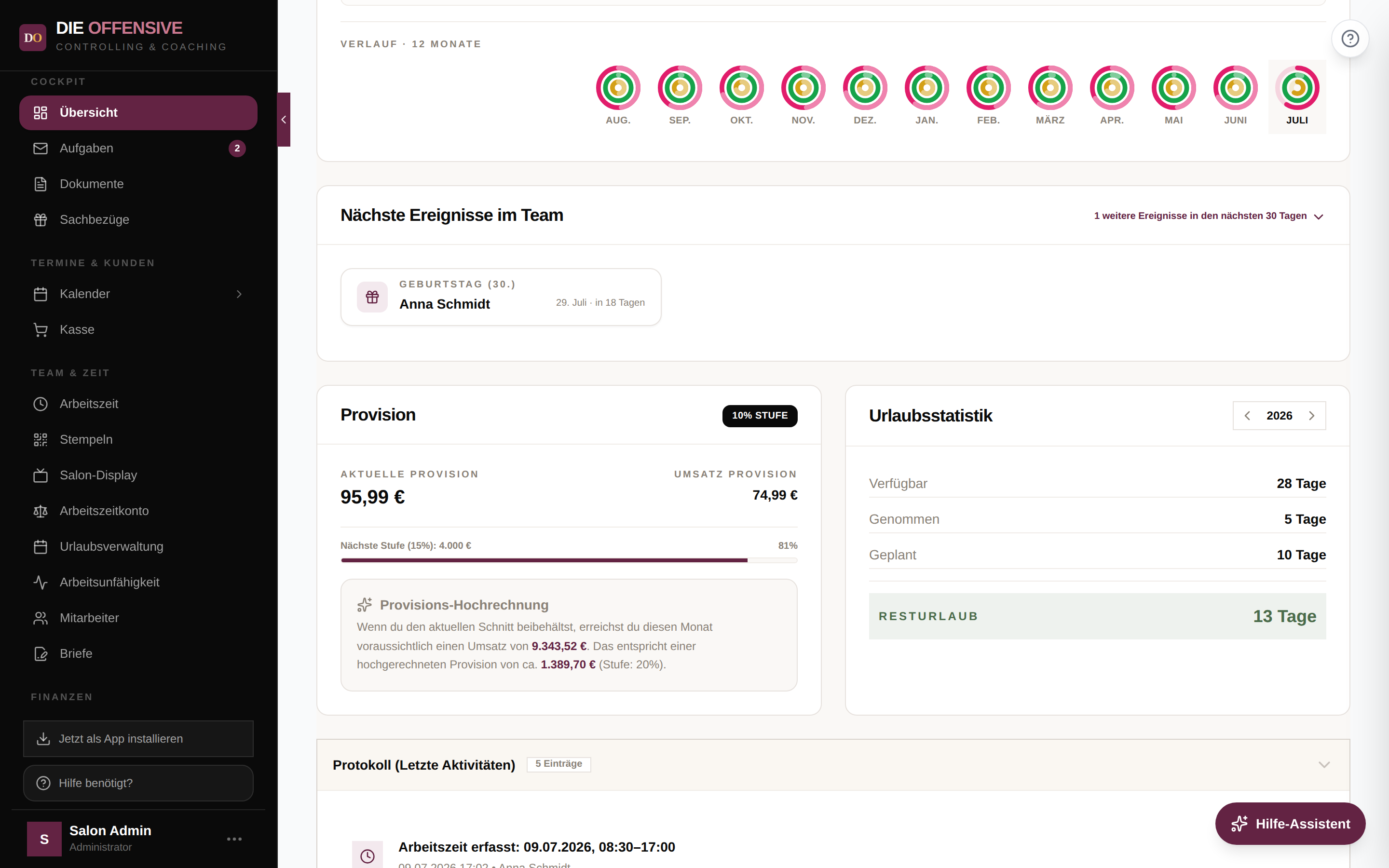
Nächste Ereignisse im Team
Geburtstage und Dienstjubiläen der Kollegen — aber nur von Personen, die der Anzeige zugestimmt haben. Beim ersten Besuch fragt eine Karte Ihre eigene Einwilligung ab (Geburtstag freigeben? Alter anzeigen? Jubiläum freigeben?). Wer selbst nicht freigibt, sieht aus Datenschutzgründen auch keine Ereignisse der Kollegen.
-
Provision
Aktuelle Provision und Umsatz-Provision des Monats, die aktive Stufe als Badge sowie ein Fortschrittsbalken zur nächsten Stufe (z. B. „Nächste Stufe (15%): 4.000 €"). Im laufenden Monat ergänzt eine Provisions-Hochrechnung die voraussichtliche Provision zum Monatsende.
-
Urlaubsstatistik
Verfügbare, genommene und geplante Urlaubstage sowie der Resturlaub — mit den Pfeilen oben rechts blättern Sie zwischen den Jahren.
-
Protokoll (Letzte Aktivitäten)
Zuklappbare Liste der letzten fünf Systemaktivitäten zur gewählten Person — etwa erfasste Arbeitszeiten, Umsätze oder Urlaubsanträge, jeweils mit Datum und Verursacher.
Team-Modus: das ganze Team auf einen Blick
Mit Admin-Rechten sitzt oben rechts in der Umsatz-Karte der Schalter Ich / Team. Im Team-Modus zeigt die Karte den kumulierten Umsatz aller Mitarbeiter, die Umsatz-Schwellen werden über das Team summiert und die Provision als Ø Provision aller Provisions-Mitarbeiter ausgewiesen. Die Hochrechnung erfolgt hier linear über die verbleibenden Kalendertage. Die Auswahl wird dauerhaft pro Person gespeichert — beim nächsten Öffnen startet die Übersicht wieder im zuletzt gewählten Modus.
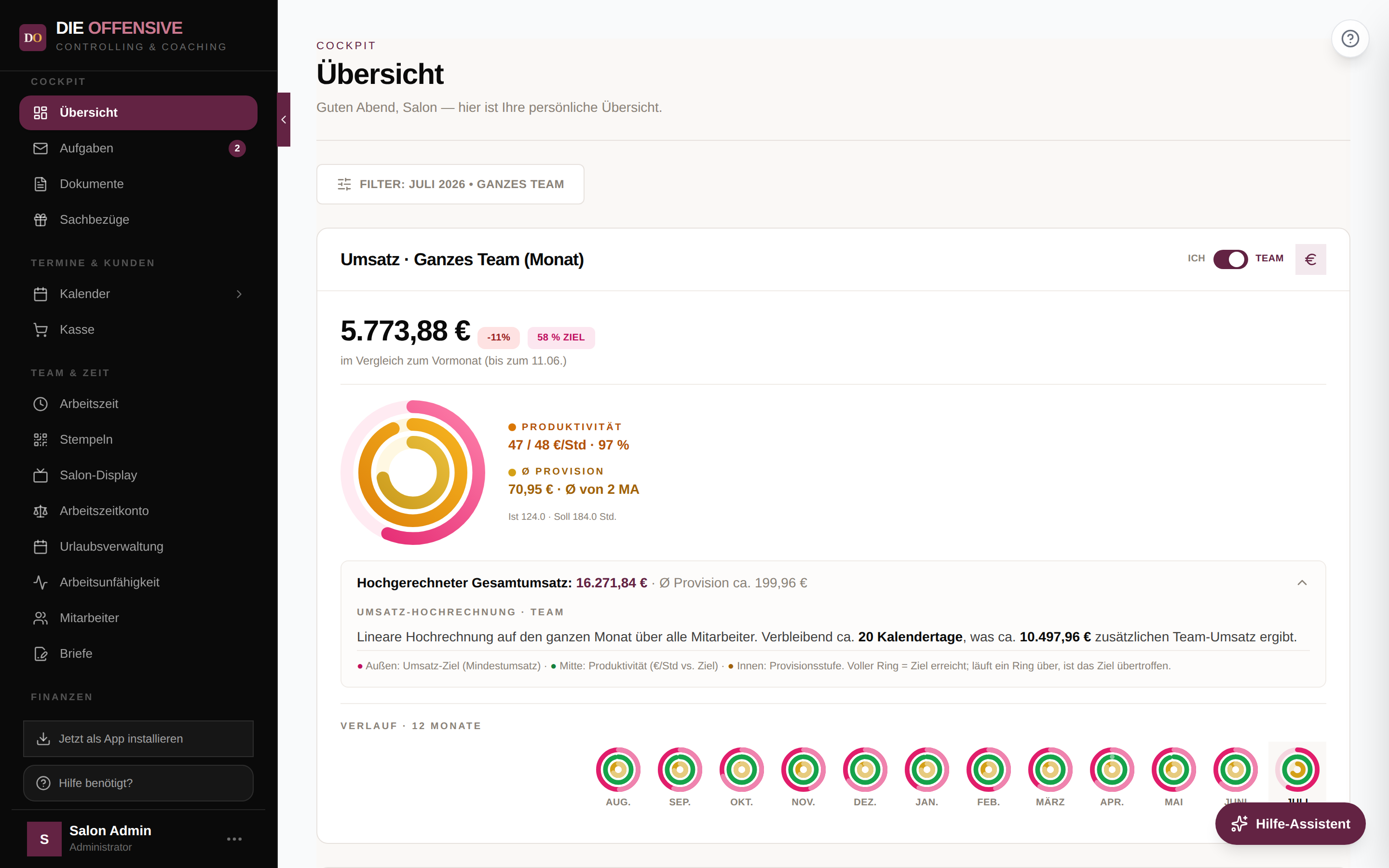
Persönliche Karten wie Urlaubsstatistik und Protokoll bleiben dabei auf Sie selbst bezogen — ein Team-Durchschnitt ergäbe dort keinen Sinn.
Datenschutz-Einwilligung später ändern
Ihre Freigaben für Geburtstag und Dienstjubiläum können Sie jederzeit anpassen: im Menü unter Konto-Einstellungen → Tab „Datenschutz".
Hochrechnung ist eine Prognose
Die Hochrechnung schreibt Ihre bisherige Produktivität auf die verbleibenden Arbeitstage fort. Sie ist eine Orientierung, keine Garantie — Urlaubstage oder ein anderes Arbeitspensum in der zweiten Monatshälfte verändern das Ergebnis.