Das Arbeitszeitkonto vergleicht automatisch die Soll-Stunden laut Arbeitsplan mit den erfassten Ist-Stunden. Damit die Zahlen stimmen, pflegen Sie pro Mitarbeiter drei Dinge: den Arbeitsplan (oder die Soll-Stunden pro Tag), das Eintritts-/Austrittsdatum im Profil und — beim Start bzw. zu jedem Jahreswechsel — den Übertrag für das jeweilige Jahr.
Voraussetzungen
-
Verwaltungsrechte
Jeder Mitarbeiter sieht unter Team & Zeit → Arbeitszeitkonto sein eigenes Konto. Für die Einrichtung brauchen Sie mehr: Nur Administratoren oder Mitarbeiter mit der Berechtigung „Arbeitszeiten verwalten" können andere Mitarbeiter auswählen, den Arbeitsplan pflegen und den Kasten „Übertrag Vorjahr" sehen und ändern.
-
Modul im Tarif
Das Arbeitszeitkonto ist ein eigenes Modul — es erscheint nur, wenn es in Ihrem Tarif enthalten ist.
-
Vertragsdaten bereithalten
Sie benötigen die regulären Arbeitstage und Arbeitszeiten aus dem Arbeitsvertrag bzw. Dienstplan, das Eintrittsdatum und — beim Umstieg von einem anderen System — den letzten bekannten Stundenstand.
Wichtig zu verstehen: Das Soll rechnet „netto"
Das Konto zieht von jedem geplanten Arbeitstag automatisch die gesetzliche Mindestpause ab: bei mehr als 6 Stunden 30 Minuten, bei mehr als 9 Stunden 45 Minuten. Ein Plantag von 9:00 bis 17:30 Uhr (8,5 Stunden Anwesenheit) ergibt also 8,0 Soll-Stunden. Das passt zusammen: Auch die Ist-Stunden werden ohne Pausen gezählt, und Urlaubs- oder Kranktage werden mit demselben Netto-Wert gutgeschrieben. Wer exakt nach Plan arbeitet, landet so bei einem Saldo von null.
Folge für das Feld „Soll-Stunden pro Tag"
Nutzen Sie statt des Wochenplans das Feld „Soll-Stunden pro Tag", zählt dieser Wert direkt und ohne Pausenabzug. Tragen Sie dort also die reine Arbeitszeit ein — bei einem 8-Stunden-Tag mit halber Stunde Pause die 8, nicht 8,5.
Schritt 1: Soll-Stunden festlegen
Wochenarbeitsplan hinterlegen
Öffnen Sie Team & Zeit → Mitarbeiter, wählen Sie den Mitarbeiter und wechseln Sie in den Tab Arbeitszeiten. Schalten Sie je Wochentag den Status auf „Geöffnet" und tragen Sie Beginn und Ende ein; freie Tage bleiben auf „Geschlossen". Speichern Sie mit „Arbeitszeiten speichern". Unstimmige Zeiten (Ende vor dem Beginn) lehnt das System beim Speichern mit einer klaren Meldung ab — so entstehen keine falschen Soll-Werte.
Bei Bedarf: 14-Tage-Wechsel einstellen
Arbeitet der Mitarbeiter im Zwei-Wochen-Rhythmus (z. B. jeden zweiten Samstag), stellen Sie oben den Arbeitsrhythmus von „Jede Woche gleich" auf „14-Tage-Wechsel" um. Sie pflegen dann zwei Pläne (Woche A und Woche B). Wählen Sie als „Startdatum Woche A" den Montag einer Woche, in der Woche A gilt — so weiß das System, welche Kalenderwoche welcher Plan ist. Fehlt das Startdatum, rotieren die Wochen nicht: Es gilt dann durchgehend der Plan von Woche A — einheitlich für Soll, Urlaubs-Gutschriften und Urlaubstage-Zählung. Tragen Sie das Startdatum deshalb am besten gleich mit ein.
Alternative: Soll-Stunden pro Tag
Ist kein Wochenplan hinterlegt, rechnet das System mit dem Feld „Soll-Stunden pro Tag" (Tab App-Einstellungen im Mitarbeiter-Editor) und setzt dabei Montag bis Freitag als Arbeitstage an — ohne Pausenabzug (siehe oben). Für Mitarbeiter mit Samstagsdienst oder freiem Montag ist der Wochenplan aus Schritt 1 daher die genauere Wahl.
Eintritts- und Austrittsdatum pflegen
Tragen Sie im Tab Stammdaten (Bereich „Vertragsdaten") das Eintrittsdatum und ggf. das Austrittsdatum ein. Beide begrenzen das Soll automatisch: Tritt jemand am 15. ein, zählen nur die Plantage ab dem 15. — die erste Monatshälfte erzeugt keine Minusstunden. Dasselbe gilt spiegelbildlich beim Austritt.
Einzelne Tage weichen vom Plan ab?
Für Ausnahmen müssen Sie den Wochenplan nicht anfassen: Über den Kalender („Arbeitszeit ändern") können Sie einzelne Tage abweichend planen — z. B. einen zusätzlichen freien Tag oder einen verlängerten Tag. Diese Tagesänderungen zählen im Soll des Arbeitszeitkontos automatisch mit.
Schritt 2: Übertrag setzen — für jedes Jahr
Der Übertrag ist der Startsaldo des gewählten Jahres — er gilt je Jahr: 2025 und 2026 haben jeweils ihren eigenen Wert. Beim Umstieg von einem anderen System tragen Sie hier den letzten bekannten Kontostand ein; zu jedem Jahreswechsel übernehmen Sie den Endsaldo des Vorjahres.
Konto und Jahr öffnen
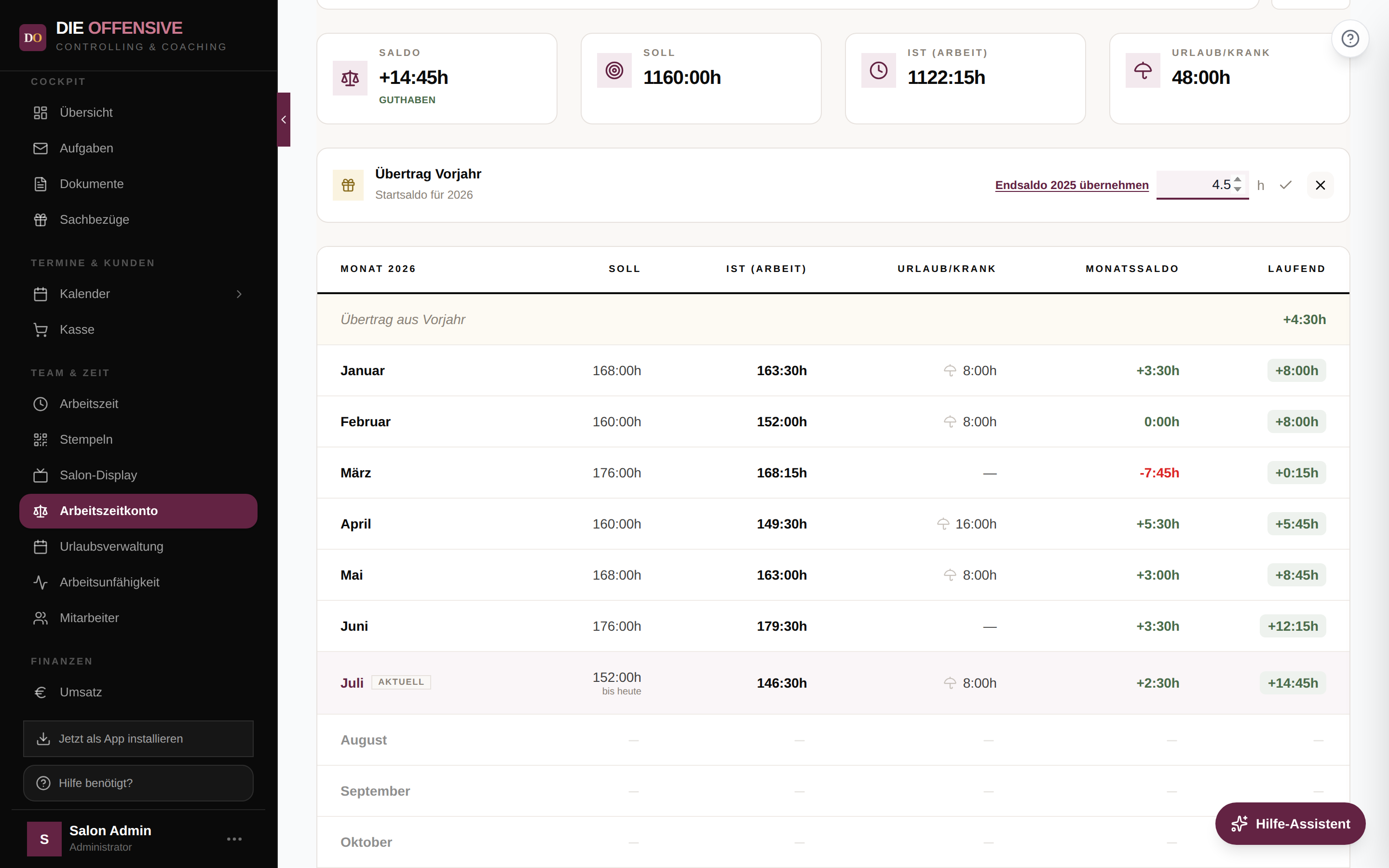
Öffnen Sie Team & Zeit → Arbeitszeitkonto, wählen Sie den Mitarbeiter über die Suche und rechts das Jahr, für das der Startsaldo gelten soll. Klicken Sie im Kasten „Übertrag Vorjahr" auf das Stift-Symbol.
Wert übernehmen oder eintragen
Am schnellsten geht der Knopf „Endsaldo … übernehmen": Er holt automatisch den letzten „Laufend"-Wert des Vorjahres in das Eingabefeld. Alternativ tippen Sie den Wert selbst ein — in Viertelstunden-Schritten, negative Werte für Minusstunden sind möglich (z. B. -3,5 für 3 Stunden 30 Minuten Rückstand). Warnt das System dabei, dass der Vorjahres-Startsaldo noch aus einem älteren, jahresunabhängigen Übertrag stammt, prüfen Sie zuerst das Vorjahr — der vorgeschlagene Wert könnte diese Stunden sonst doppelt enthalten.
Speichern
Bestätigen Sie mit dem Haken. Der Übertrag erscheint sofort als erste (gold hinterlegte) Zeile der Monatstabelle und fließt in alle „Laufend"-Werte des Jahres ein.
Jede Änderung wird protokolliert
Der Übertrag ist lohnrelevant. Deshalb hält das System bei jeder Änderung automatisch fest, wer den Wert wann von welchem alten auf welchen neuen Stand geändert hat. Sichtbar und änderbar ist der Übertrag nur für Administratoren und Mitarbeiter mit der Berechtigung „Arbeitszeiten verwalten".
Schritt 3: Ergebnis prüfen
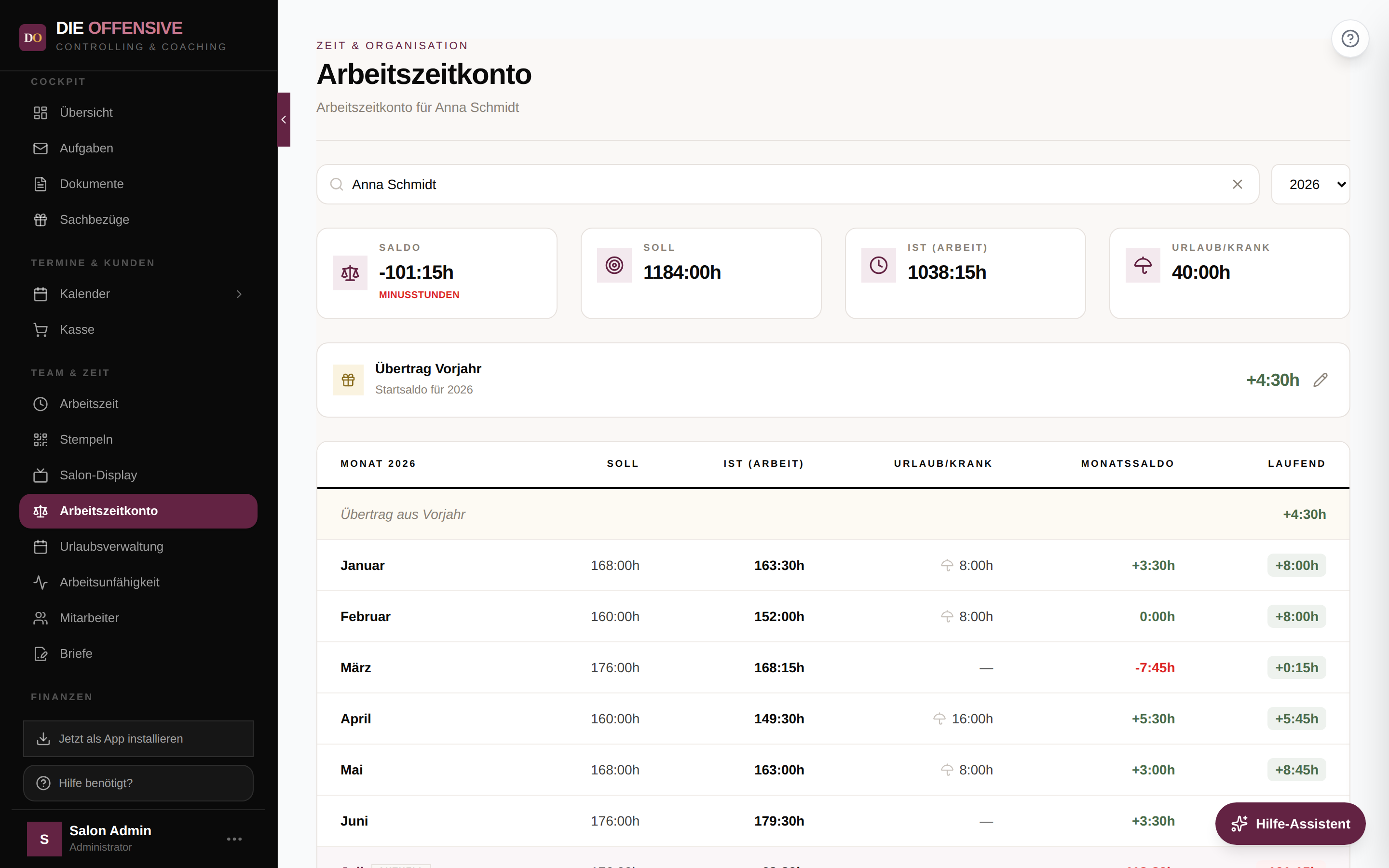
Kontrollieren Sie in der Monatstabelle, ob die Spalte Soll zu den Vertragsdaten passt. Beispiel: Bei fünf Plantagen 9:00–17:30 Uhr sind das 8,0 Soll-Stunden pro Tag — in einem Monat mit 21 Arbeitstagen also rund 168 Stunden. Im laufenden Monat zeigt die Soll-Spalte den Zusatz „bis heute": Dort zählen nur die Tage bis zum heutigen Datum, damit der Saldo tagesaktuell ist. Stimmt das Soll nicht, prüfen Sie zuerst den Wochenarbeitsplan und die Eintritts-/Austrittsdaten im Profil.
Urlaub, Krankheit und Feiertage
Genehmigter Urlaub, Krankmeldungen und Feiertage werden automatisch als neutrale Stunden gutgeschrieben (Spalte Urlaub/Krank) und gleichen ihr Tages-Soll exakt aus — es entstehen weder Minus- noch Plusstunden. Kindkrank und unbezahltes Frei gleichen das Soll bewusst nicht aus und führen zu Minusstunden. Sie müssen nichts manuell anpassen.
Monate ohne Einträge bleiben neutral
Ein Monat, in dem der Mitarbeiter keine eigenen Zeiteinträge hat (z. B. vor dem Eintritt oder während einer Elternzeit), wird mit Soll = 0 geführt — er erzeugt also keine künstlichen Minusstunden. Auch automatisch eingetragene Feiertage ändern daran nichts.